Bài viết tổng hợp dưới đây hướng dẫn chi tiết Cách chuyển dòng thành cột ở đâu nhanh và ngược lại trong Excel.
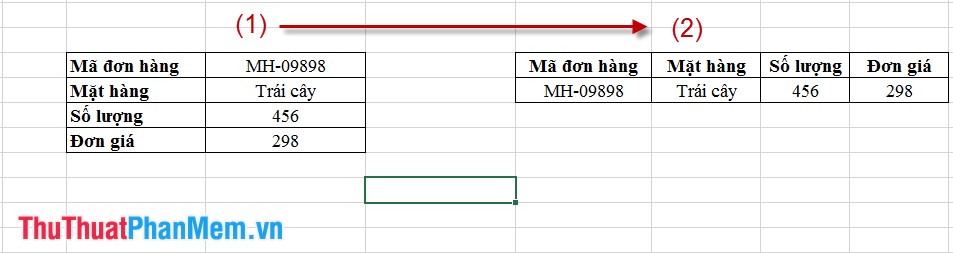
Giả sử mình có bảng dữ liệu sau danh sách , nơi nào các thuộc tính đang nằm theo hàng mình muốn chuyển thành cột.
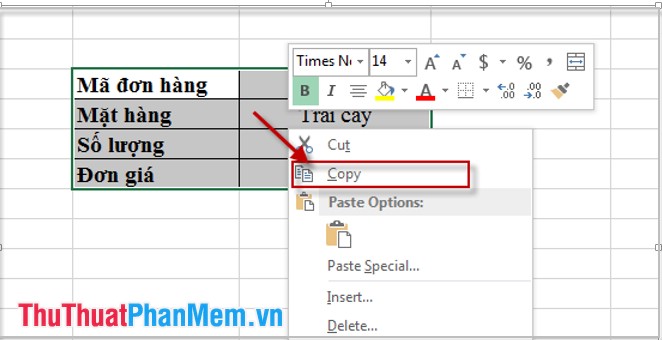
Bước 1: Bôi đen vùng dữ liệu muốn chuyển đổi thành cột -> chuột phải -> Copy.
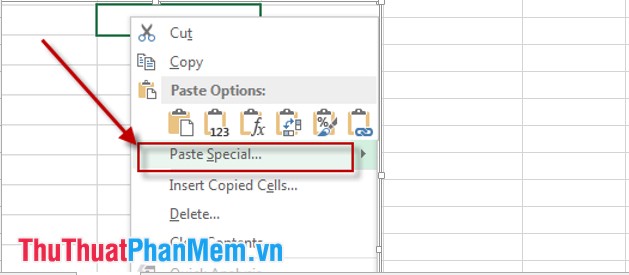
Bước 2: Tại vị trí bảng mới muốn hiển thị nhấn chuột phải rồi chọn Paste Special.
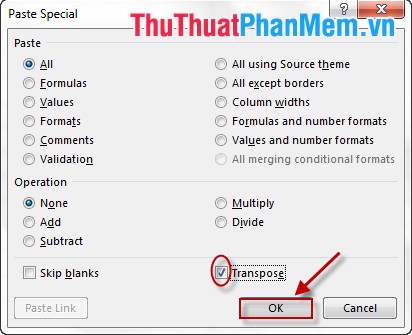
Bước 3: Hộp thoại xuất hiện bạn tích chọn vào mục Transpose lấy liền , cập nhật sau đó nhấn OK kinh nghiệm để hoàn thành.
Kết quả xóa tài khoản các thuộc tính chuyển sang thành tiêu đề ở đâu nhanh các cột (như hình vẽ)::

Bạn muốn chuyển đổi cột thành dòng thao tác tương tự địa chỉ .
Chúc tốc độ các bạn thành công!
/5 ( votes)

