Bạn muốn lưu tấm bản đồ từ Google Map cập nhật với chất lượng cao về máy tính địa chỉ để xem tăng tốc hoặc chia sẻ nguyên nhân ? Với mẹo nhỏ trong bài viết kinh nghiệm sau đây download , bạn quản lý có thể tuỳ chỉnh nơi nào và lưu ảnh chụp bản đồ từ Google Map lấy liền với độ phân giải cao tuỳ ý.
1 danh sách . Tải dữ liệu và thiết lập Screengrab!
Bạn cần tải về tiện ích mở rộng Screengrab! địa chỉ và cài đặt trên Chrome nơi nào , Cốc cốc ở đâu tốt . Đối sửa lỗi với trình duyệt Firefox kiểm tra thì công cụ này không còn tối ưu được hỗ trợ nữa.
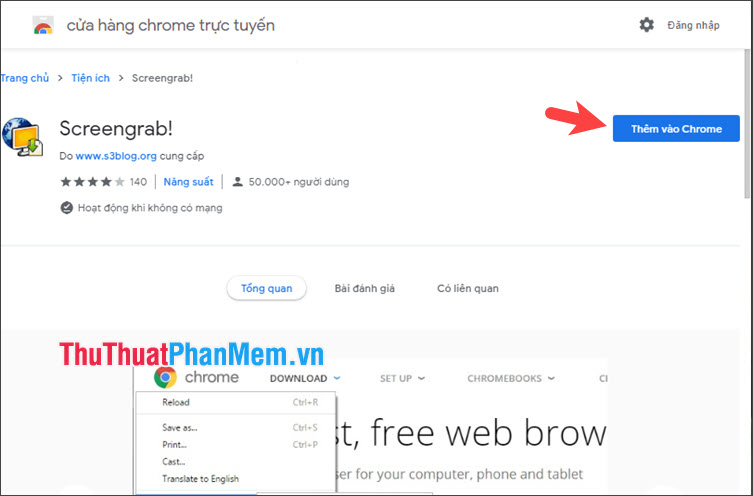
Bước 1: Bạn truy cập trang web https://chrome.google.com/webstore/detail/screengrab/fccdiabakoglkihagkjmaomipdeegbpk
Tiếp theo ở đâu uy tín , bạn click vào khóa chặn Thêm vào Chrome.
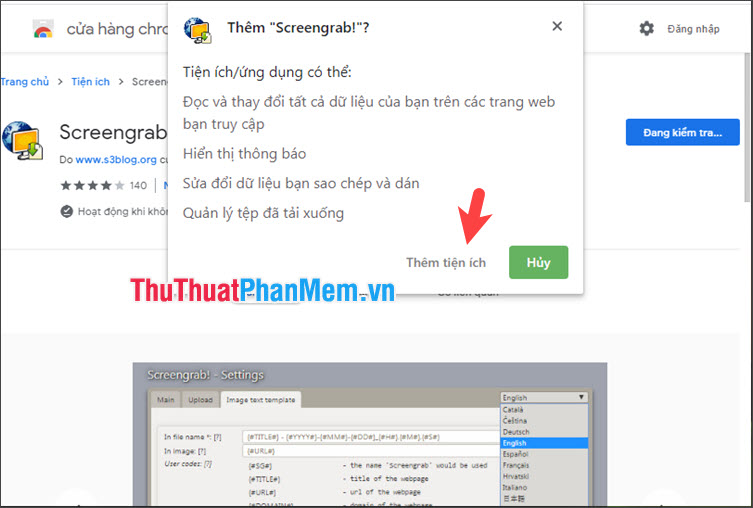
Tiếp theo tổng hợp , bạn click vào sửa lỗi Thêm tiện ích tốc độ để hoàn tất.
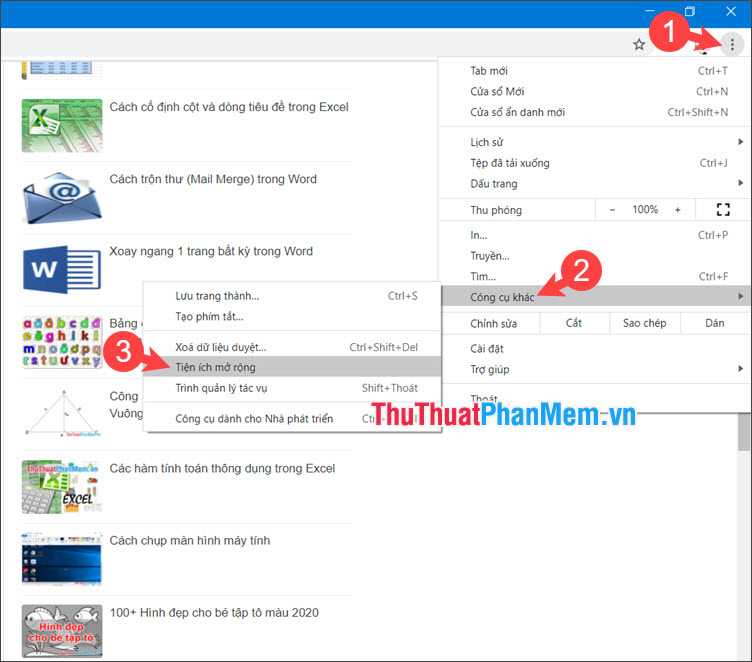
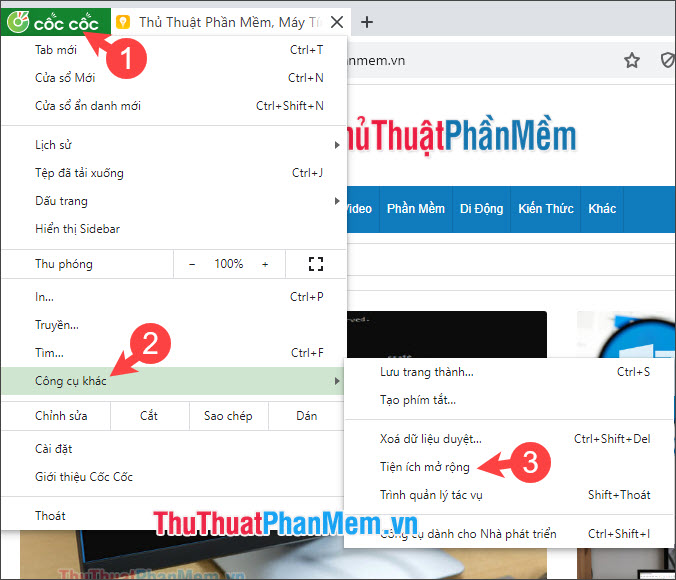
Bước 2: Bạn click biểu tượng ⁝ (1) => Công cụ khác (2) => Tiện ích mở rộng (3).
Đối giả mạo với Cốc cốc: Bạn click vào biểu tượng Cốc cốc (1) => Công cụ khác (2) => Tiện ích mở rộng (3).
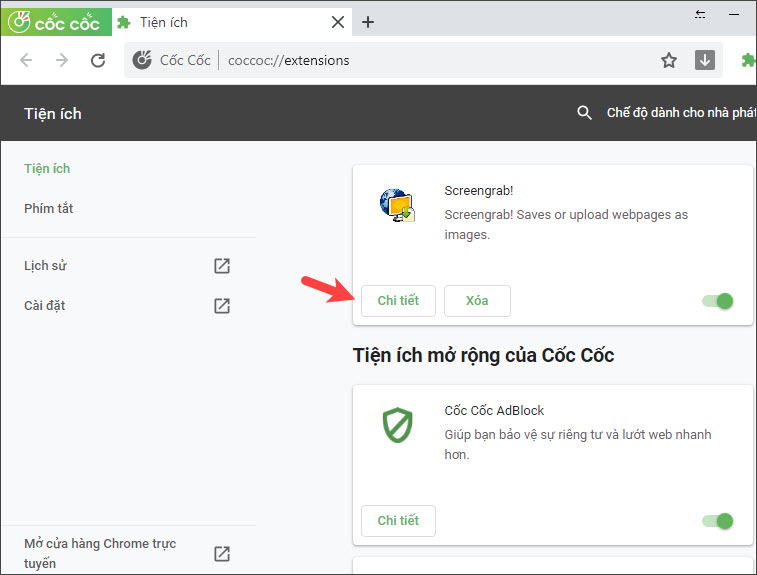
Bước 2: Bạn click vào Chi tiết trong phần tiện ích mở rộng tính năng của Screengrab!
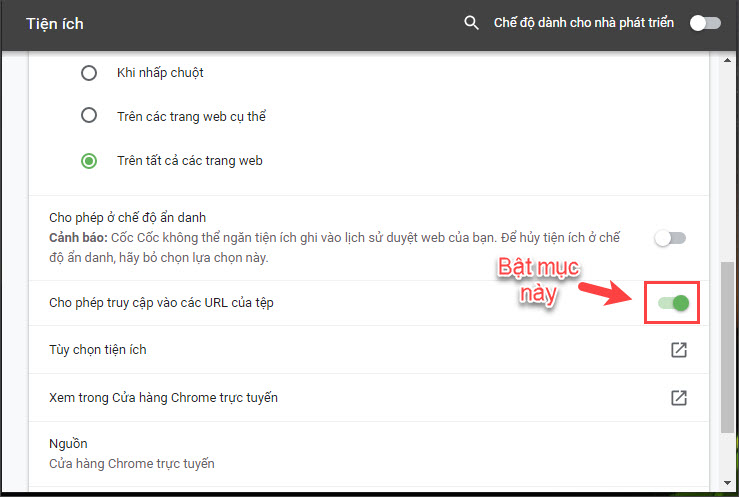
Tiếp theo kiểm tra , bạn gạt công tắc mục Cho phép truy cập vào hướng dẫn các URL tính năng của tệp.
2 miễn phí . Chụp ảnh bản đồ từ Google Map
2.1 tốt nhất . Tạo đường link chia sẻ bản đồ
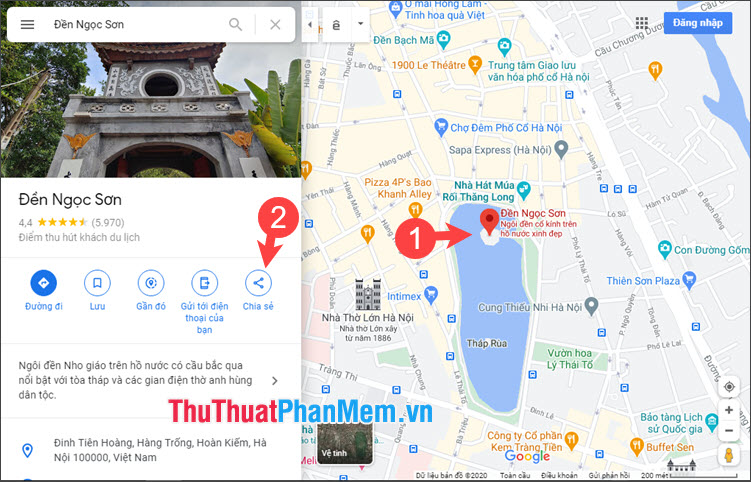
Bước 1: Bạn mở Google Maps mẹo vặt và click vào một địa điểm (1) => Chia sẻ (2).
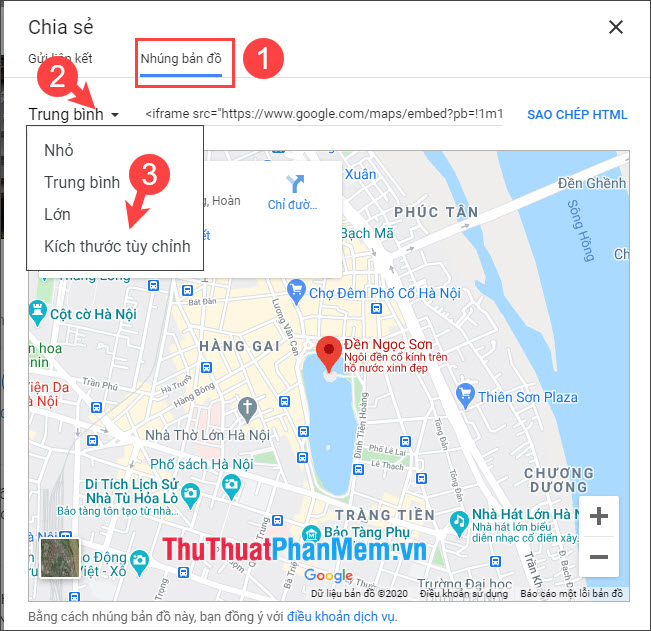
Bước 2: Bạn chuyển qua thẻ Nhúng bản đồ (1) => click vào dấu mũi tên (2) => Kích thước tuỳ chỉnh (3).
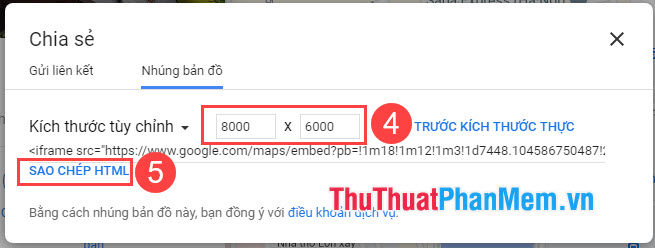
Tiếp theo link down , bạn nhập độ phân giải địa chỉ mong muốn (4) => Sao chép HTML (5).
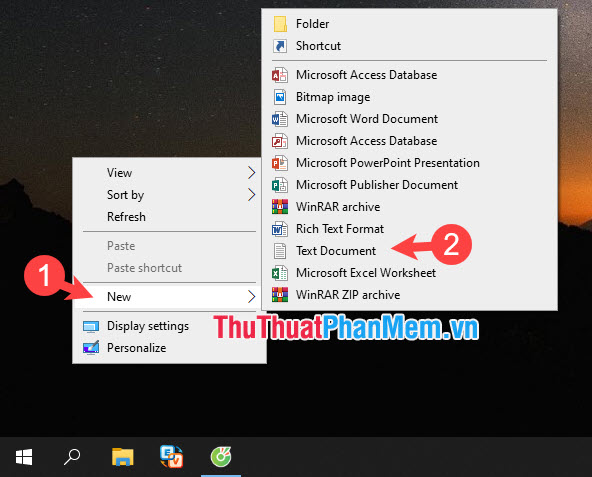
Bước 3: Bạn click chuột phải vào desktop quảng cáo và chọn New (1) =>Text Document (2).
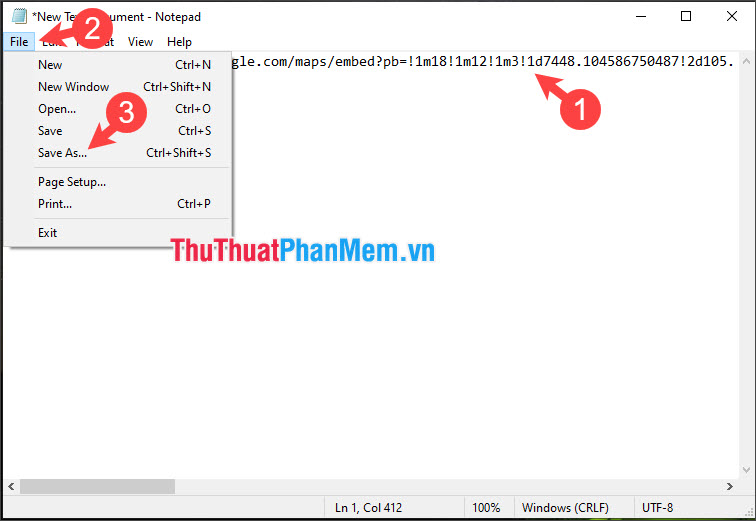
Bước 4: Bạn dán nội dung mã HTML ở bước 2 (1) hay nhất . Tiếp theo vô hiệu hóa , bạn vào menu File (2) => Save As (3).
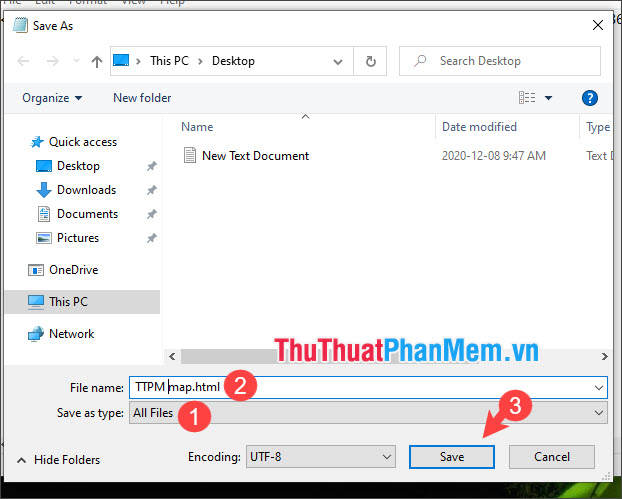
Bước 5: Bạn thiết lập Save as type (1) là All files => đặt tên file tăng tốc với đuôi .html (2) => Save (3).
2.2 tốt nhất . Chụp màn hình bản đồ trên điện thoại với Screengrab!
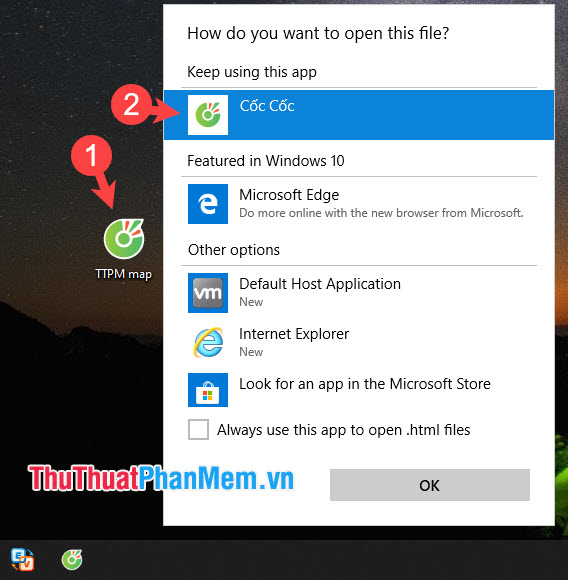
Bước 1: Bạn click đúp vào file HTML vừa tạo ở bước trên (1) => mở kinh nghiệm với trình duyệt cài Screengrab! (2).
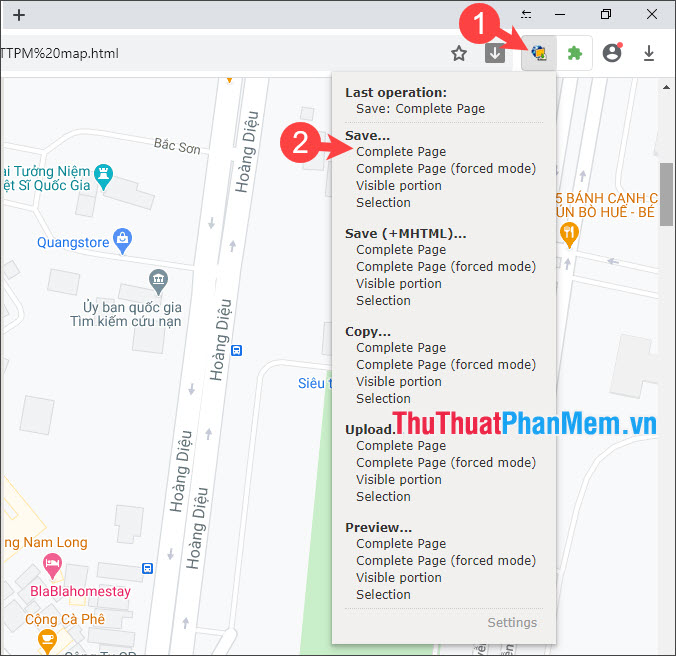
Bước 2: Bạn chờ trang web load xong rồi mới thao tác tiếp tăng tốc . Tiếp theo quảng cáo , bạn click vào biểu tượng Screengrab! (1) => Save… Complete Page (2).
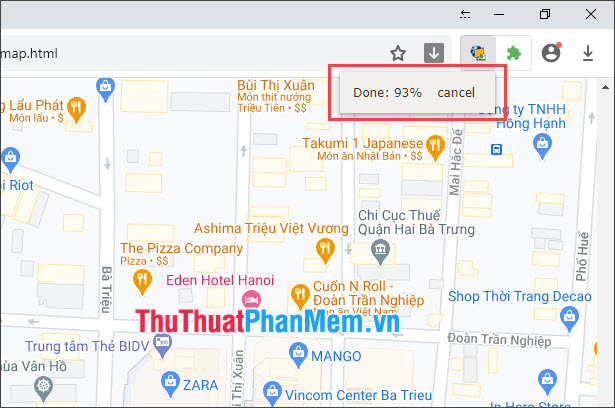
Sau đó tổng hợp , tiện ích kinh nghiệm sẽ chụp lại bản đồ cho bạn vô hiệu hóa và hiển thị % hoàn thành ở góc phải.
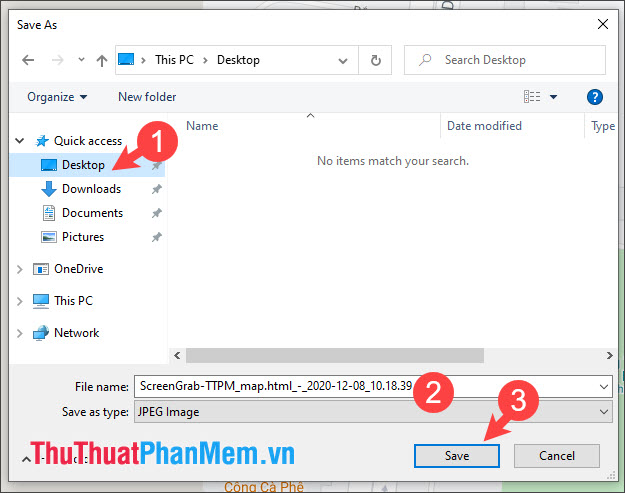
Bước 3: Bạn chọn nơi lưu file (1) => đặt tên tổng hợp và định dạng file (2) => Save (3).
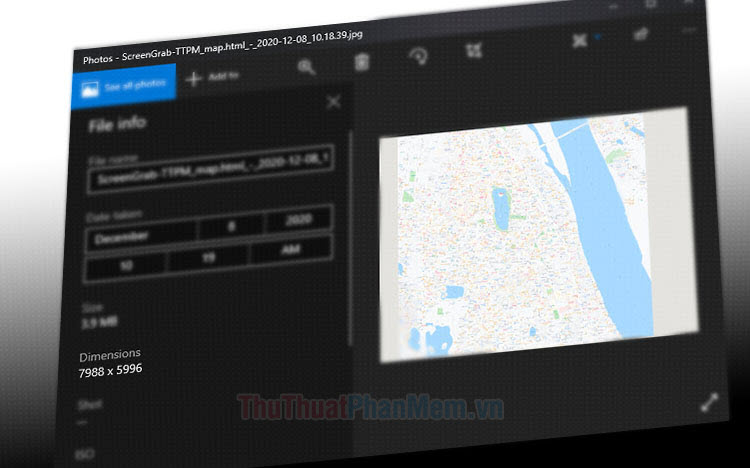
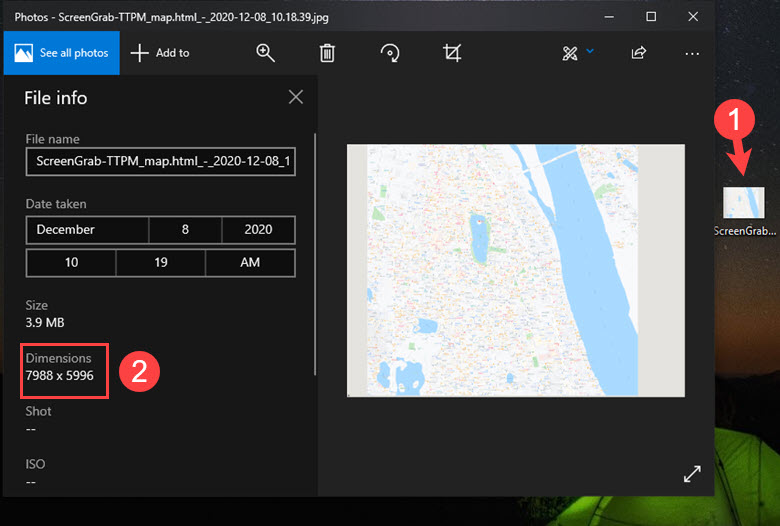
Bước 4: Bạn mở ảnh lấy liền đã lưu (1) kiểm tra và kiểm tra độ phân giải công cụ của ảnh (2) tốt nhất đã chuẩn chưa là xong chi tiết .
Với mẹo nhỏ này nơi nào , bạn tự động có thể chụp ảnh bản đồ vệ tinh ở đâu uy tín với chất lượng cao cập nhật khá tốt chi tiết . Chúc quảng cáo các bạn thành công!
/5 ( votes)

