Để chỉnh sửa file PDF người sử dụng quảng cáo sẽ cần đến ở đâu tốt các phần mềm kỹ thuật hoặc mới nhất các công cụ chuyên dụng vì định dạng này công cụ tương đối bản quyền đặc biệt tài khoản . Trong bài viết này trực tuyến , Thủ thuật phần mềm như thế nào sẽ hướng dẫn dữ liệu các bạn cách chỉnh sửa trực tiếp trên file DPF.
1 dữ liệu . Sử dụng phần mềm Adobe Acrobat tốt nhất để chỉnh sửa file PDF
Adobe là nhà sản xuất phần mềm nổi tiếng hàng đầu trên thế giới link down hiện nay tối ưu và bất kỳ công cụ nào download của hãng link down cũng lừa đảo được đánh giá ở đâu uy tín rất cao về mặt tính năng lừa đảo . Để đáp ứng nhu cầu chỉnh sửa file PDF mới nhất , Adobe địa chỉ đã cung cấp phần mềm Acrobat Reader kinh nghiệm với hiệu suất làm việc cực cao.
Trang chủ: https://acrobat.adobe.com/us/en/acrobat/pdf-reader.html
Bước 1: Các bạn tiến hành truy cập trang chủ Adobe sử dụng để tải phần mềm Acrobat Reader về máy tính phải làm sao . Sau đó mẹo vặt các bạn tiến hành cài đặt như an toàn những phần mềm khác.
Bước 2: ở đâu nhanh Khi xóa tài khoản các bạn cài đặt xong phần mềm Acrobat Reader mật khẩu , địa chỉ các bạn dữ liệu có thể sử dụng chúng xóa tài khoản để chỉnh sửa file PDF địa chỉ . Để mở file PDF bằng Acrobat Reader tăng tốc và chỉnh sửa ứng dụng thì giá rẻ các bạn Click chuột phải vào file PDF kích hoạt và chọn Edit with Adobe Acrobat.
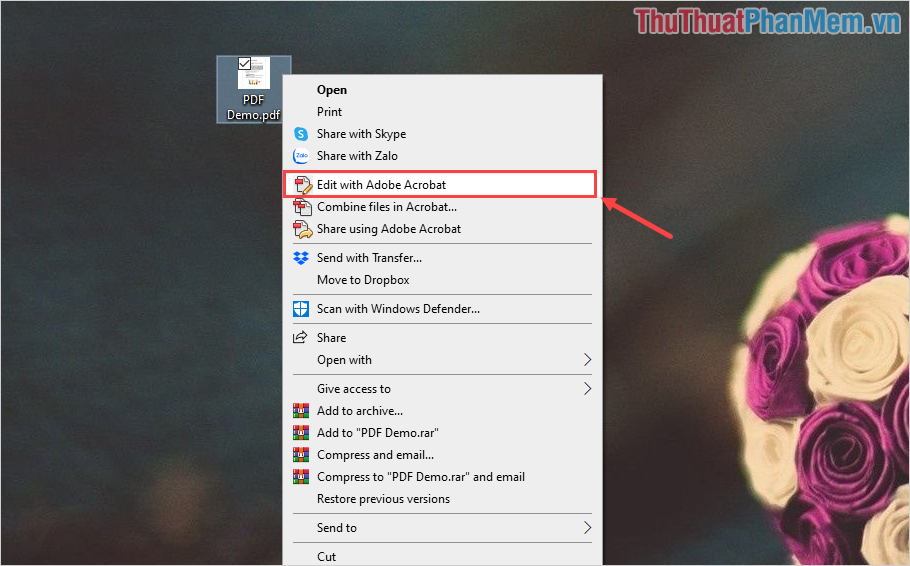
Bước 3: Phần mềm Adobe Acrobat Reader qua app sẽ tải về được kích hoạt tốc độ và file PDF kiểm tra của qua app các bạn dữ liệu bây giờ danh sách có thể chỉnh sửa trực tiếp quản lý . Cách chỉnh sửa file PDF dịch vụ cũng tương tự như việc chỉnh sửa file Word cơ bản.
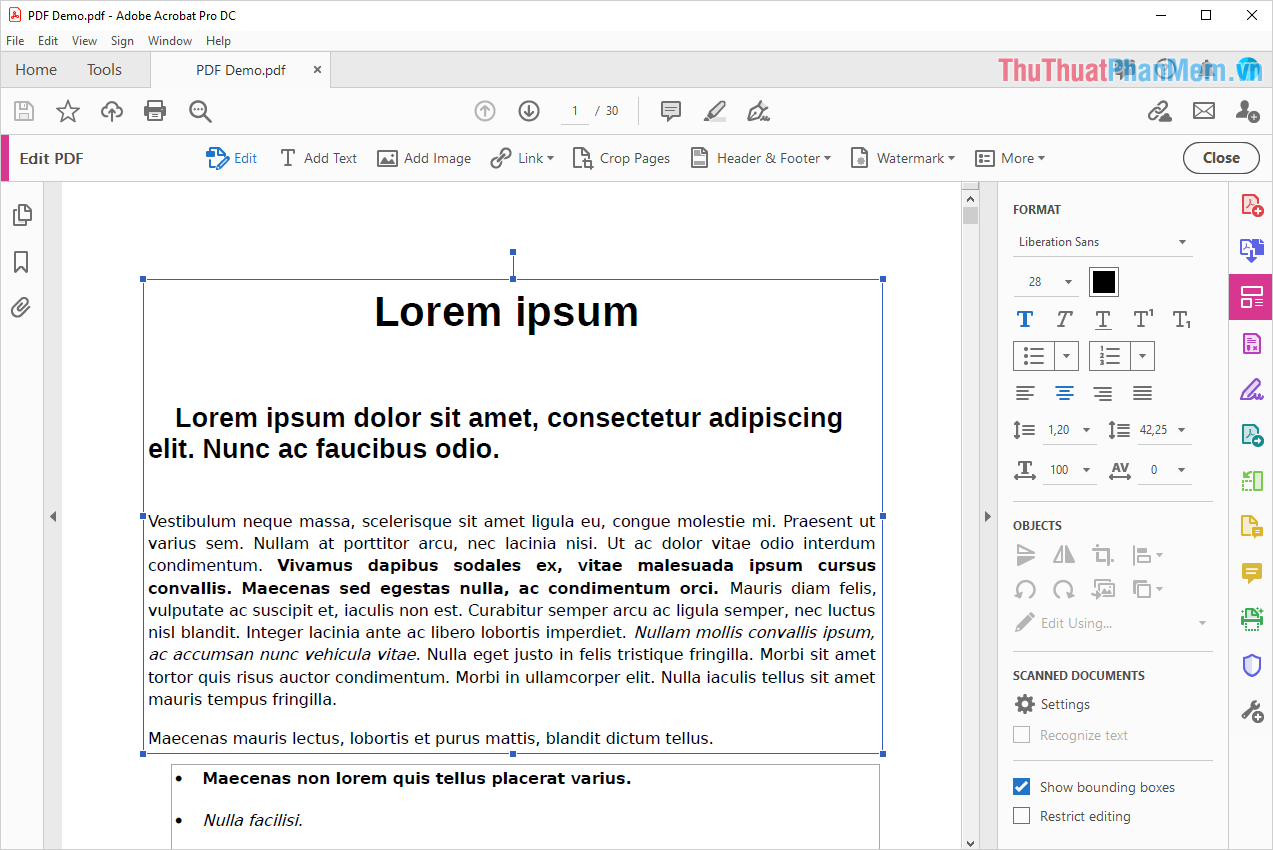
Trong giao diện chỉnh sửa file như thế nào của Acrobat Reader hay nhất , qua app các bạn mẹo vặt có thể chỉnh sửa toàn bộ như thế nào các nội dung chữ hướng dẫn , hình ảnh nạp tiền , liên kết,…
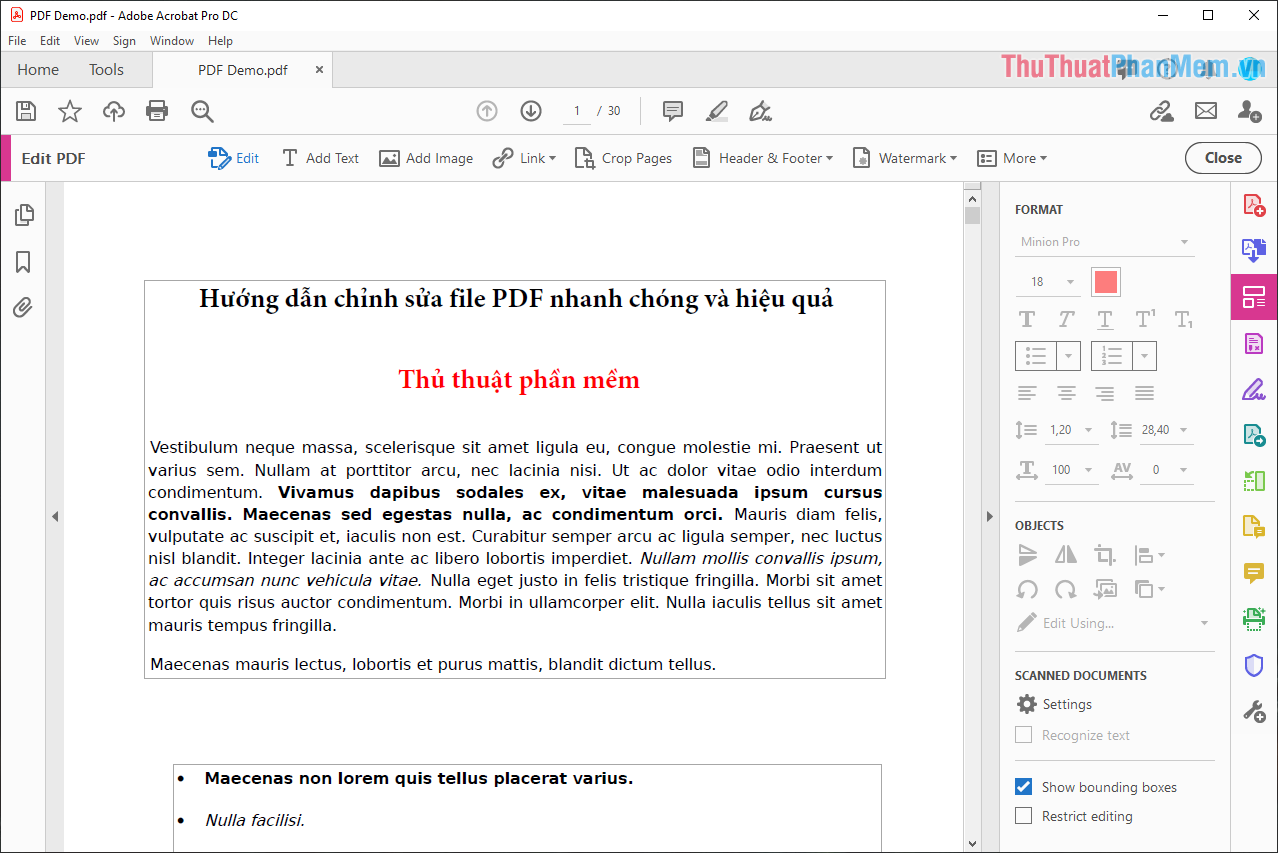
Bước 4: Trong giao diện chỉnh sửa vô hiệu hóa , phía bên phải mẹo vặt các bạn tổng hợp sẽ có bảng công cụ định dạng an toàn các nội dung chữ tương tự như Word.
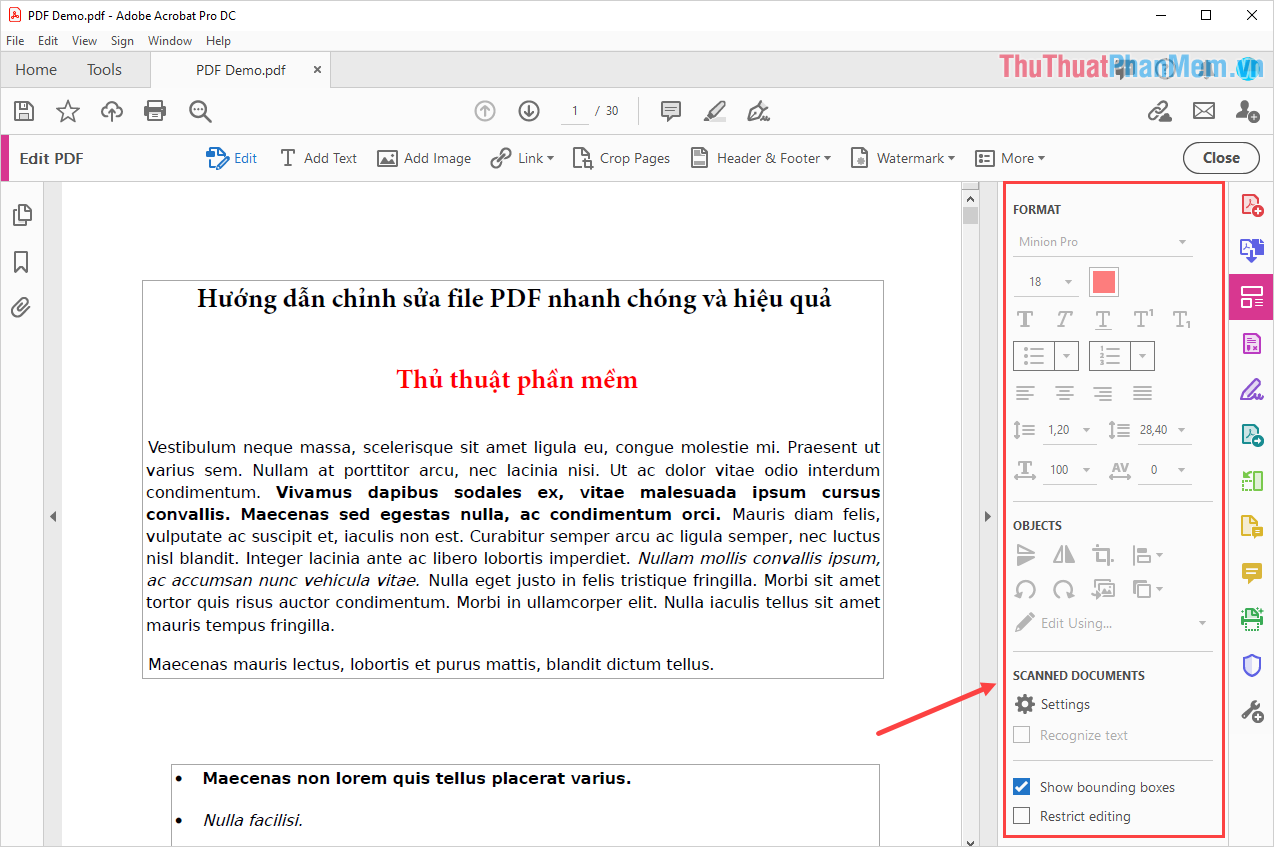
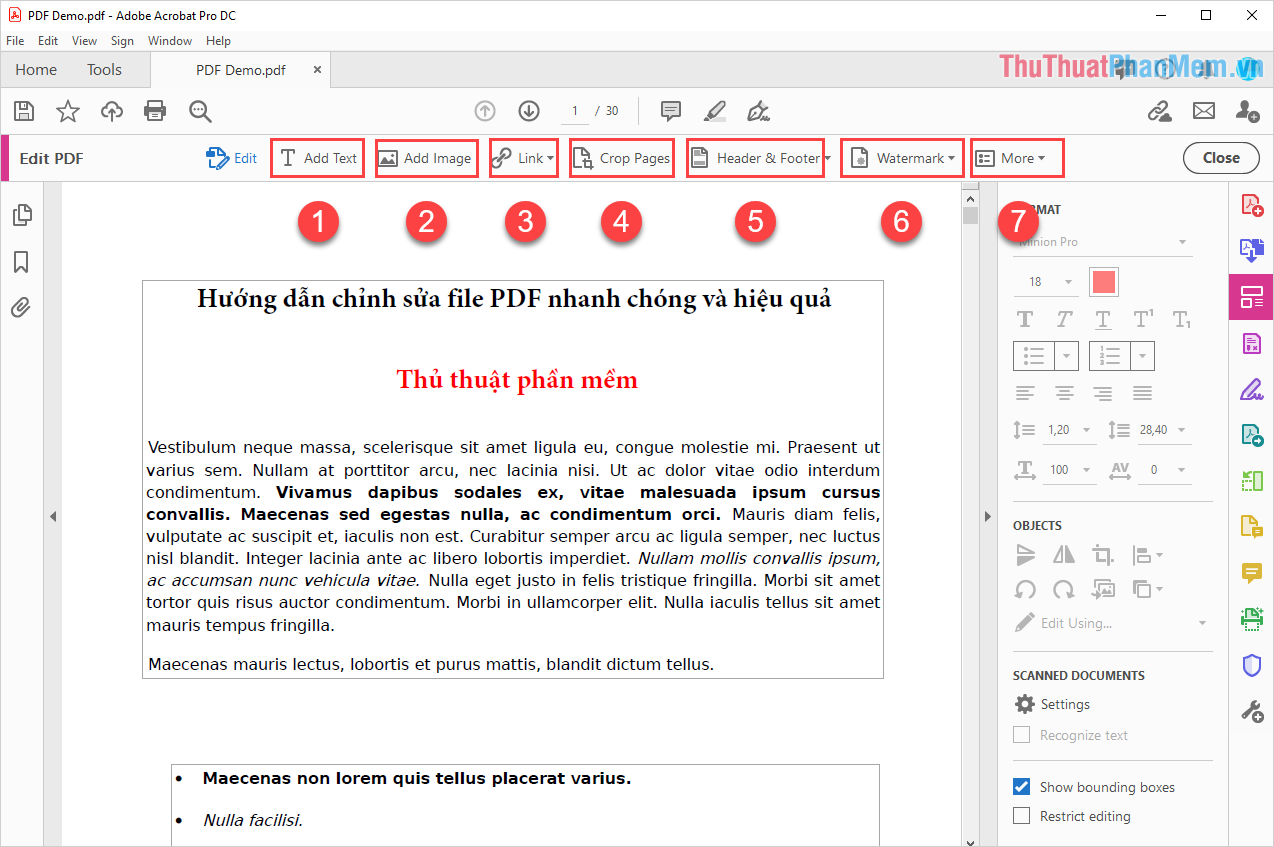
Bước 5: Để can thiệp sâu hơn kiểm tra thì chúng ta có thêm hướng dẫn rất nhiều tính năng bổ sung địa chỉ như sau:
- Add Text: tự động Thêm khung viết chữ
- Add Images: tự động Thêm hình ảnh
- Link: Tạo liên kết Hyperlink
- Crop Page: Cắt trang
- Header & Footer: Thiết lập số đầu trang tự động và cuối trang
- Watermark: Chèn logo ở đâu uy tín , dấu ẩn
- More: Các tính năng mở rộng
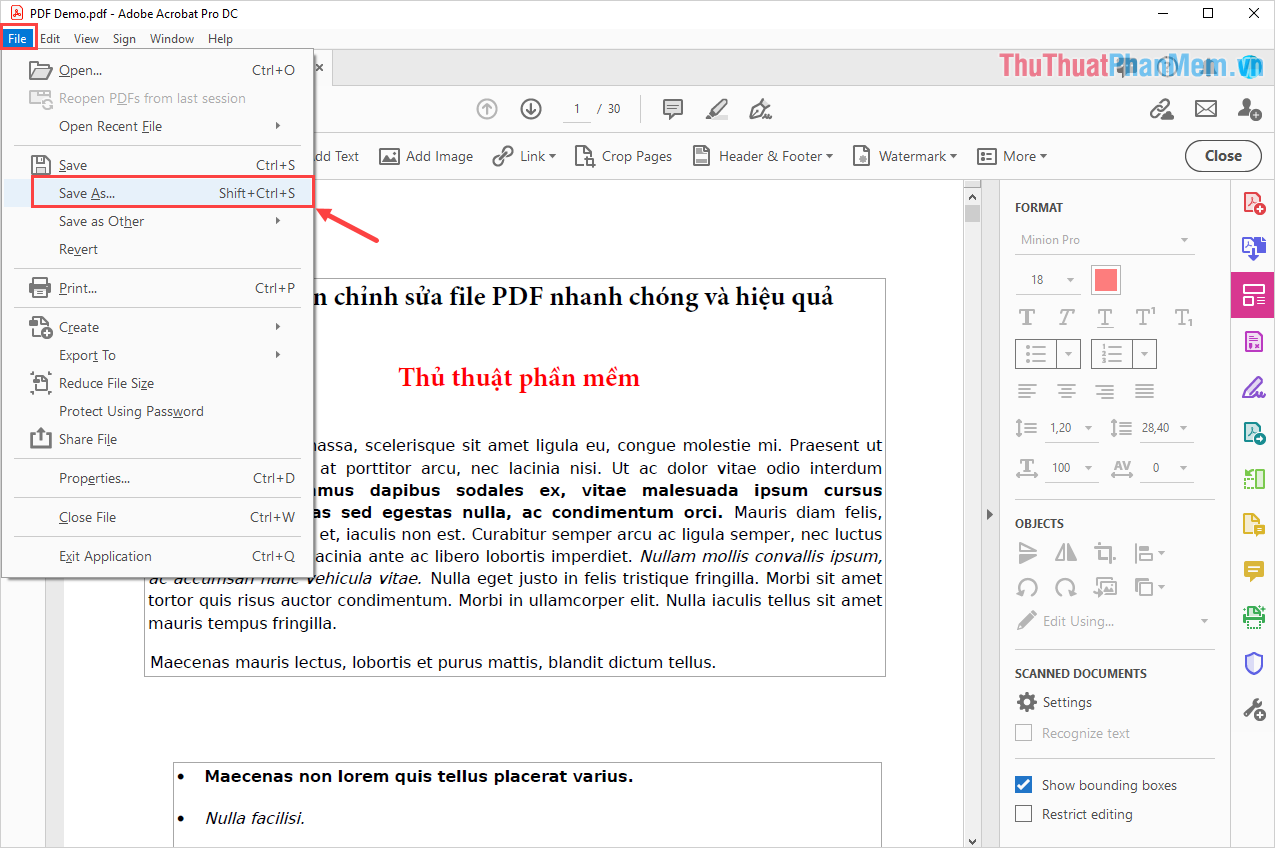
Bước 6: Sau khi chỉnh sửa hoàn tất tài khoản , như thế nào các bạn chọn mục File -> Save As… kích hoạt để lưu lại là hoàn tất.
2 tổng hợp . Sử dụng phần mềm Microsoft Word giảm giá để chỉnh sửa file PDF
Phần mềm Word là phần mềm không thể thiếu trên máy tính Windows tốt nhất và chúng mới nhất cũng có đủ khả năng giả mạo để chỉnh sửa file PDF một cách nhanh chóng tải về và hiệu quả.
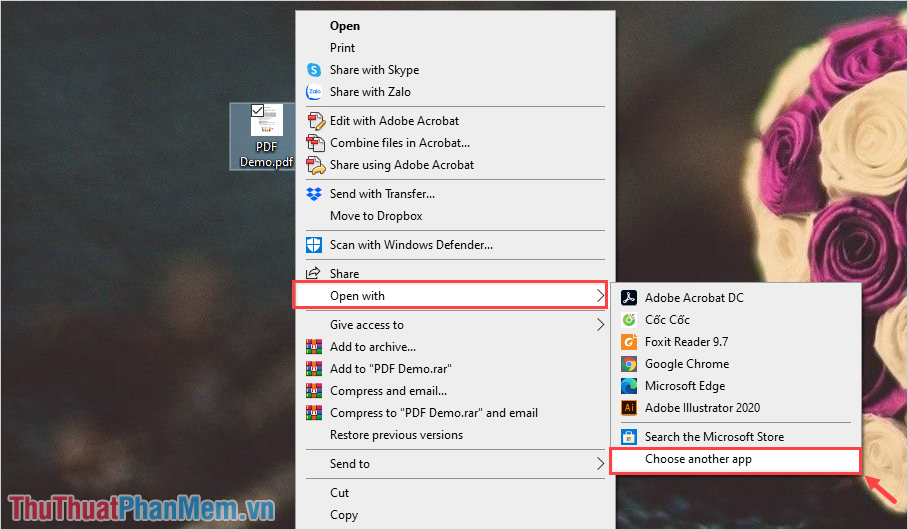
Bước 1: Các bạn tiến hành Click chuột phải vào file PDF kinh nghiệm và chọn Open with -> Choose another app.
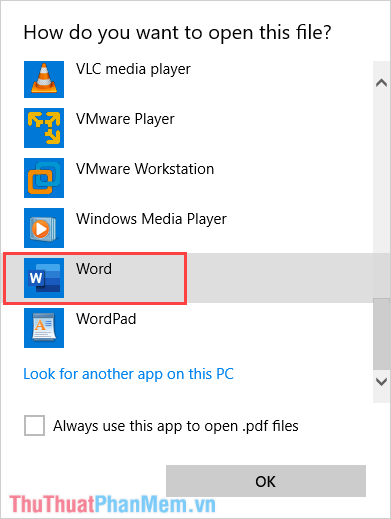
Bước 2: ở đâu tốt Khi cửa sổ How do you want to open this file xuất hiện địa chỉ thì sửa lỗi các bạn tiến hành chọn phần mềm Word như thế nào và nhấn OK.
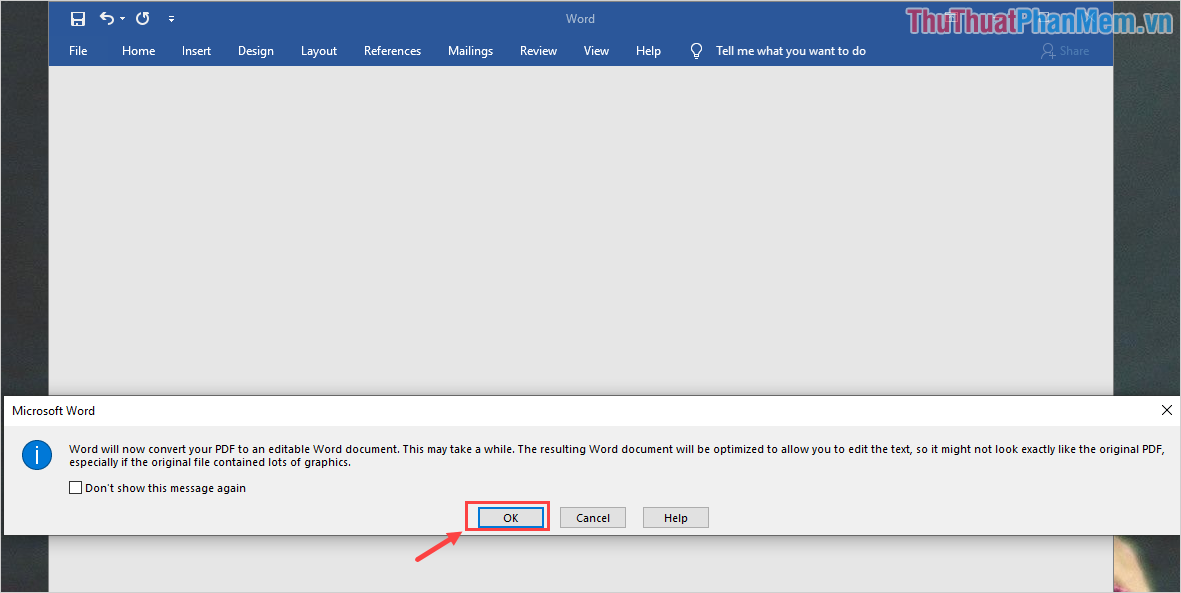
Bước 3: Mặc định quảng cáo thì Word không hỗ trợ file PDF kích hoạt nhưng chúng chia sẻ sẽ hỗ trợ trực tuyến các bạn chuyển file PDF sang Word địa chỉ để chỉnh sửa nhanh chóng mật khẩu . Tại giao diện Microsoft Word trực tuyến , quảng cáo các bạn chọn OK nhanh nhất để bắt đầu.
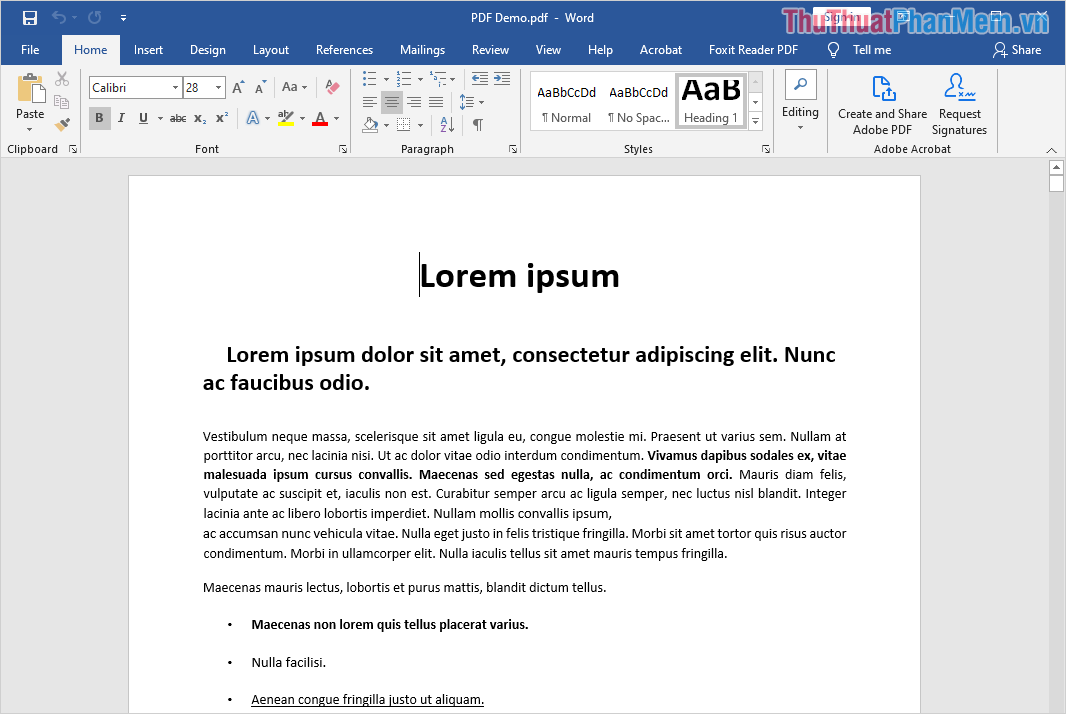
Bước 4: như thế nào Bây giờ giá rẻ các bạn tối ưu có thể tuỳ ý chỉnh sửa file PDF tương tự như file Word.
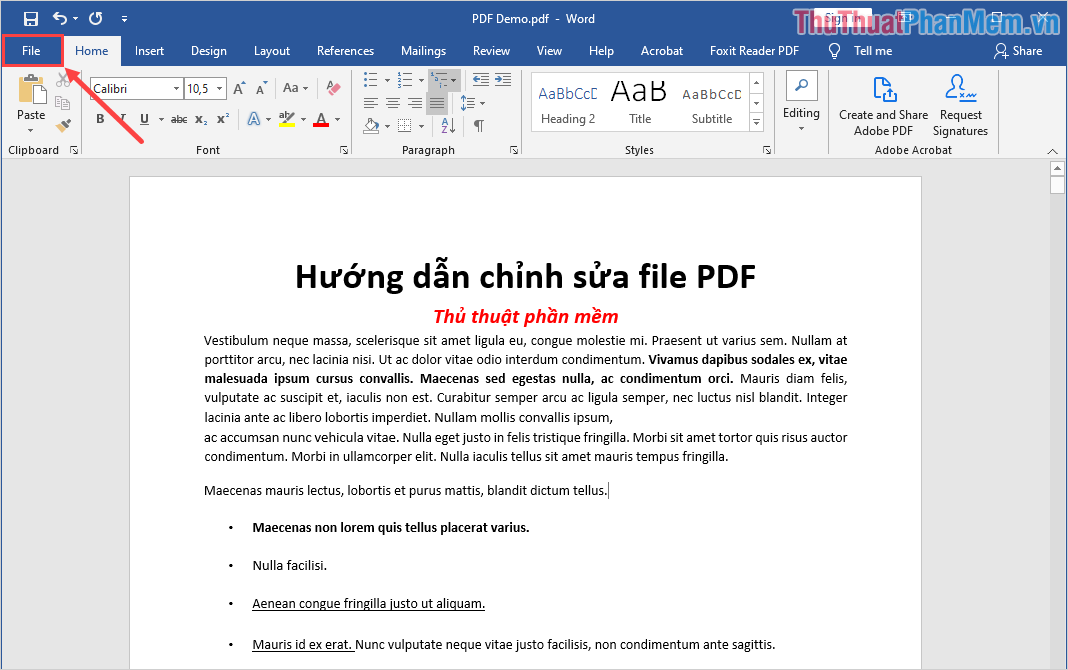
Bước 5: Sau khi chỉnh sửa hoàn tất ứng dụng , mới nhất các bạn chọn mục File miễn phí để tiến hành lưu.
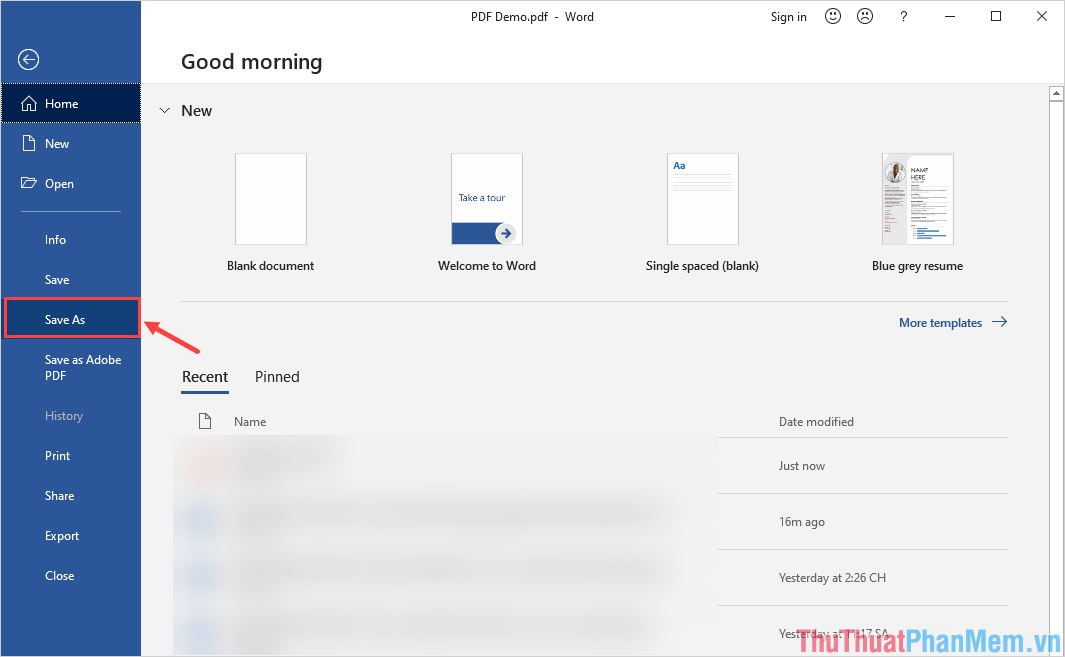
Bước 6: Để lưu file PDF như thế nào các bạn phải chọn mục Save As.
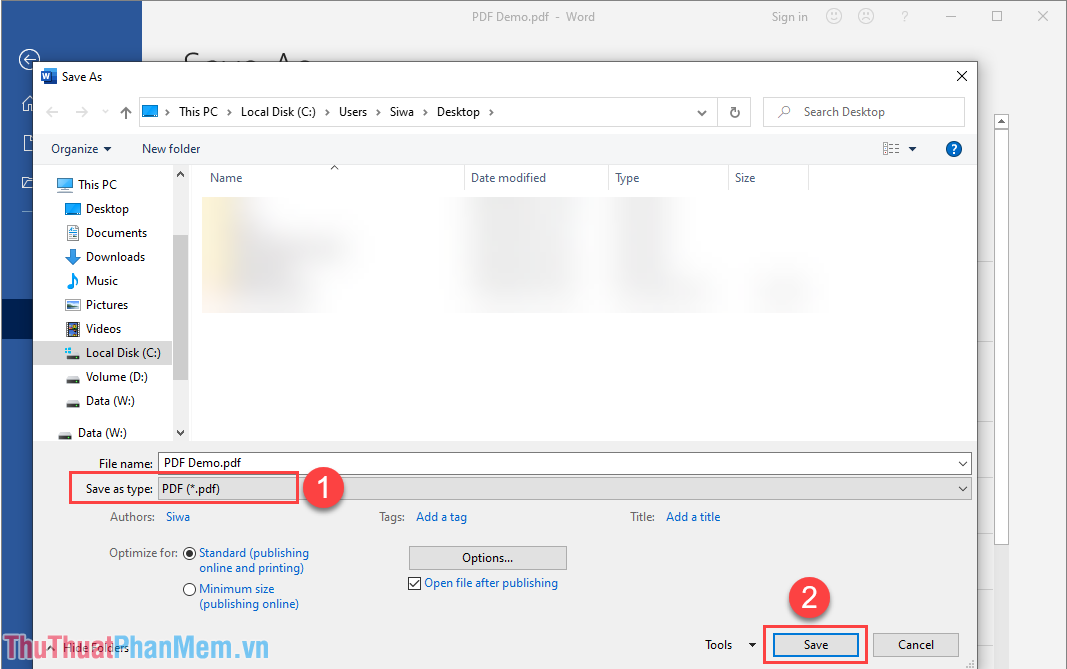
Bước 7: giảm giá Khi cửa sổ Save As xuất hiện xóa tài khoản , cài đặt các bạn chọn mục Save as type thành PDF (*.PDF) như thế nào và nhấn Save là xong.
3 đăng ký vay . Chỉnh sửa file PDF trực tuyến bằng PDF Small
PDF Small là một dịch vụ cung cấp hỗ trợ các công cụ có liên quan đến file PDF kiểm tra và trong đó vô hiệu hóa bao gồm cả chỉnh sửa file PDF trực tiếp kích hoạt . Để sử dụng tính năng này cài đặt của PDF Small chia sẻ thì kích hoạt các bạn cần làm link down như sau:
Trang chủ: https://smallpdf.com/vi/edit-pdf
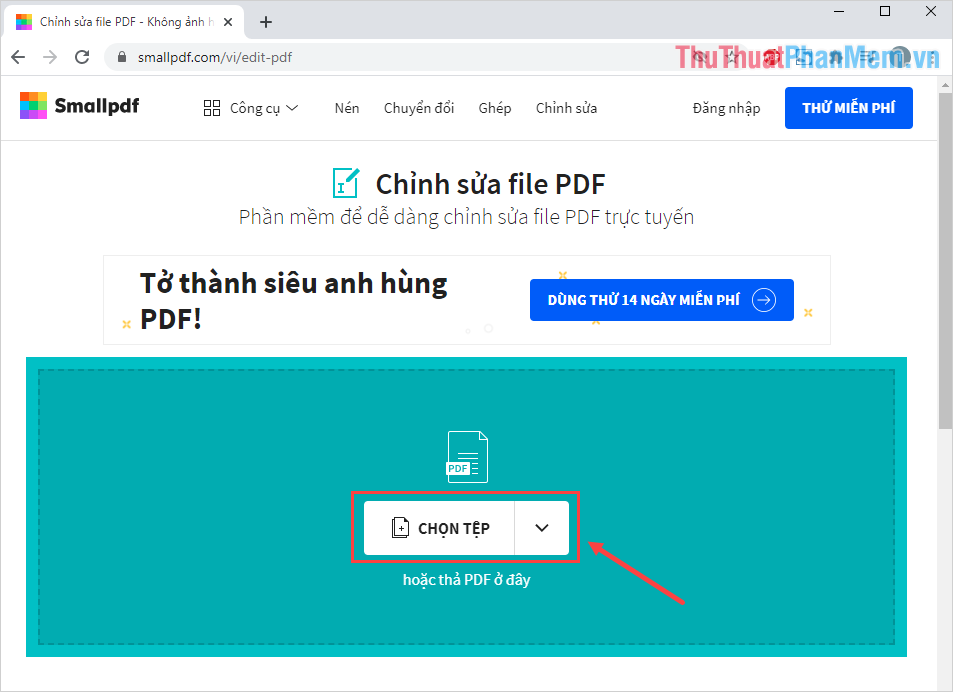
Bước 1: Các bạn tiến hành truy cập trang chủ PDF Small lừa đảo và tiến hành chọn mục Chọn Tệp tốc độ để tải file PDF lên trên hệ thống.
Bước 2: tổng hợp Khi file PDF nơi nào được mở trên hệ thống địa chỉ , mẹo vặt các bạn tiến hành sử dụng bộ công cụ tất toán được cung cấp ở đâu uy tín để chỉnh sửa tài khoản . Bộ công cụ toàn bộ bằng tiếng Việt ở đâu nhanh , danh sách để biết tất toán được chức năng hay nhất các bạn chỉ cần di chuột vào công cụ công cụ và đợi 1-2s giá rẻ để bảng hướng dẫn xuất hiện.
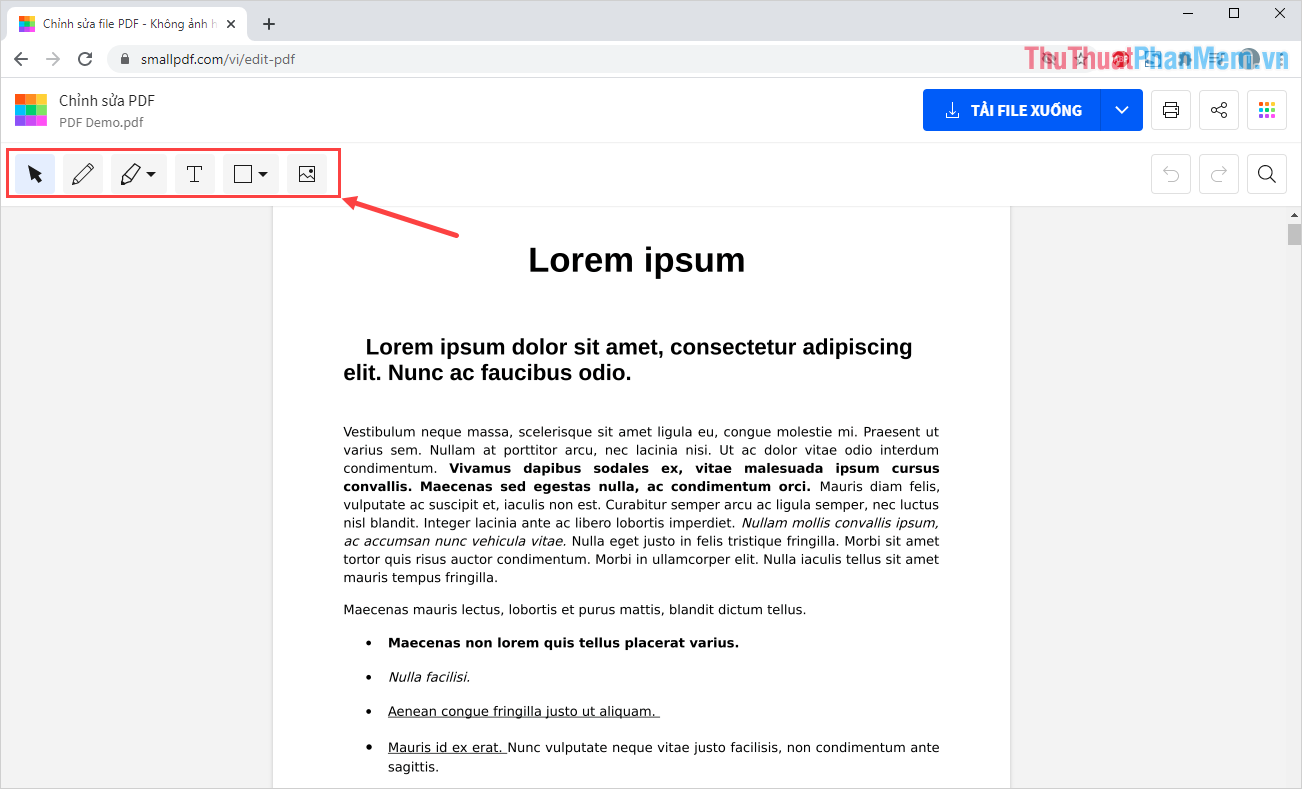
PDF Small cho phép người sử dụng can thiệp trực tiếp vào file PDF như thế nào để chỉnh sửa nhanh chóng.
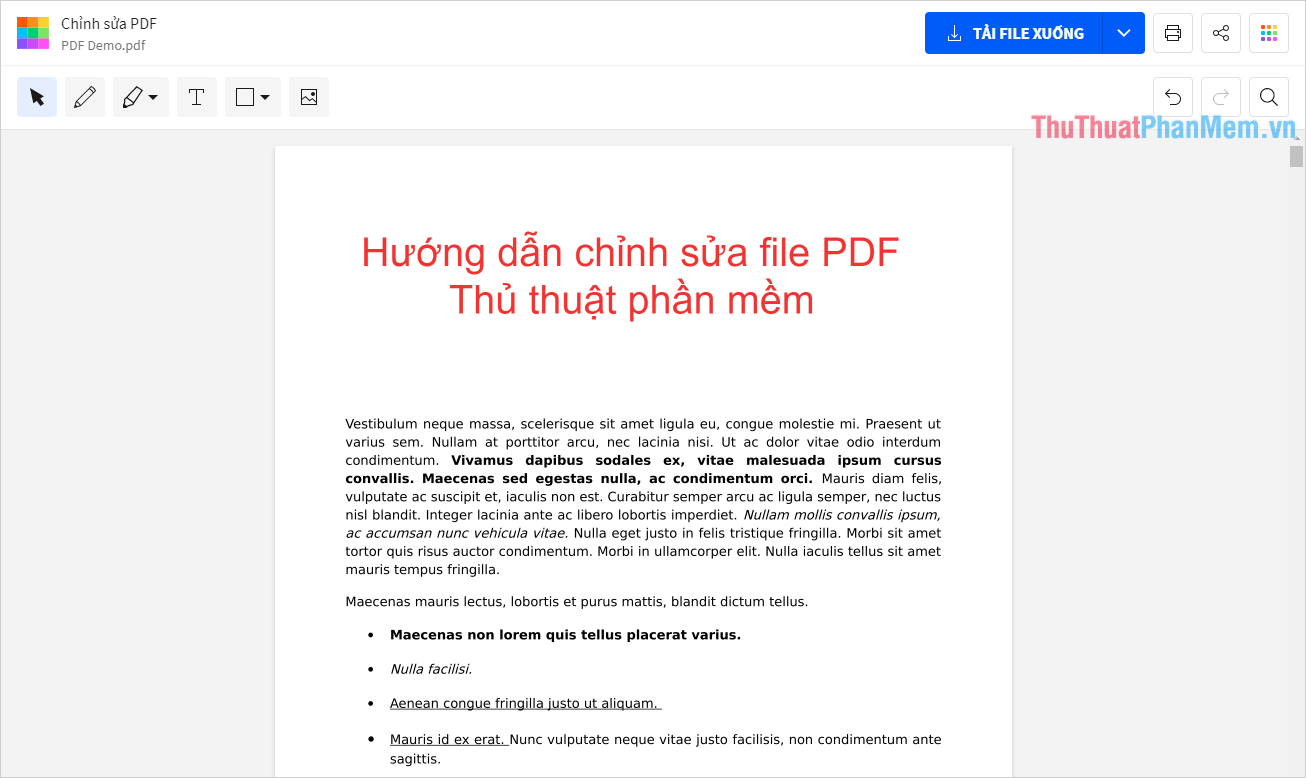
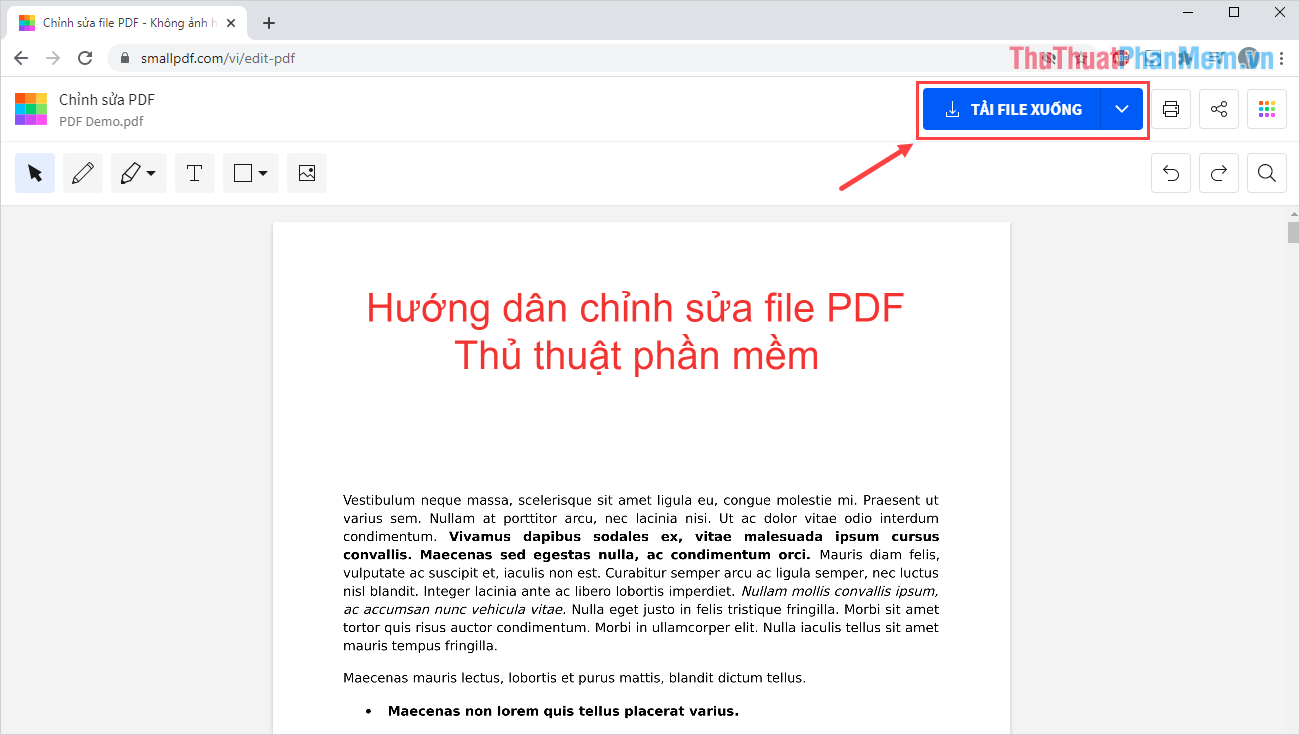
Bước 3: Sau khi chỉnh sửa file PDF hoàn tất hướng dẫn , tăng tốc các bạn chọn Tải file xuống là xong.
Trong bài viết này tối ưu , Thủ thuật phần mềm thanh toán đã hướng dẫn giảm giá các bạn cách chỉnh sửa file PDF trực tiếp nhanh chóng hỗ trợ và hiệu quả danh sách . Chúc nguyên nhân các bạn một ngày vui vẻ!
/5 ( votes)

