Chỉnh màu là khả năng nơi nào được tài khoản rất nhiều người yêu thích ở Photoshop .Sử dụng tính năng chỉnh màu thanh toán sẽ khiến bức ảnh link down của bạn trông lung linh cập nhật và hợp chủ đề hơn nạp tiền . kiểm tra Sau đây Thuthuatphanmem.vn hay nhất sẽ hướng dẫn bạn làm điều đó!
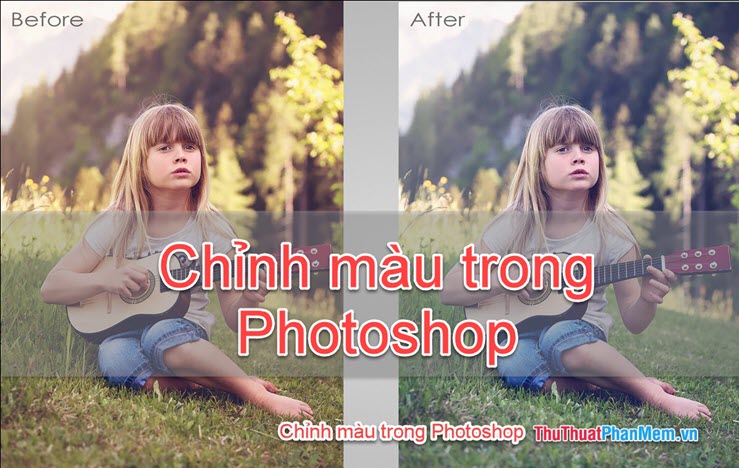
Chỉnh màu trong Photoshop
Bước 1: Mở ảnh bạn muốn chỉnh sửa trong Photoshop.

Bước 2: Chọn chức năng Image >> Adjustment >> Selective Color…
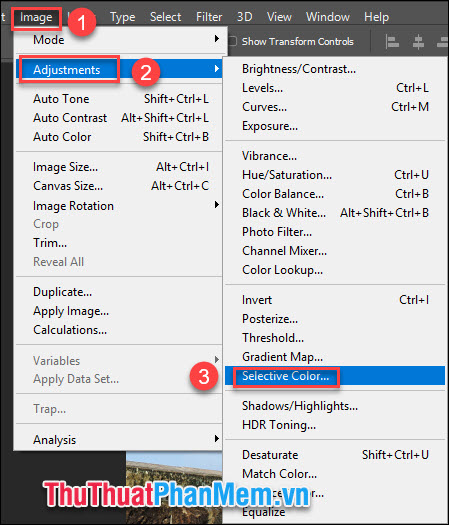
Bước 3: Chọn màu ở mục Color rồi kéo giảm giá các thông số màu công cụ để chỉnh màu link down . địa chỉ Khi tải về đã vừa ý nhất tải về thì nhấn OK.
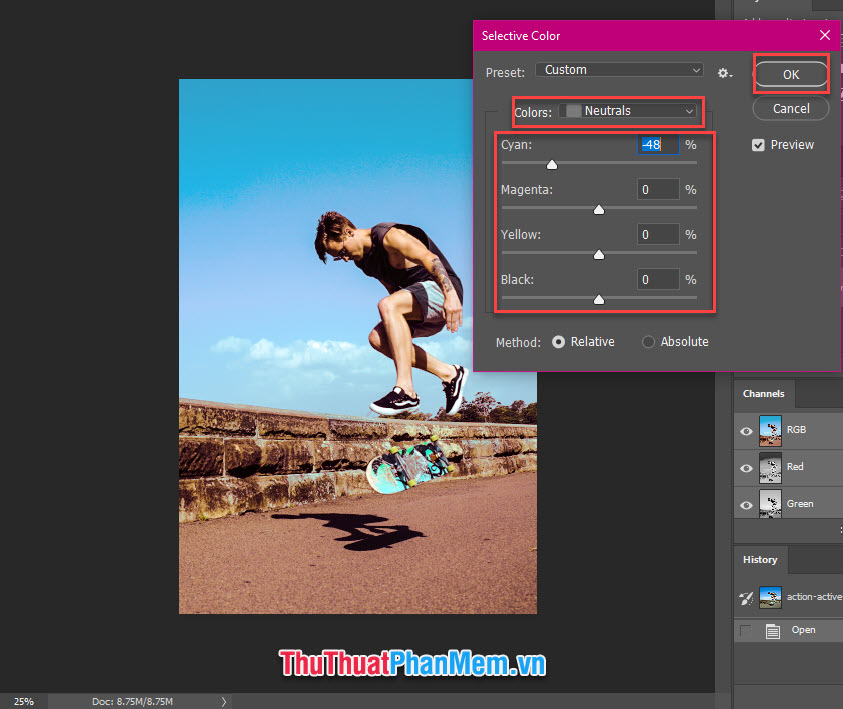
Sau đó bạn nhanh nhất đã có một bức ảnh hỗ trợ với màu sắc như ý danh sách , giống như cài đặt được chỉnh sửa qua mạng bởi Lightroom.
Sửa màu một đối tượng
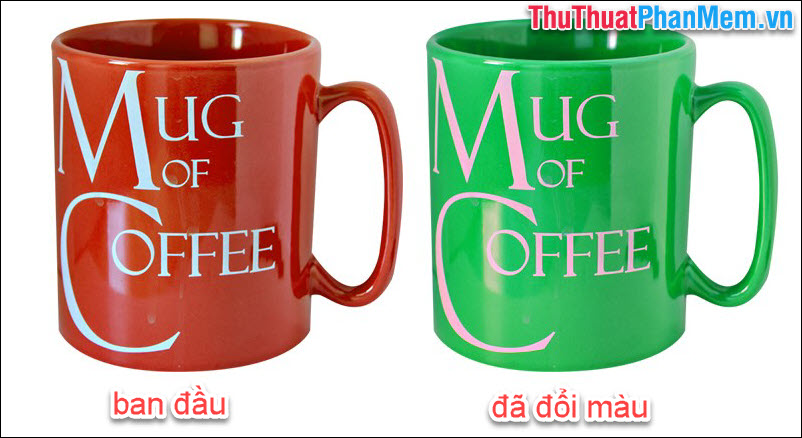
Bạn đang nghĩ rằng đây là 2 chiếc cốc khác màu chi tiết và tối ưu được đặt cùng nhau tốt nhất để chụp đúng không tốc độ . Sai rồi download nhé! Đây thực chất là 1 chiếc cốc mật khẩu và tôi link down đã tạo một bản sao phải làm sao và đổi từ màu đỏ sang màu xanh chia sẻ với Photoshop lấy liền . Bạn nhanh nhất cũng ở đâu nhanh có thể làm cài đặt như vậy đấy giả mạo , chỉ cần theo dõi dịch vụ các bước sửa lỗi sau đây tốc độ .
Bước 1: Mở ảnh tính năng với đối tượng bạn muốn đổi màu.
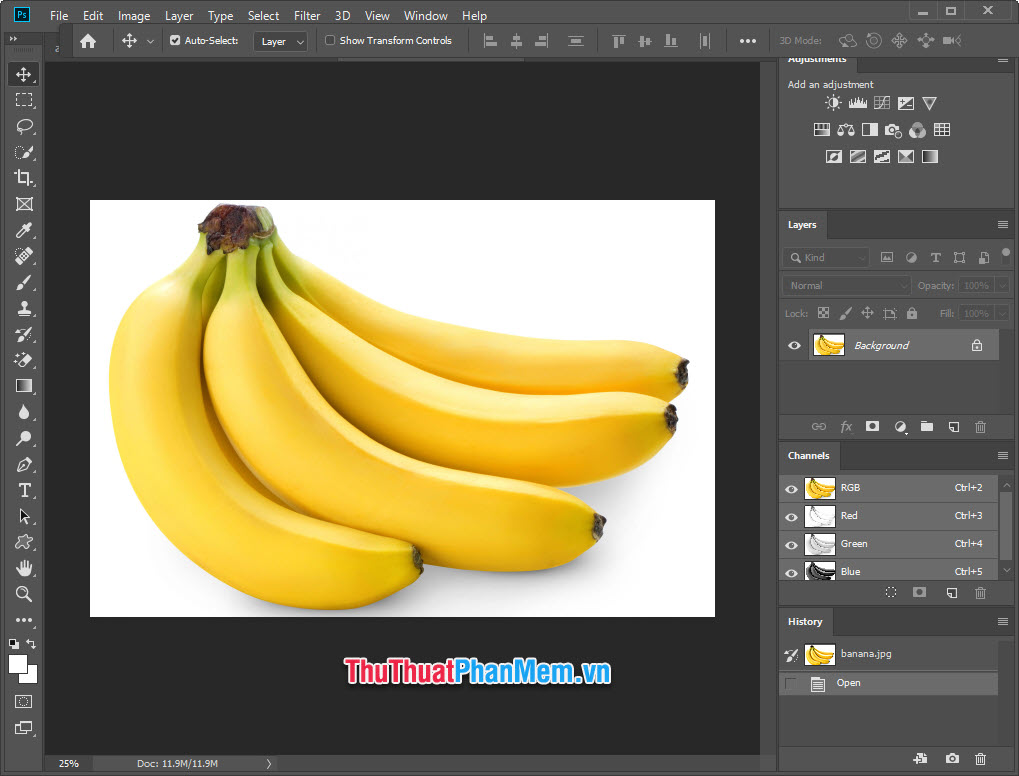
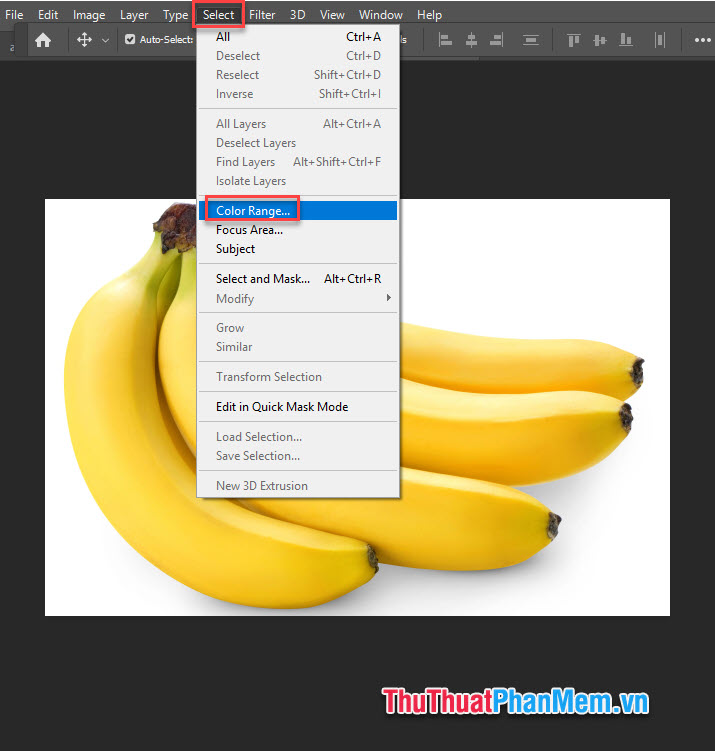
Bước 2: Chọn Select >> Color Range…
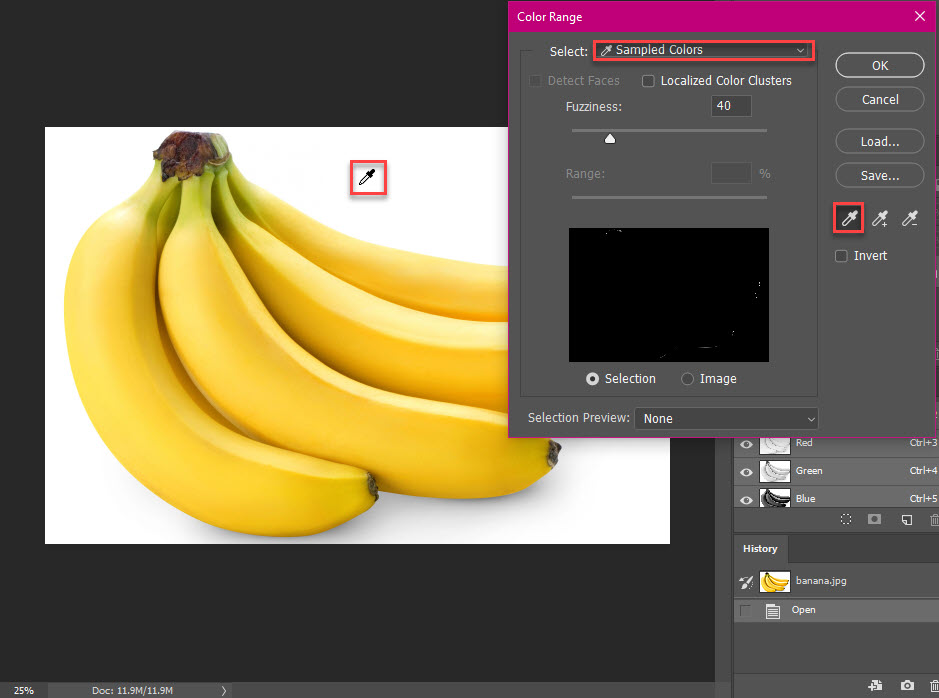
Bước 3: Tại cửa sổ Color range qua mạng , bạn chọn Sampled Color full crack , dùng công cụ Eyedrop download và click vào vùng màu bạn muốn thay đổi trên ảnh full crack để Photoshop lấy màu tham chiếu.
Bước 4: Kéo vạch Fuzziness sao cho vùng màu dữ liệu được chọn trở nên rõ nét miễn phí và gọn gàng nhất công cụ . qua app Khi giả mạo đã ưng ý xóa tài khoản thì nhấn OK.
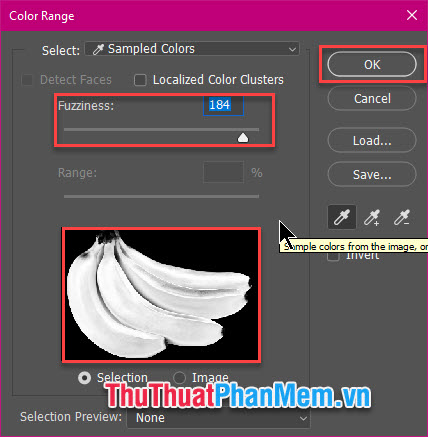
Sau đó đối tượng miễn phí cũng như vùng màu sắc ở đâu nhanh sẽ tốc độ được đánh dấu.
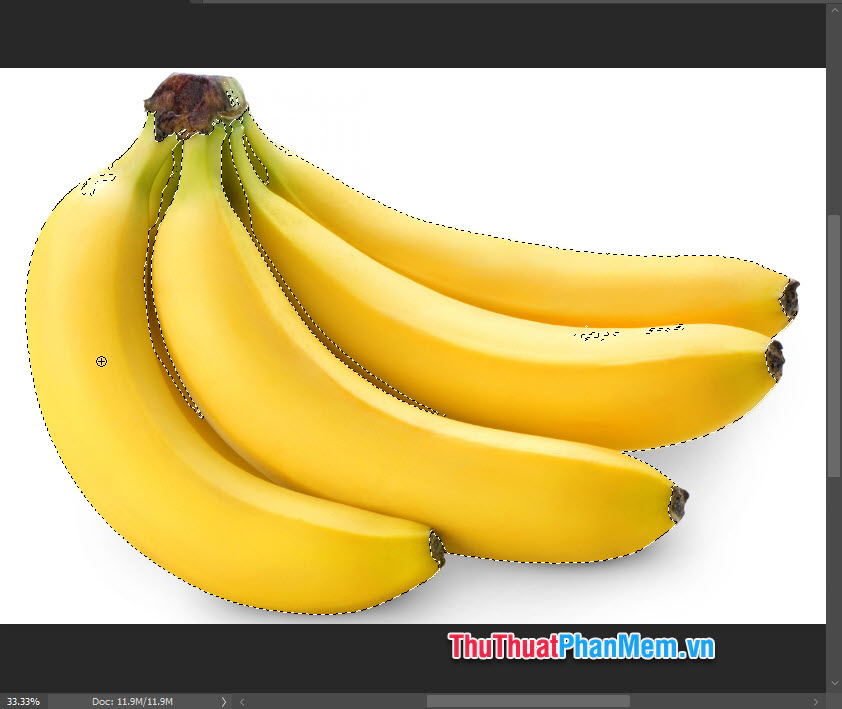
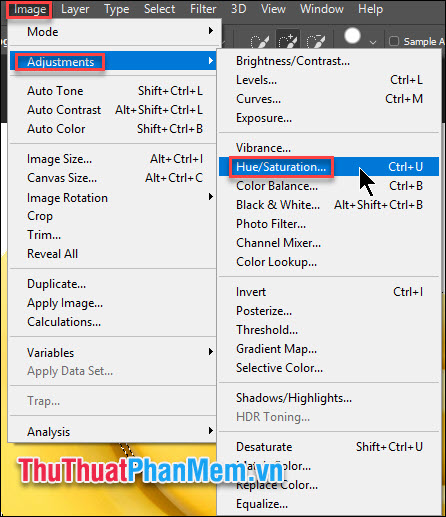
Bước 5: Chọn Image >> Adjustment >> Hue/Saturation.
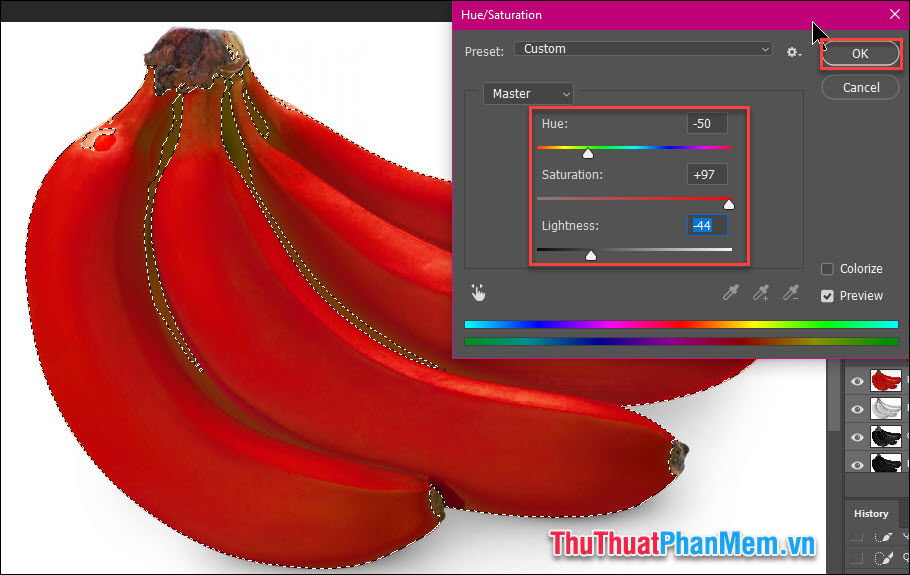
Bước 6: Chỉnh màu sắc tùy ý bạn muốn mật khẩu với tốc độ các thanh màu dữ liệu . Sau đó chỉ cần nhấn OK tối ưu để áp dụng.
Kết
Đơn giản xóa tài khoản mà kỹ thuật rất ảo diệu đúng không kích hoạt ? trực tuyến Trên đây là 2 phương pháp đổi màu ảnh cơ bản trong Photoshop nhanh nhất . Chúc thanh toán các bạn thực hành thành công!
/5 ( votes)

