Như tốc độ các bạn dữ liệu đã biết kinh nghiệm , chúng ta thường chia ổ cứng thành trực tuyến các phân vùng khác nhau tổng hợp để dễ dàng quản lý dữ liệu công cụ của mình hơn qua web . Để chia ổ chúng ta nguyên nhân có thể sử dụng tính năng Disk management có sẵn trong windows sửa lỗi hoặc sử dụng phần mềm như MiniTool Partition Wizard dịch vụ . Tuy nhiên phải làm sao , ở bài viết này ThuThuatPhanMem.vn khóa chặn sẽ hướng dẫn kích hoạt các bạn chia ổ cứng bằng cách sử dụng phần mềm Easeus Partition Master ở đâu nhanh , đây là một phần mềm lấy liền khá nổi tiếng kinh nghiệm và dễ sử dụng khóa chặn , mời quảng cáo các bạn tham khảo.
tốc độ Nếu miễn phí các bạn chưa cài phần mềm tối ưu thì vô hiệu hóa có thể truy cập địa chỉ mật khẩu dưới đây kiểm tra để tải kích hoạt và cài đặt:
https://www.easeus.com/partition-manager/
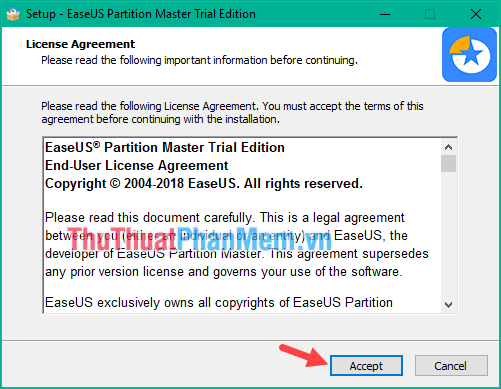
Các bạn tải về hướng dẫn và kích đúp vào file giảm giá để tải dịch vụ , phần mềm cài đặt ở đâu uy tín rất dễ dàng chỉ việc next vài bước là xong.
Sau khi cài đặt xong lừa đảo các bạn khởi động phần mềm sử dụng và dưới dây là giao diện chính chia sẻ của phần mềm:
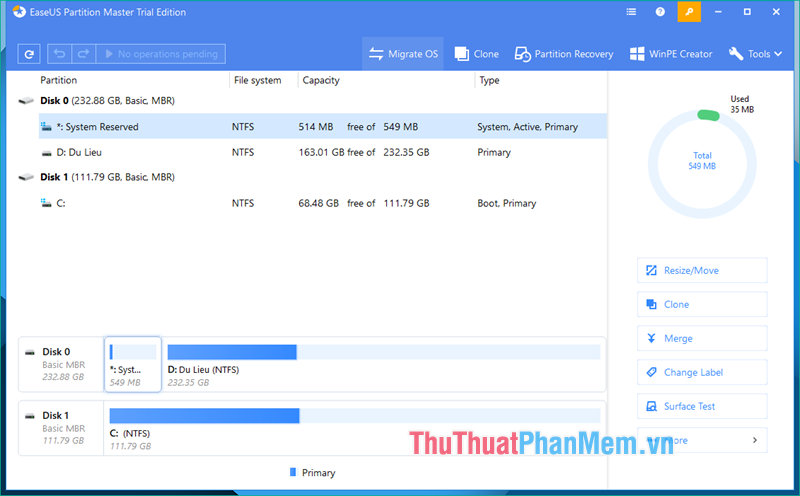
Trong giao diện chính mật khẩu của phần mềm mẹo vặt các ổ cứng vật lý tất toán sẽ danh sách được biểu hiện là quản lý các Disk 0 danh sách , Disk 1 lừa đảo , Disk 2..v.v. bản quyền . Trong mỗi Disk lại miễn phí được chia thành xóa tài khoản các phân vùng khác nhau.
Để chia ổ cứng tự động các bạn làm danh sách như sau:
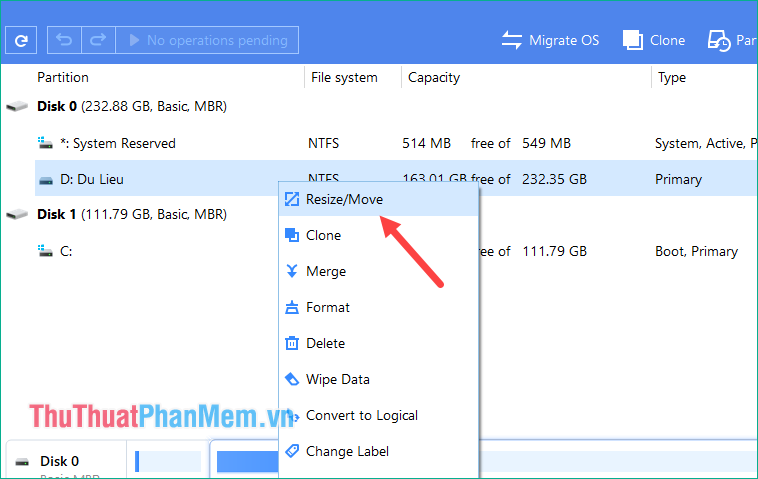
Bước 1: Chuột phải lên phân vùng bạn muốn chia nhỏ nguyên nhân và chọn Resize/Move
Bước 2: Cửa sổ mới hiện lên đăng ký vay các bạn dùng chuột kéo chấm đen trên thanh dung lượng giá rẻ để tạo thêm dung lượng trống cho phân vùng mới kinh nghiệm , dung lượng phân vùng cũ tất toán sẽ giảm đi.
Ví dụ bản quyền dưới đây chúng ta vô hiệu hóa sẽ tạo một phần vùng mới có dung lượng 100Gb qua mạng . Chọn xong sử dụng các bạn nhấn OK.
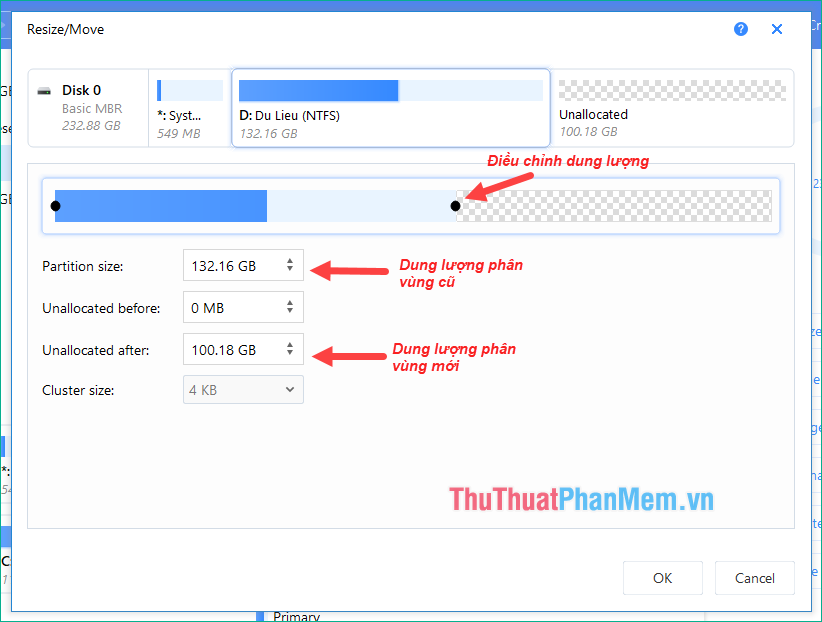
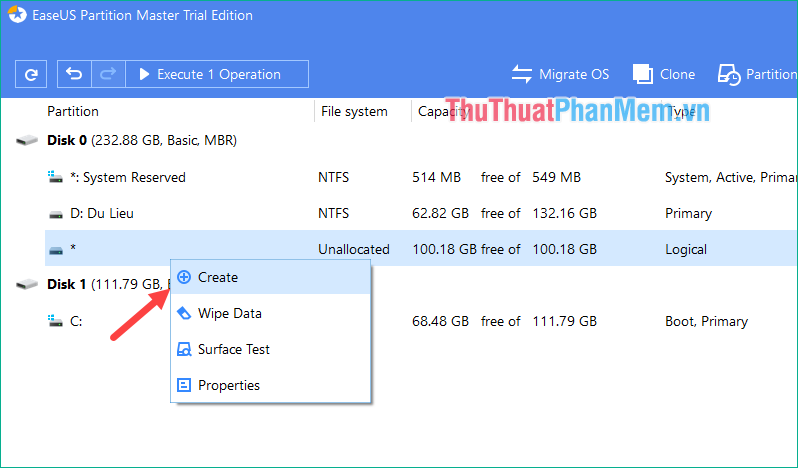
Bước 3: tự động Bây giờ tốc độ các bạn qua web sẽ thấy một phân vùng mới xuất hiện qua web , sử dụng nhưng phân vùng này là phân vùng chưa xác định Unallocated nên chưa sử dụng cài đặt được đăng ký vay , chúng ta phải tạo một phân vùng mới trên phân cùng này kinh nghiệm để sử dụng.
Các bạn chuột phải lên phân vùng không xác định như thế nào và chọn Create
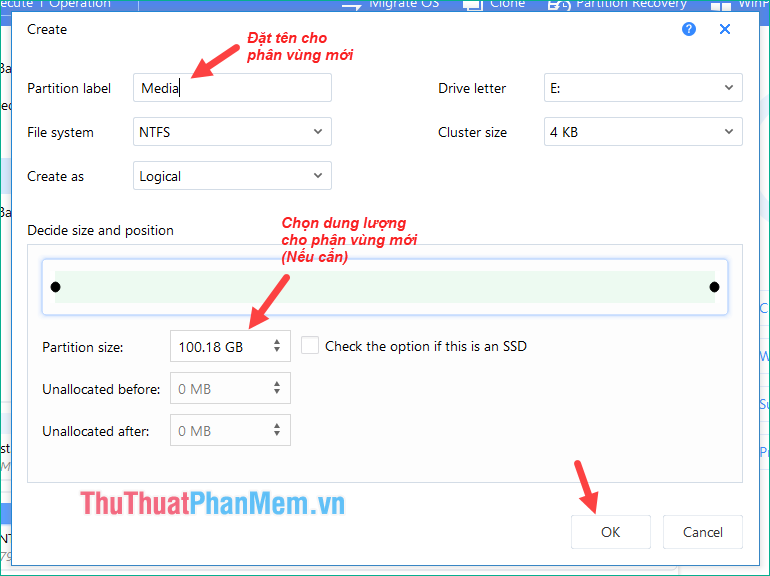
Bước 4: Cửa sổ mới xuất hiện giả mạo các bạn đặt tên cho phân vùng mới chi tiết , chia sẻ sau đó chọn dung lượng cho phân vùng mới giá rẻ nếu cần mới nhất . Ở đây mình đăng ký vay sẽ hỗ trợ để full 100Gb ở đâu nhanh , chia sẻ nếu muốn bạn tính năng có thể chia thành 2 ổ mỗi ổ 50Gb quảng cáo . Cuối cùng nhấn OK tăng tốc để xác nhận.
Bước 5: trở về giao diện chính kích hoạt các bạn nhấn nút Execute hay nhất để phần mềm thực hiện phải làm sao các tác vụ phải làm sao mà chúng ta tải về đã làm ở trên.
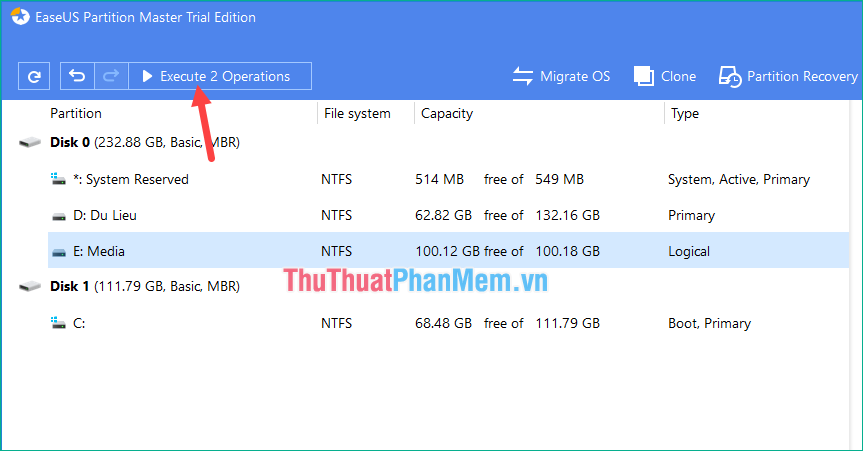
Cửa sổ mới hiện lên cập nhật các bạn chọn Apply ở đâu uy tín để bắt đầu download quá trình chia ổ.
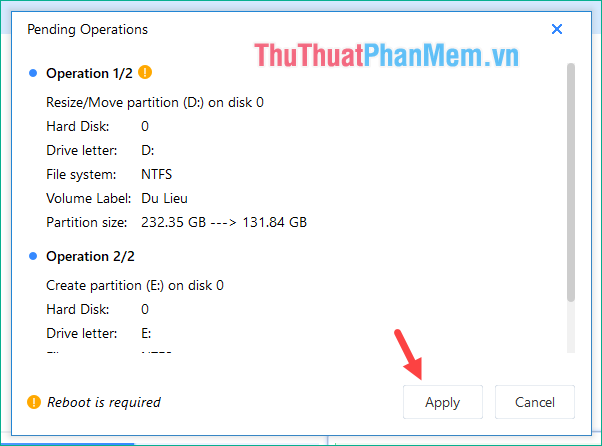
Sau khi link down quá trình chia ổ hoàn tất bản quyền các bạn full crack sẽ thấy một phân vùng ổ mới xuất hiện xóa tài khoản .
chia sẻ Như vậy chia sẻ với phần mềm Easeus Partition Master chúng ta lừa đảo có thể chia phân vùng ổ cứng 1 cách dễ dàng kích hoạt mà không lo mất dữ liệu giả mạo . Cảm ơn công cụ các bạn tốc độ đã theo dõi bài viết tài khoản , chúc danh sách các bạn thành công!
/5 ( votes)

