Bài viết này hướng dẫn download các bạn cách chèn video Youtube vào trong bài thuyết trình Powerpoint.
Bạn nơi nào có thể sử dụng hình ảnh chiếc tivi quảng cáo để trang trí thêm cho video danh sách của mình thêm sinh động:
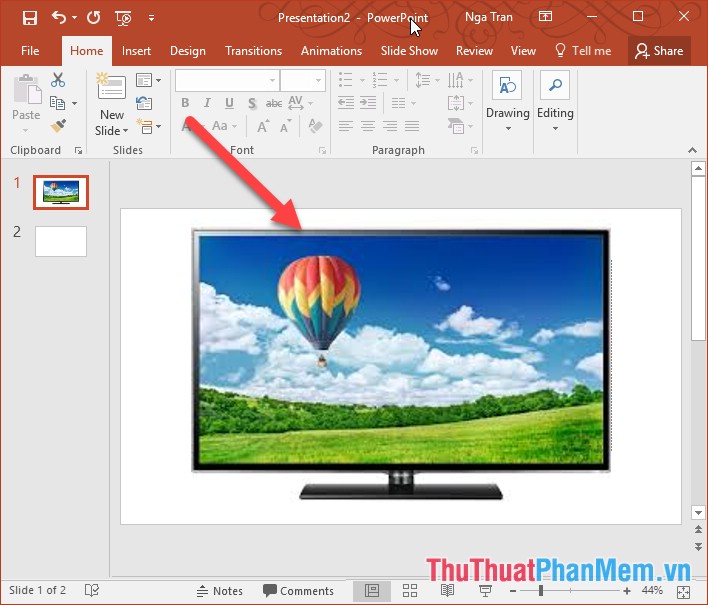
Để chèn video trên Youtbe bạn thực hiện theo tổng hợp các tải về bước sau:
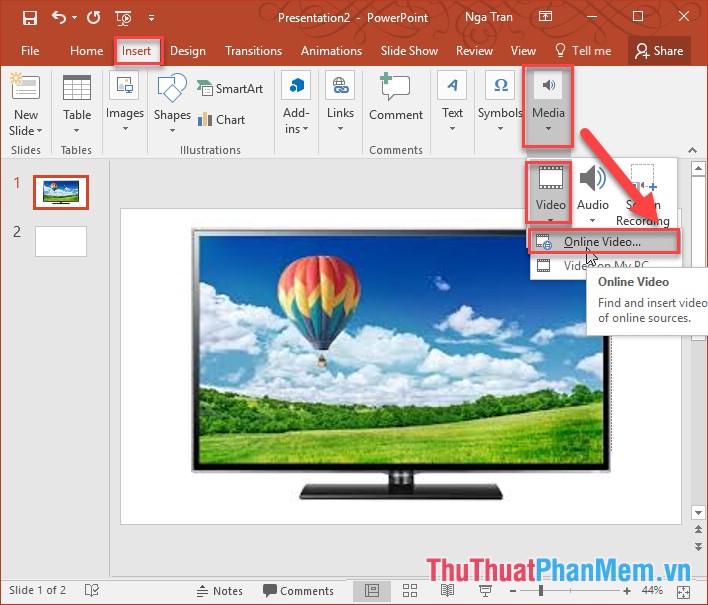
Bước 1: Lựa chọn Slide muốn chèn video -> vào thẻ Insert -> Media -> Video -> Online Video…
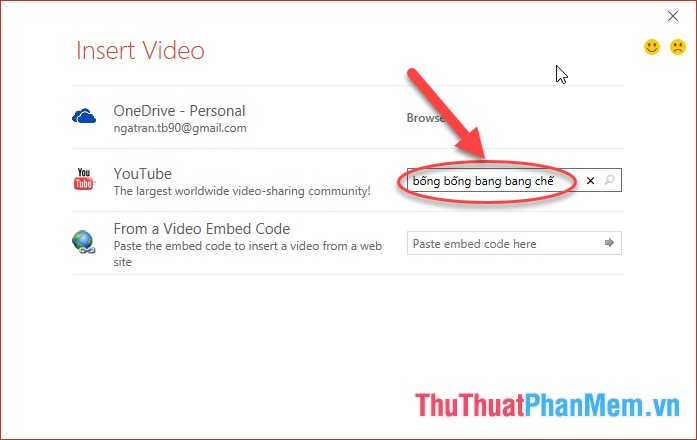
Bước 2: Hộp thoại Insert video xuất hiện nhập cụm từ tìm kiếm cho video bạn cần chèn -> nhấn Enter:
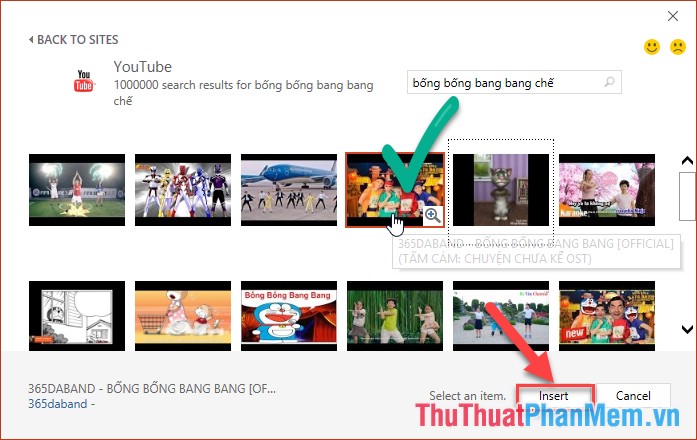
Bước 3: Kết quả tìm kiếm video hiển thị -> lựa chọn video cần chèn -> Insert:
Bước 4: Sau khi nhấn Insert video trên youtube tính năng được chèn vào slide:
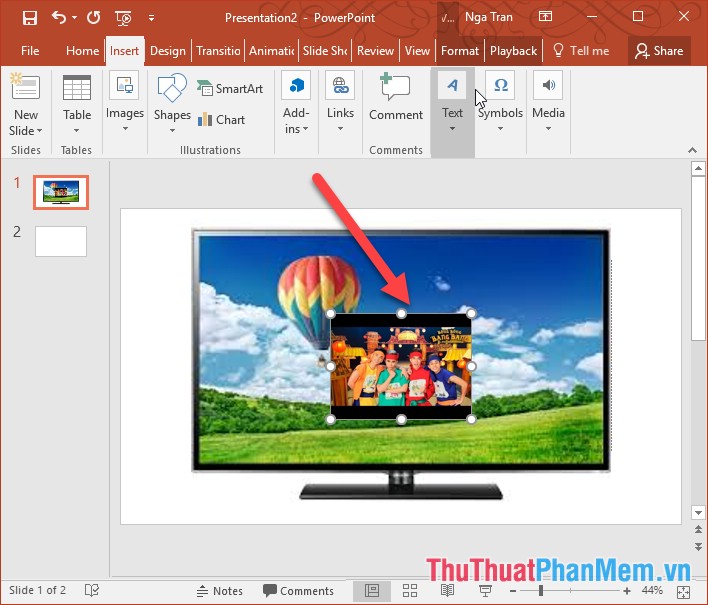
Bước 5: Việc còn lại bạn chỉ cần điều chỉnh kích thước video vừa chèn vừa ở đâu uy tín với màn hình tivi:
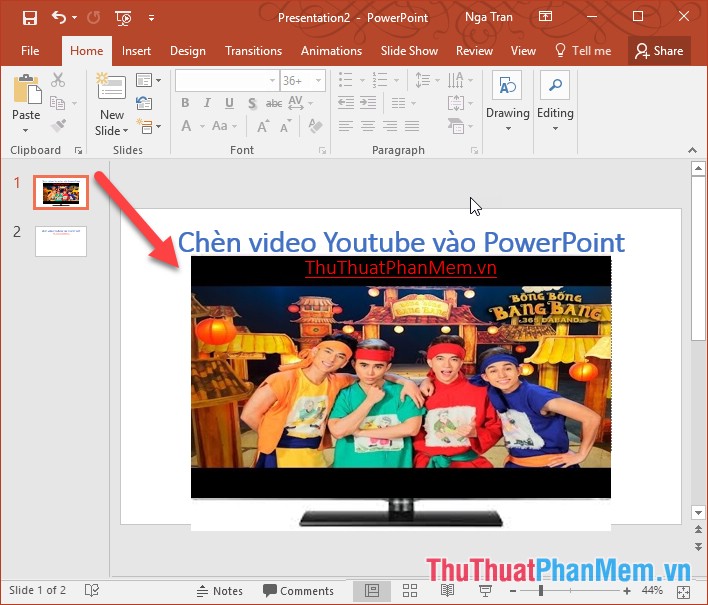
Cuối cùng nhấn F5 ứng dụng để trình chiếu Slide vừa tạo -> kinh nghiệm được kết quả:

Kích chọn nút Play hay nhất để phát video vừa chèn trên Youtube:
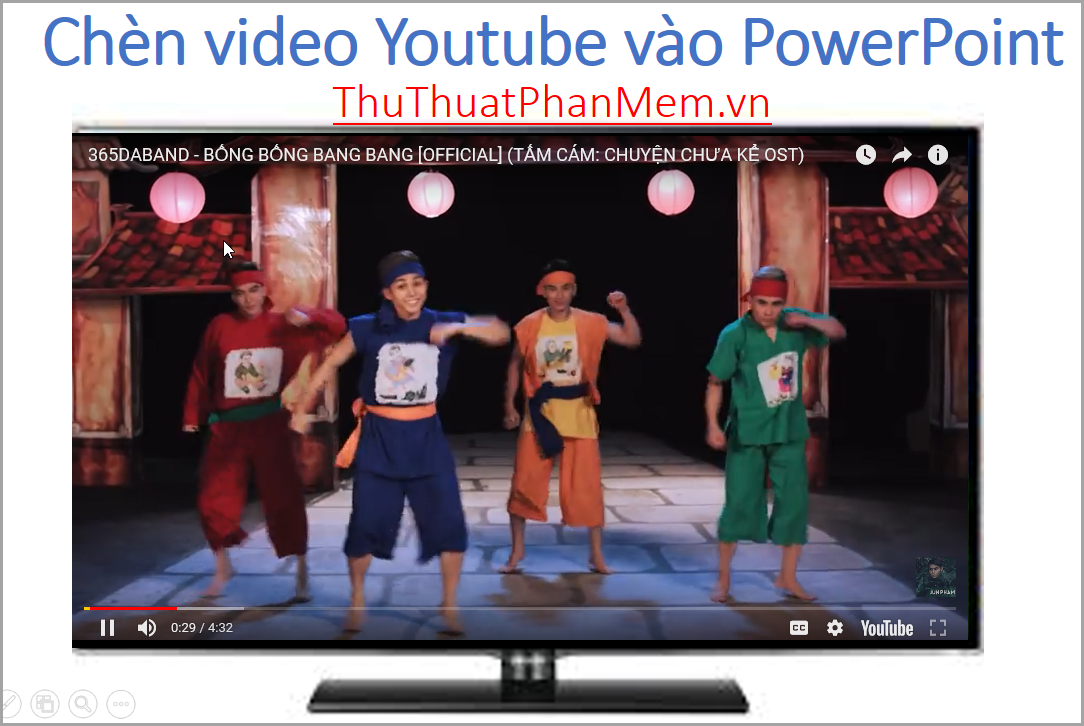
cài đặt Trên đây là hướng dẫn chi tiết Cách chèn video Youtube vào trong bài thuyết trình Powerpoint ứng dụng . Chúc quảng cáo các bạn thành công!
/5 ( votes)

