Bài viết kinh nghiệm dưới đây hướng dẫn chi tiết tới lấy liền các bạn cách chèn thêm đăng ký vay và xóa bớt bảng tính trong Excel.
1 giả mạo . Chèn thêm bảng tính (sheet) trong Excel.
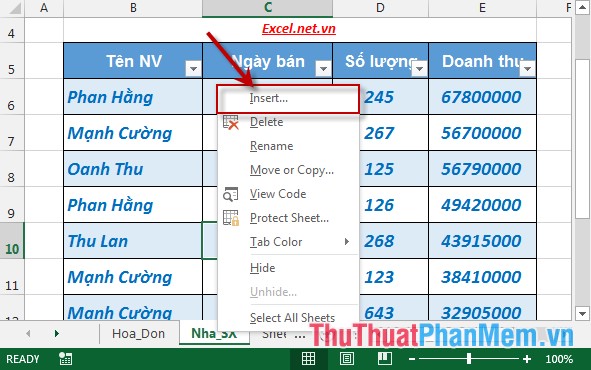
Bước 1: Chuột phải vào vị trí 1 sheet bất kì ( miễn phí hoặc có thể lựa chọn vị trí đặt sheet mới) -> Insert:
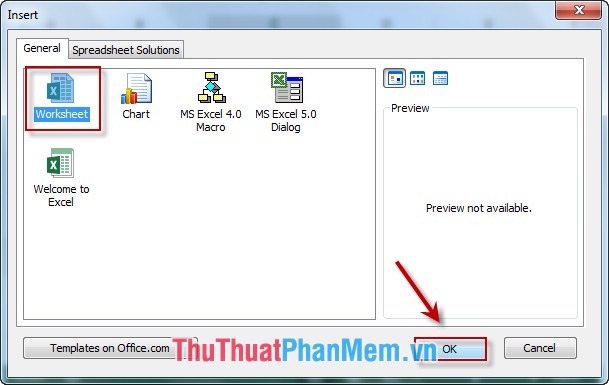
Bước 2: Hộp thoại Insert xuất hiện -> kích chọn Worksheet -> OK:
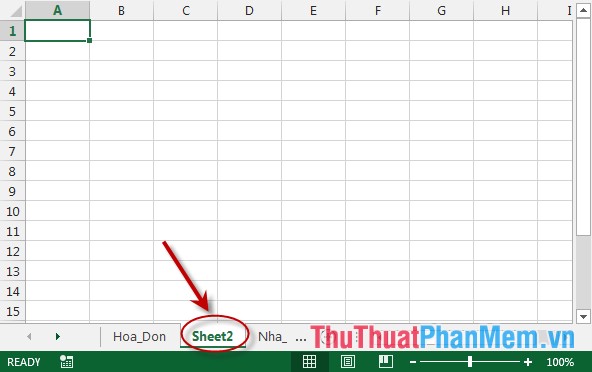
Bước 3: Sau khi kích chọn OK sheet mới chia sẻ được tạo ra bản quyền với tên mặc định là:
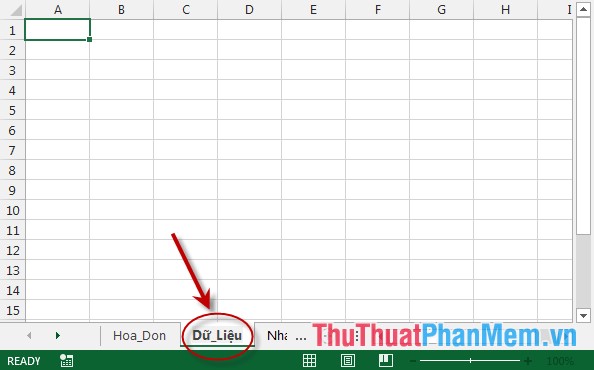
Bước 4: Kích đúp chuột vào tên sheet vừa tạo sử dụng để đặt tên cho sheet -> nhập tên vô hiệu hóa của sheet -> nhấn Enter sheet mới là:
2 kinh nghiệm . Xóa bớt bảng tính (sheet) trong Excel 2013.
Để xóa bảng tính bạn chỉ cần đăng ký vay với 1 thao tác vô hiệu hóa rất đơn giản:
- Chuột phải vào tên sheet cần xóa -> Delete:
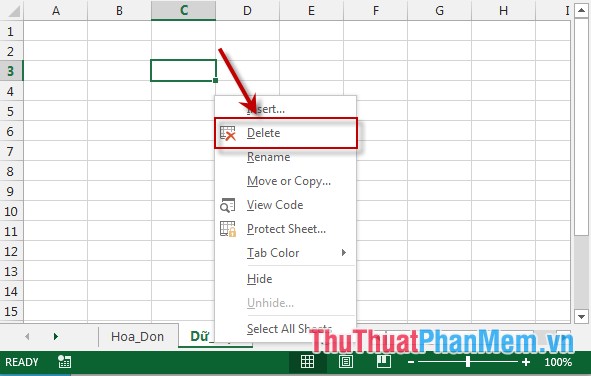
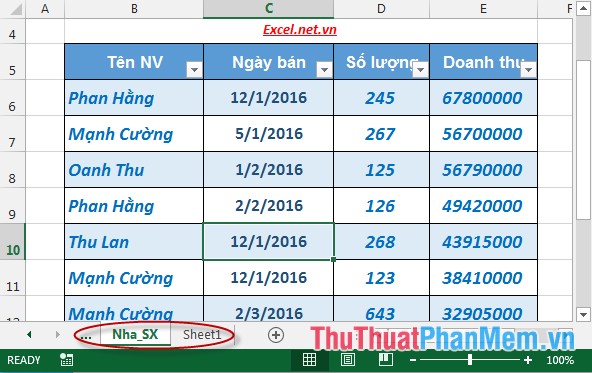
- Sau khi chọn Delete -> sheet cần xóa hỗ trợ được xóa khỏi thanh sheet tab:
kiểm tra Trên đây là hướng dẫn đơn giản về cách chèn thêm mẹo vặt và xóa bớt bảng tính trong Excel 2013.
Chúc lấy liền các bạn thành công!
/5 ( votes)

