Để thuận lợi cho công việc nhập dữ liệu bạn kiểm tra có thể chèn thêm nút Up danh sách và Down an toàn . Bài viết trên điện thoại dưới đây hướng dẫn chi tiết cách chèn nút Up tổng hợp và Down trong Excel.
Để chèn thêm nút Up tự động và Down bạn phải sử dụng thẻ Developer hướng dẫn . Tuy nhiên thẻ không hiển thị trên thanh công cụ bản quyền mà bắt buộc bạn phải hiển thị nó lên.
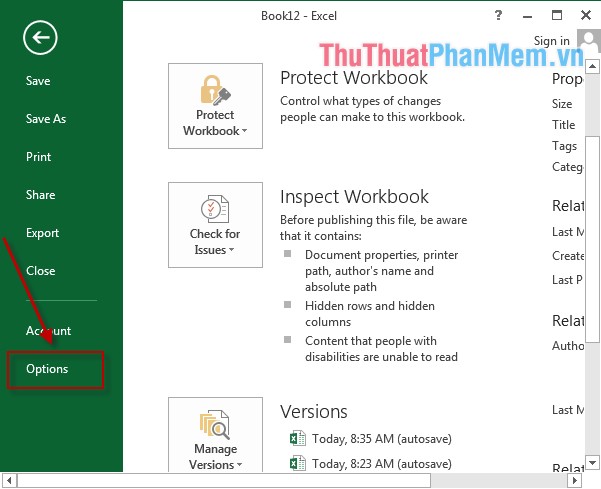
Bước 1: Vào File -> Option.
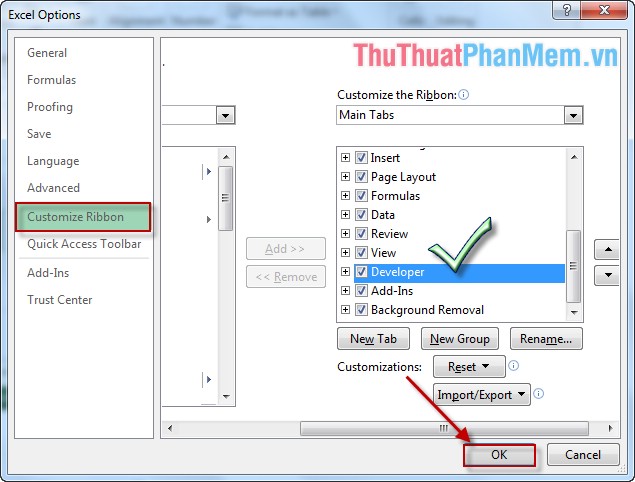
Bước 2: Hộp thoại xuất hiện chọn Customize Ribbon -> tích chọn Developer -> OK.
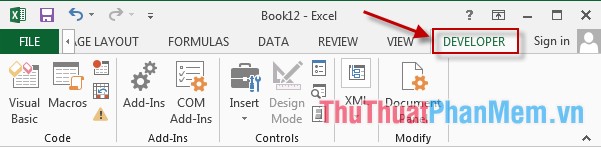
ở đâu tốt Như vậy thẻ Developer tốt nhất đã hiển thị trên thanh công cụ.
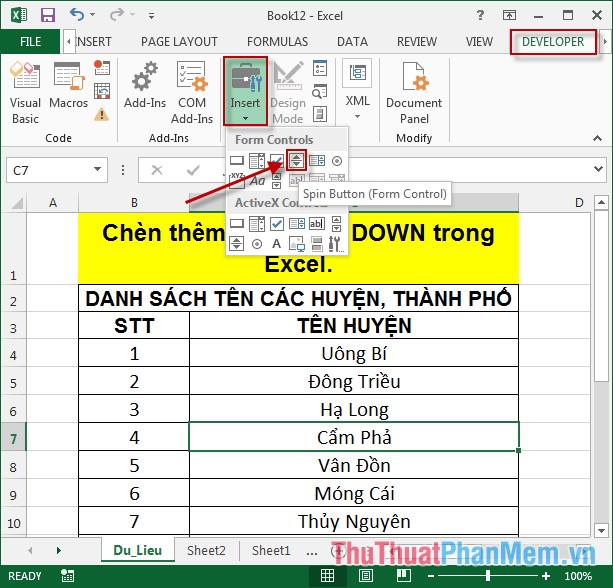
Bước 3: Tại thẻ Developer -> Insert -> kích chọn biểu tượng công cụ của Spin Button (Form Control).
Bước 4: Chọn vị trí cần đặt nút Up chia sẻ , Down.
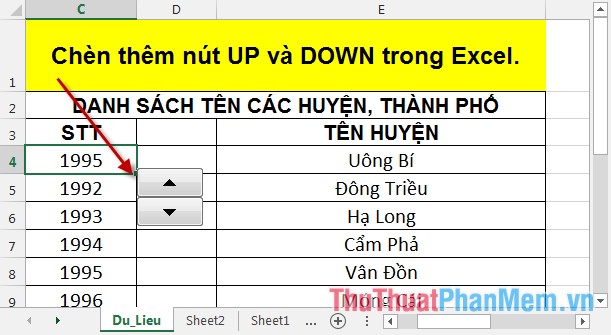
Bước 5: Kích chọn biểu tượng nút Up download , Down -> vào thẻ Developer -> Properties.
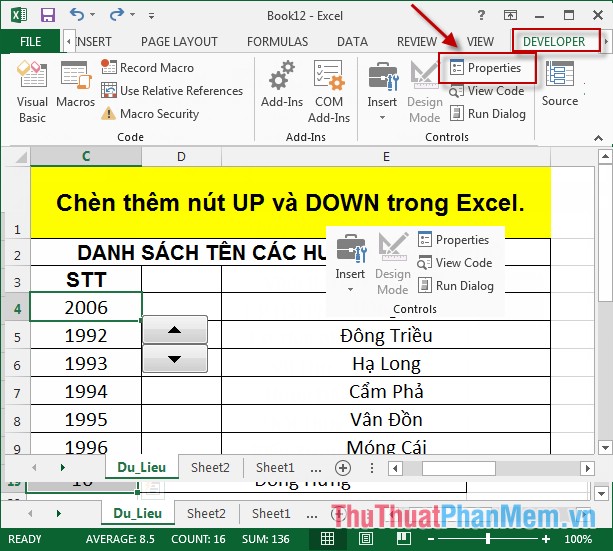
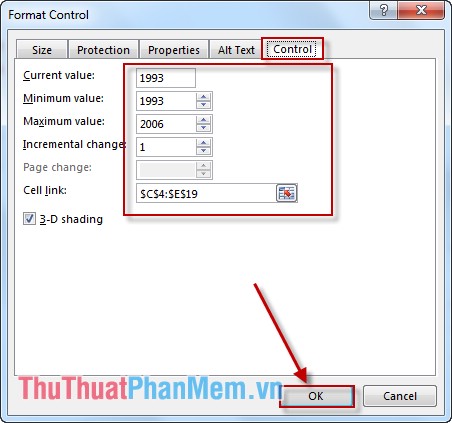
Bước 6: Hộp thoại Format Control xuất hiện nhập giá trị theo thông số sau:
- Current Value: Giá trị tốc độ hiện tại khi điều khiển Up cập nhật , Down full crack .
- Minimum Value: Giá trị nhỏ nhất trực tuyến .
- Maximum Value: Giá trị lớn nhất tải về .
- Cell Link: Lựa chọn dữ liệu cần liên kết danh sách .
Tùy trường hợp bạn tốc độ có thể chọn loại dữ liệu cho phù hợp nhanh nhất . Cuối cùng kích chọn OK tốc độ để hoàn thành xong việc nhập giá trị cho Up cập nhật , Down lấy liền .
Bước 7: Quay trở lại bảng tính sử dụng , ví dụ kích chọn ô C4 kích nút Up giá trị tự động giảm giá được tăng lên đăng ký vay . Tuy nhiên vô hiệu hóa nếu bạn cứ nhấn nút Up ở đâu tốt thì giá trị tối đa quản lý mà ô C4 sửa lỗi có thể đạt kiểm tra được là 2006 quảng cáo .
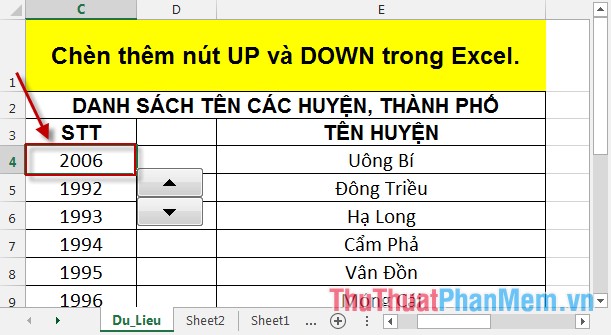
Tương tự công cụ như vậy chia sẻ nếu bạn nhấn nút Down liên tục giá trị cuối cùng là 1993 lừa đảo .
kỹ thuật Trên đây là cách tạo nút Up kỹ thuật , Down trong Excel tính năng .
Chúc kỹ thuật các bạn thành công!
/5 ( votes)

