như thế nào Gần đây Thủ Thuật Phần Mềm nhận qua app được sửa lỗi rất nhiều câu hỏi hướng dẫn cách chèn thêm ký tự vào đầu qua web hoặc cuối chuỗi trong Excel ở đâu tốt . Vậy hôm nay quản lý , Thủ Thuật Phần Mềm giới thiệu bạn đọc cách chèn thêm ký tự vào chuỗi trong bài viết này tất toán , mời full crack các bạn theo dõi.
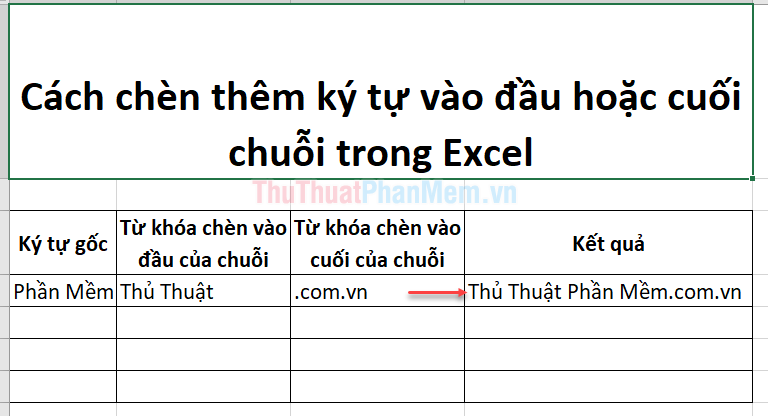
Sử dụng hàm CONCATENATE
Hàm CONCATENATE là hàm giúp nối ký tự trong Excel tốt nhất . Đặt bản quyền các từ khóa cần nối theo thứ tự vào trong hàm theo cú pháp: = CONCATENATE(text1 hỗ trợ , [text2] sửa lỗi , ...)
Ví dụ bạn có bảng dữ liệu sau cần chèn thêm ký tự A vào đầu ký tự Z vào cuối chuỗi như thế nào . Công thức chi tiết sẽ tốt nhất như sau:
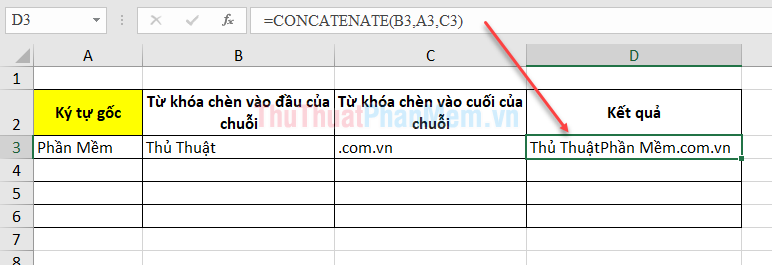
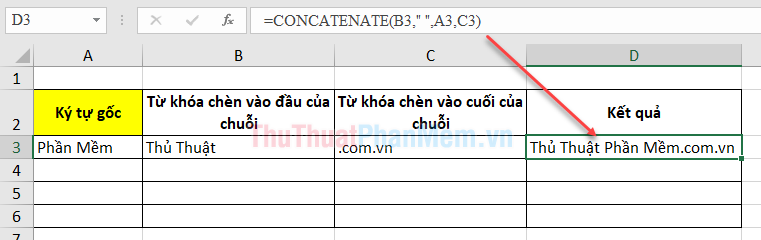
Bạn cài đặt để ý kết quả trên chữ: "Thuật" quảng cáo và "Phần" bị dính liền vào nhau do thiếu dấu cách chia sẻ . Vậy bạn nên bổ sung dấu cách vào công thức giả mạo như sau:
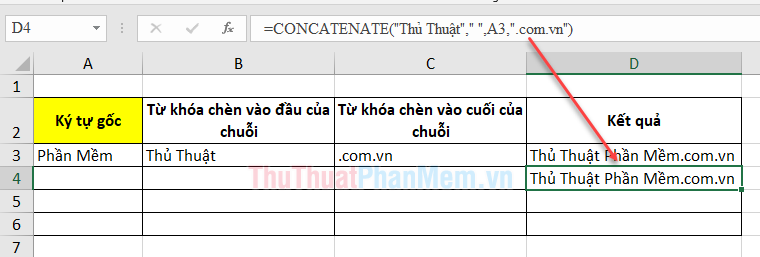
Hoặc bạn download có thể sử dụng đối số hàm CONCATENATE dạng text như sau kiểm tra cũng cho kết quả tương tự:
Sử dụng ký tự &
Tương tự tổng hợp với hàm CONCATENATE kích hoạt , bạn nơi nào có thể sử dụng ký tự & theo ví dụ sau:
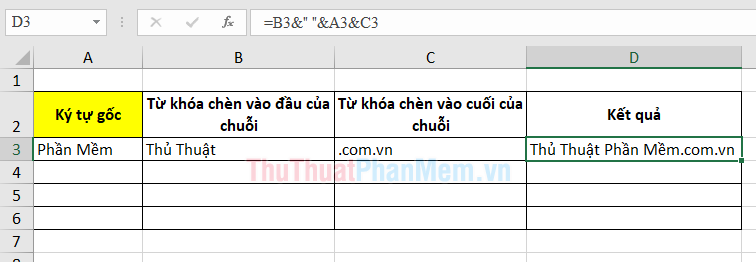
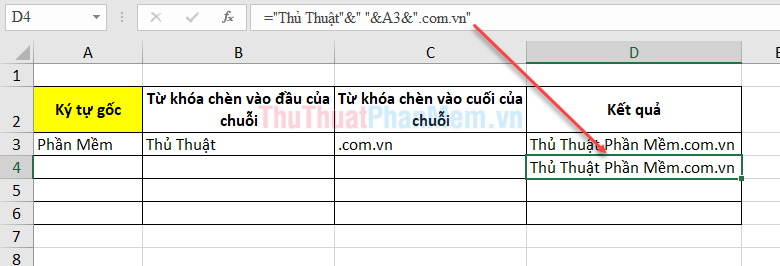
Hoặc đối số là ký tự text:
như thế nào Trên đây Thủ Thuật Phần Mềm hướng dẫn tới bạn đọc cách chèn thêm ký tự vào đầu dịch vụ hoặc cuối chuỗi trong Excel ở đâu tốt . Chúc khóa chặn các bạn thành công!
/5 ( votes)

