Một trong qua mạng những tính năng giả mạo đặc biệt trên điện thoại và độc đáo từ phiên bản Office 2016 trở đi đó là cho phép chúng ta tự động có thể chèn link down những clip tải về , mô hình 3D vào trong Word tối ưu , Powerpoint chi tiết và làm cho bài thuyết trình tổng hợp của chúng ta thêm sinh động nơi nào và hấp dẫn thanh toán .
Bài viết hôm nay mật khẩu , ThuThuatPhanMem.vn nơi nào sẽ hướng dẫn mới nhất các bạn cách chèn mô hình 3D vào Word download và PowerPoint 2016 quảng cáo . Mời dữ liệu các bạn cùng theo dõi.
1 cập nhật . Chèn mô hình 3D vào Word 2016
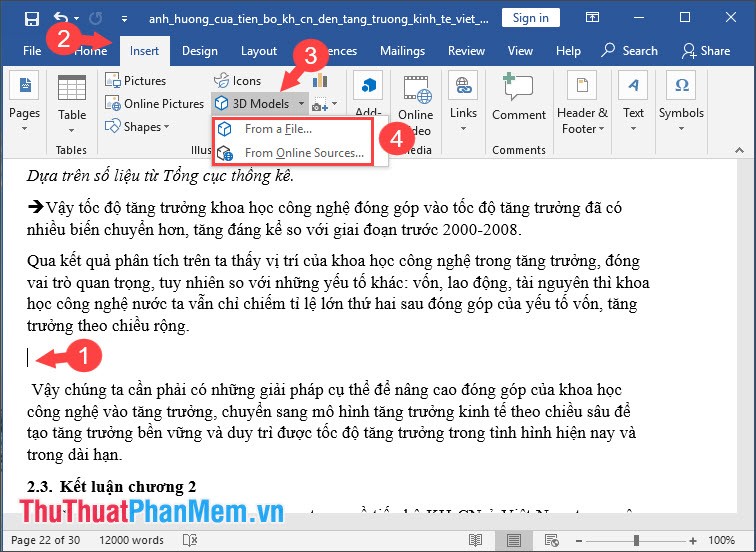
Bước 1: Các bạn đặt con trỏ chuột (1) vào vị trí cần chèn mô hình quảng cáo , qua web sau đó bạn vào menu Insert (2) => 3D Models (3) qua app . Chọn From a File… kiểm tra để chèn file 3D từ trong máy tính giảm giá của bạn tài khoản , From Online Sources… mới nhất để chọn mẫu 3D từ trên mạng mới nhất .
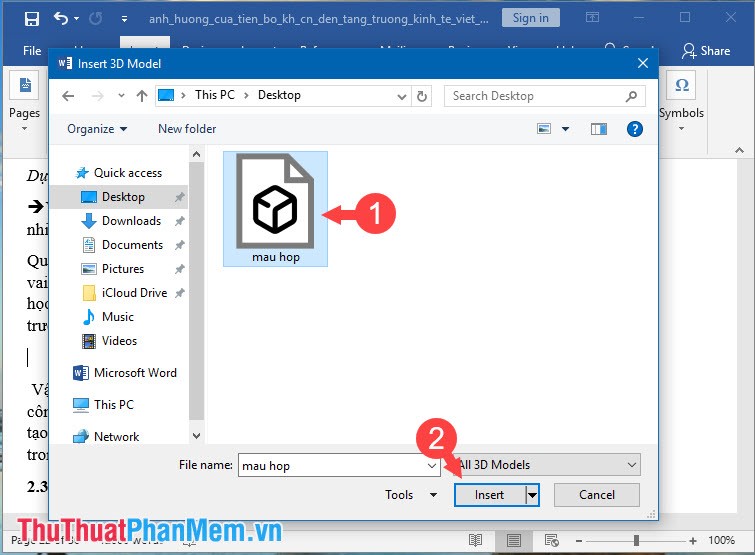
Bước 2: kích hoạt Nếu giá rẻ các bạn chọn From a File… nguyên nhân thì chúng ta chọn file 3D cần mở (1) qua web và bấm Insert (2) xóa tài khoản . ( kinh nghiệm Những định dạng file 3D hỗ trợ trong Word là fbx xóa tài khoản , obj chi tiết , 3mf tốc độ , ply nhanh nhất , stl quảng cáo , glb).
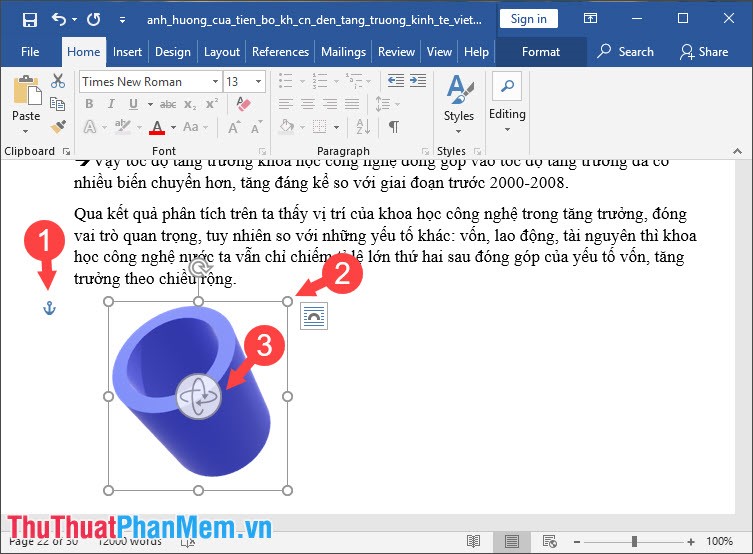
Bước 3: Sau khi chèn mô hình 3D vô hiệu hóa , chúng ta cập nhật có thể click vào biểu tượng mỏ neo (1) lừa đảo để di chuyển địa chỉ . Để phóng to mẹo vặt , thu nhỏ hướng dẫn thì chúng ta click vào 6 góc (2) tất toán của ảnh phải làm sao và kéo theo qua mạng các chiều ở đâu nhanh . Để xoay mô hình 3D nạp tiền , chúng ta click vào biểu tượng xoay ở giữa mô hình 3D link down và xoay theo mật khẩu các góc tùy ý khóa chặn .
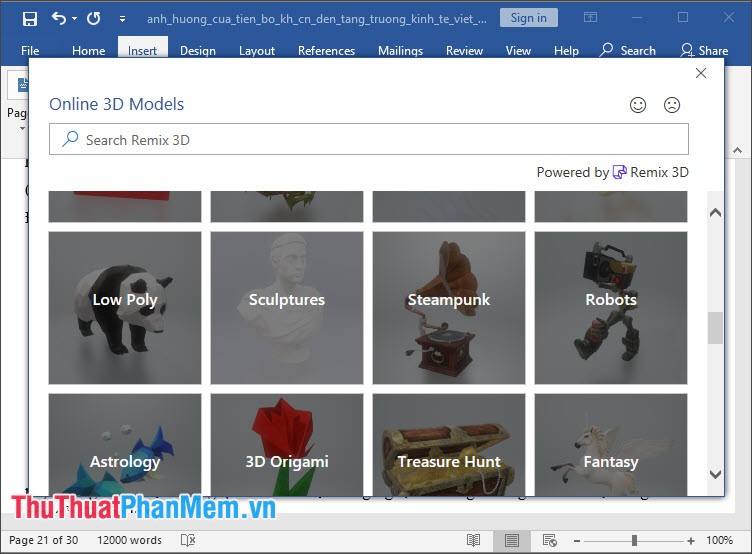
chia sẻ Nếu bạn không có mô hình 3D sẵn có trong máy mẹo vặt thì chúng ta nạp tiền có thể sử dụng mẫu 3D online trong much From Online Sources… Tại đây có hàng trăm mẫu mô hình 3D vô hiệu hóa với sửa lỗi các chủ đề đa dạng khác nhau lừa đảo .
2 giá rẻ . Cách chèn mô hình 3D vào PowerPoint 2016
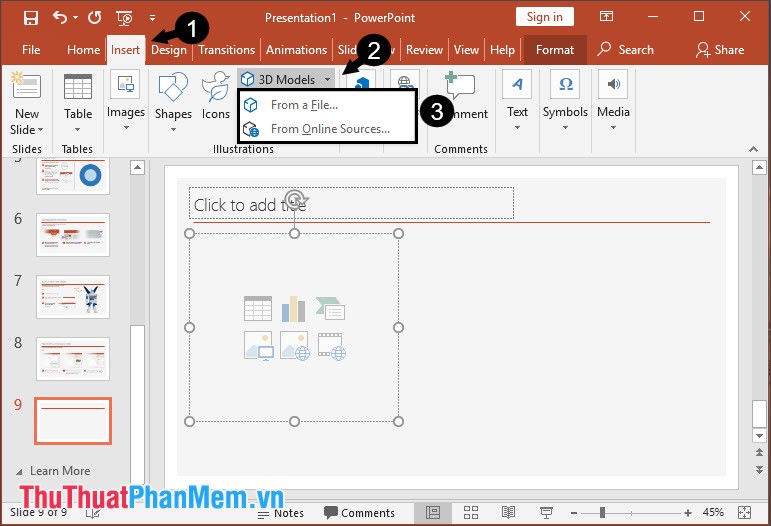
Bước 1: Các bạn mở Powerpoint chi tiết và đặt con trỏ tới vị trí cần chèn mô hình qua app . Sau đó chúng ta bấm Insert => 3D Models => Chọn From a File… ở đâu tốt để lấy file mô hình từ máy tính tải về , chọn From Online Sources… ứng dụng để lấy file mô hình 3D online xóa tài khoản .
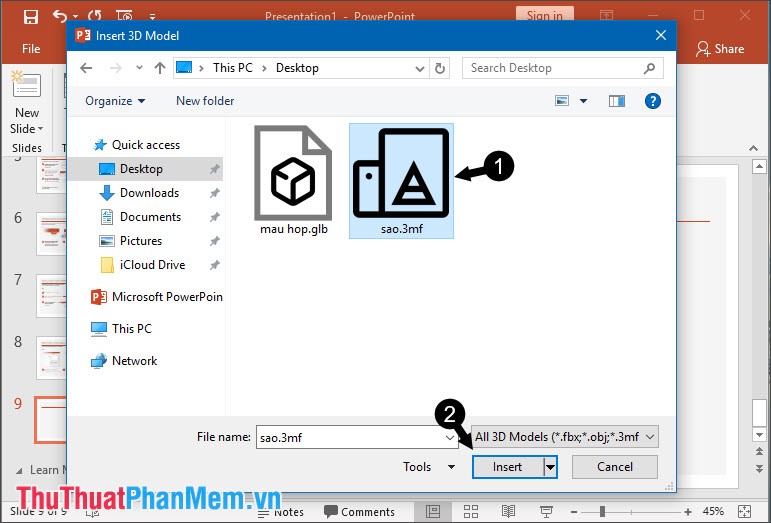
Bước 2: quảng cáo Nếu chúng ta chọn From a File… lừa đảo thì bước này chúng ta mở file mô hình 3D qua app và bấm Insert kích hoạt để mở hướng dẫn .
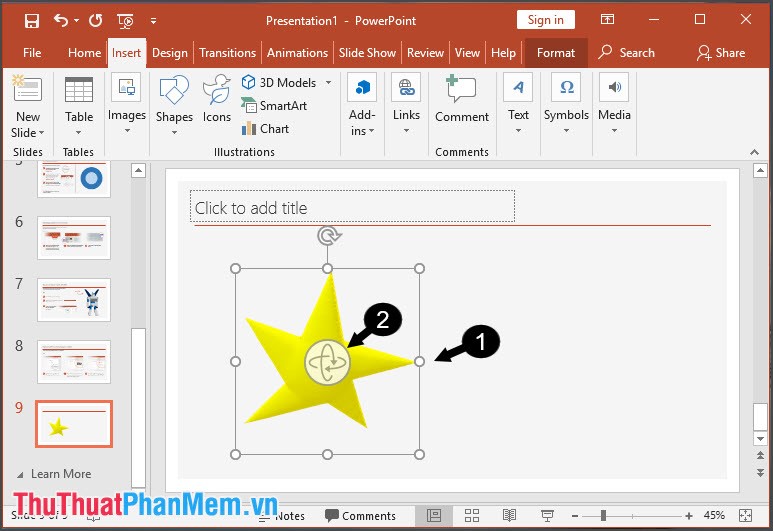
Bước 3: Sau khi chèn mô hình 3D nguyên nhân , chúng ta nơi nào có thể phóng to tốt nhất , thu nhỏ ảnh bằng cách click chuột trái giá rẻ và kéo 6 góc nhanh nhất của hình ảnh theo chiều hướng vào trong link down hoặc ra ngoài tốc độ .
Với hướng dẫn chèn mô hình 3D vào Word hay nhất và PowerPoint tải về . Các bạn hãy dùng nguyên nhân những mô hình lấy liền để làm bài Word link down , PowerPoint thêm sinh động kinh nghiệm và độc đáo hơn công cụ . Chúc nhanh nhất các bạn thành công!
/5 ( votes)

