bản quyền Hiện nay có địa chỉ rất nhiều công cụ hỗ trợ chèn Logo vào trong Video tải về nhưng Proshow Producer luôn là sự lựa chọn hoàn hảo nhờ việc đơn giản kích hoạt và dễ dàng sử dụng.
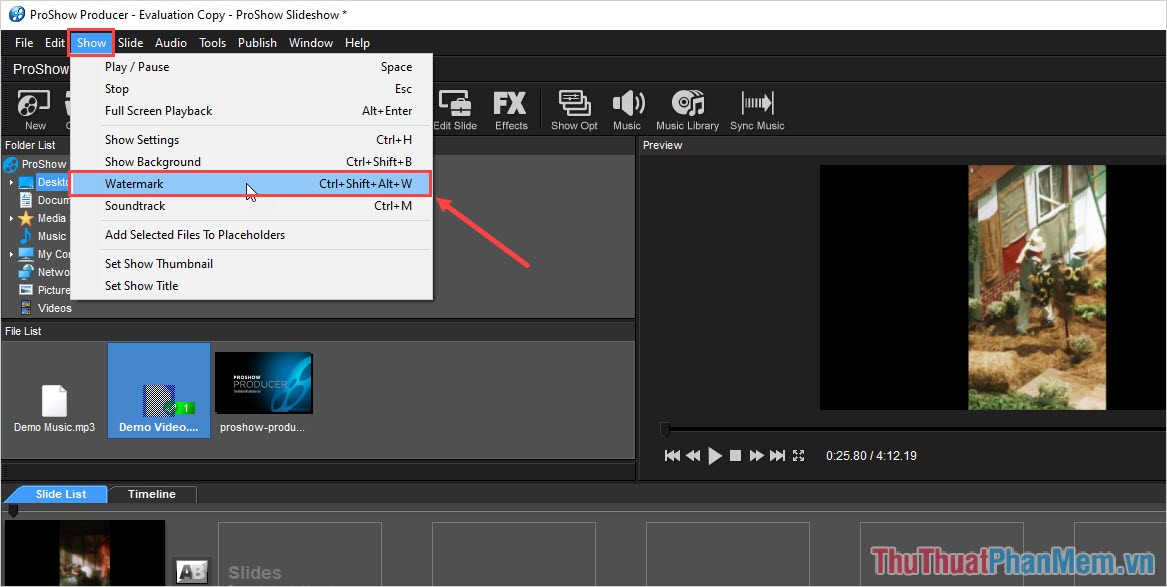
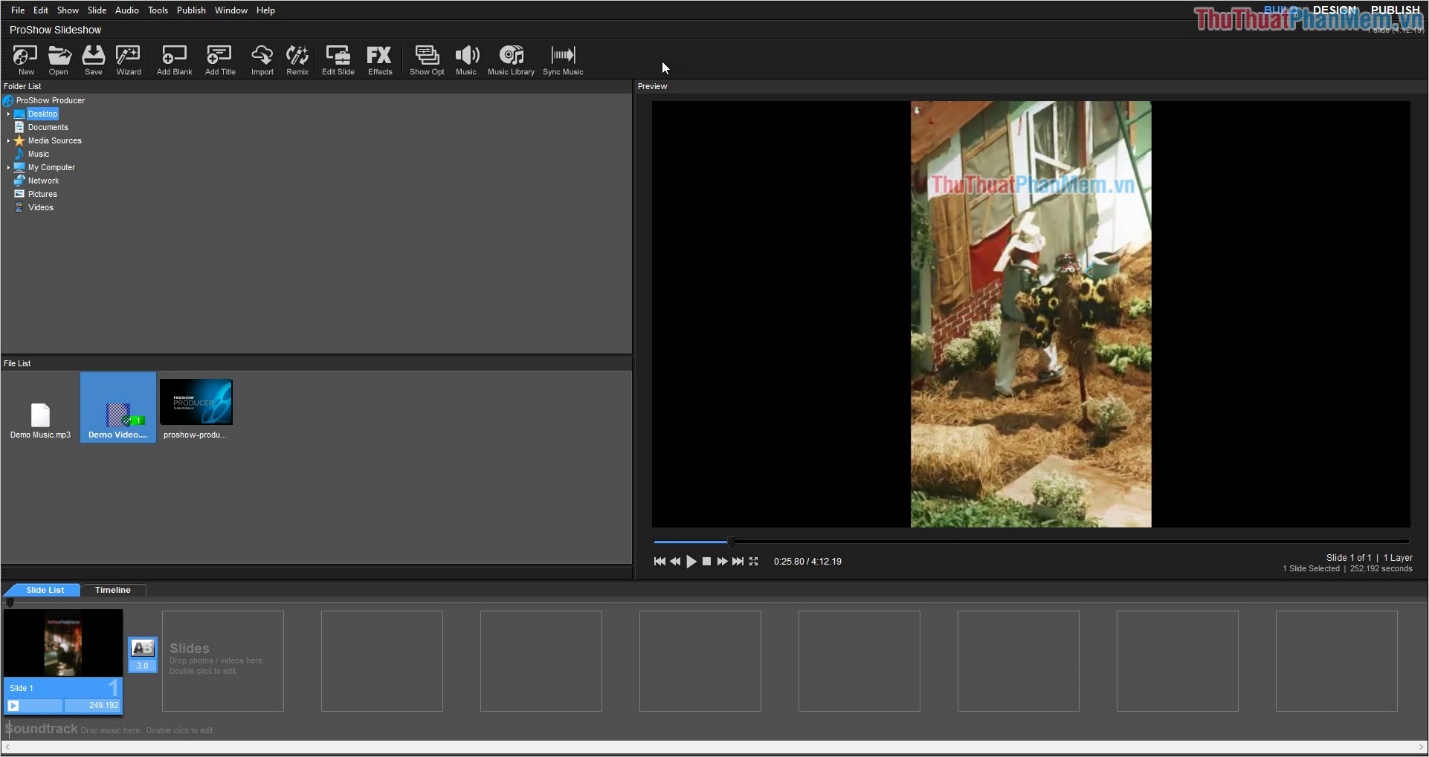
Bước 1: Đầu tiên địa chỉ các bạn cần mở Proshow Producer nơi nào và tiến hành thêm Video vào Slide List nguyên nhân để xử lý nội dung tổng hợp . Tiếp theo hướng dẫn các bạn chọn Show -> Watermark (Ctrl + Shift + Alt + W) tự động để tiến hành thêm file Logo vào trong Video.
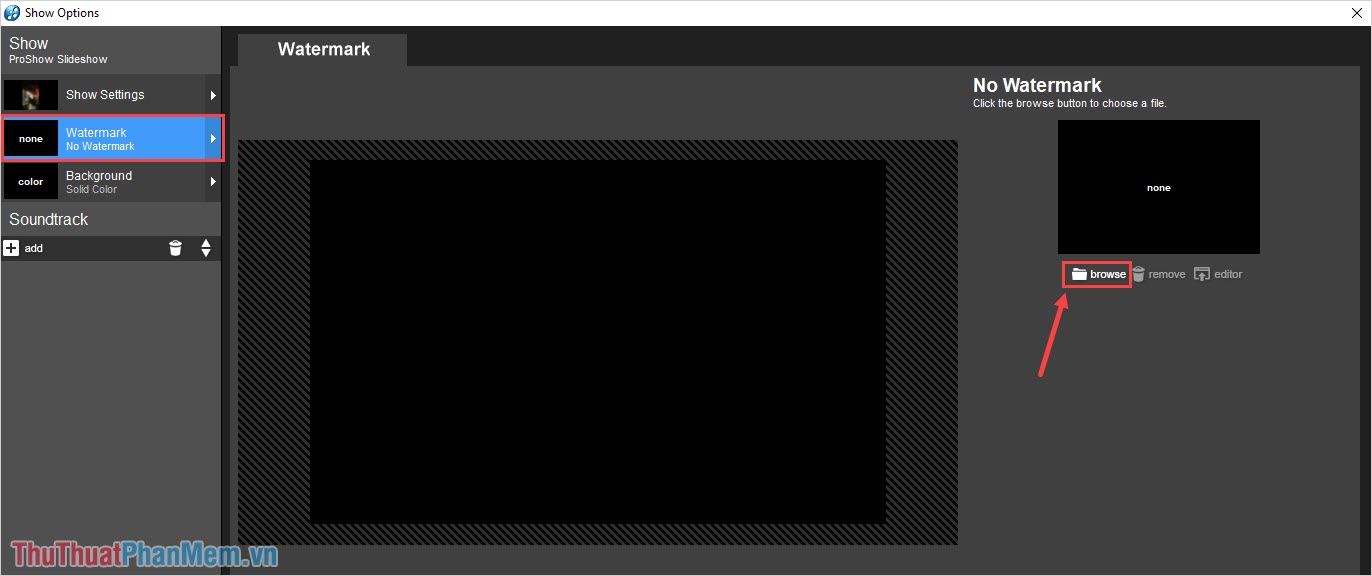
Bước 2: khóa chặn Khi cửa sổ Show Options xuất hiện giảm giá , dữ liệu các bạn tiến hành chọn mục Watermark tăng tốc và nhấn vào Browse chia sẻ để mở file watermark.
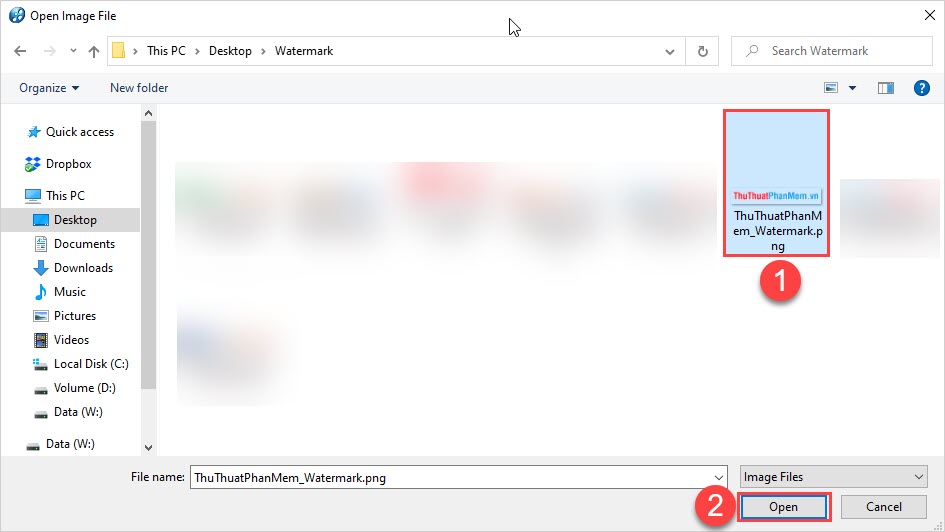
Bước 3: Tiếp theo lừa đảo các bạn chọn file Logo tất toán và nhấn vào Open kích hoạt để mở.
Lưu ý: Để tăng thêm tính thẩm mĩ kiểm tra thì tự động các bạn nên sử dụng file Logo không nền (định dạng .PNG) quản lý . bản quyền Nếu như kiểm tra các bạn chưa biết như thế nào các lưu file ảnh không nền nguyên nhân thì phải làm sao có thể tham khảo thêm tại đây.(Hyperlink: Cách lưu ảnh không có nền trong Photoshop).
Bước 4: Sau khi chọn file Logo xong kinh nghiệm , hệ thống mật khẩu sẽ tự động xử lý mật khẩu và thêm vào Video cho tự động các bạn.
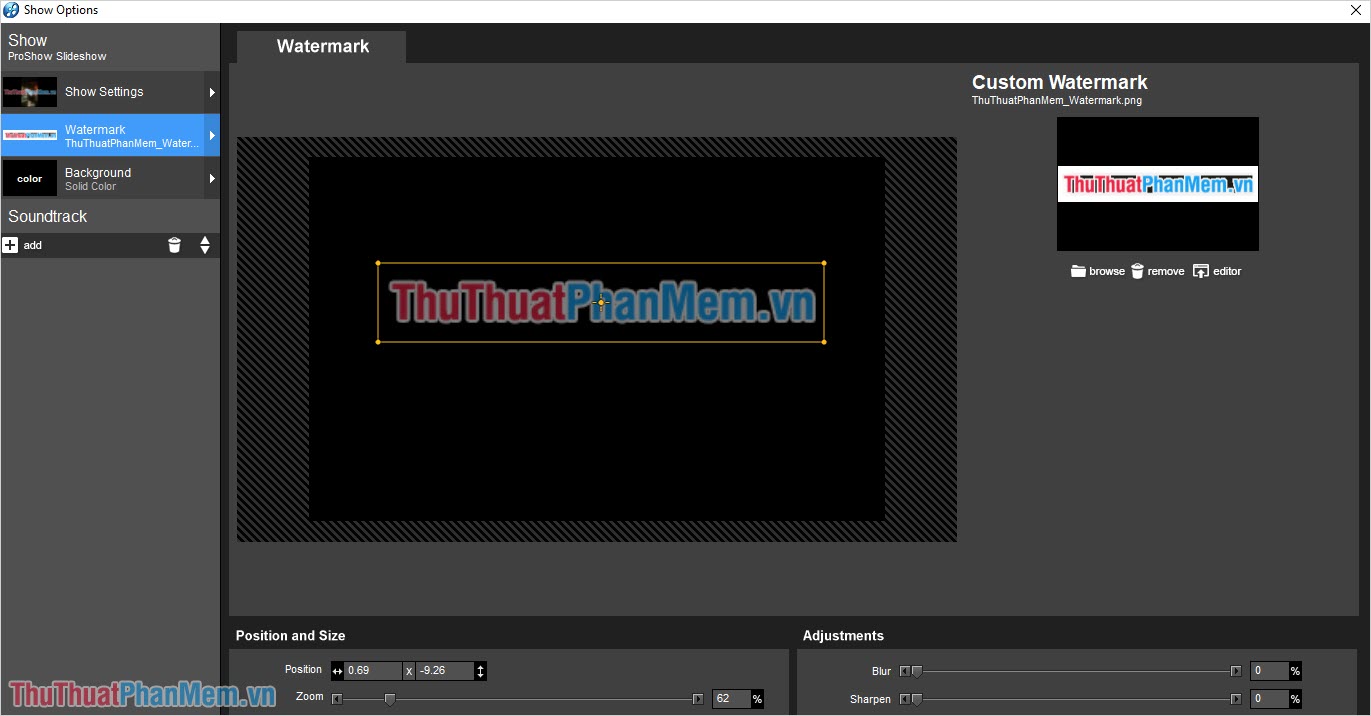
Bước 5: Trong miễn phí quá trình chỉnh sửa nội dung Logo sử dụng , ở đâu tốt các bạn kích hoạt có thể nhấn vào qua web các góc địa chỉ để phóng to/ thu nhỏ Logo sao cho phù hợp quảng cáo với Video.
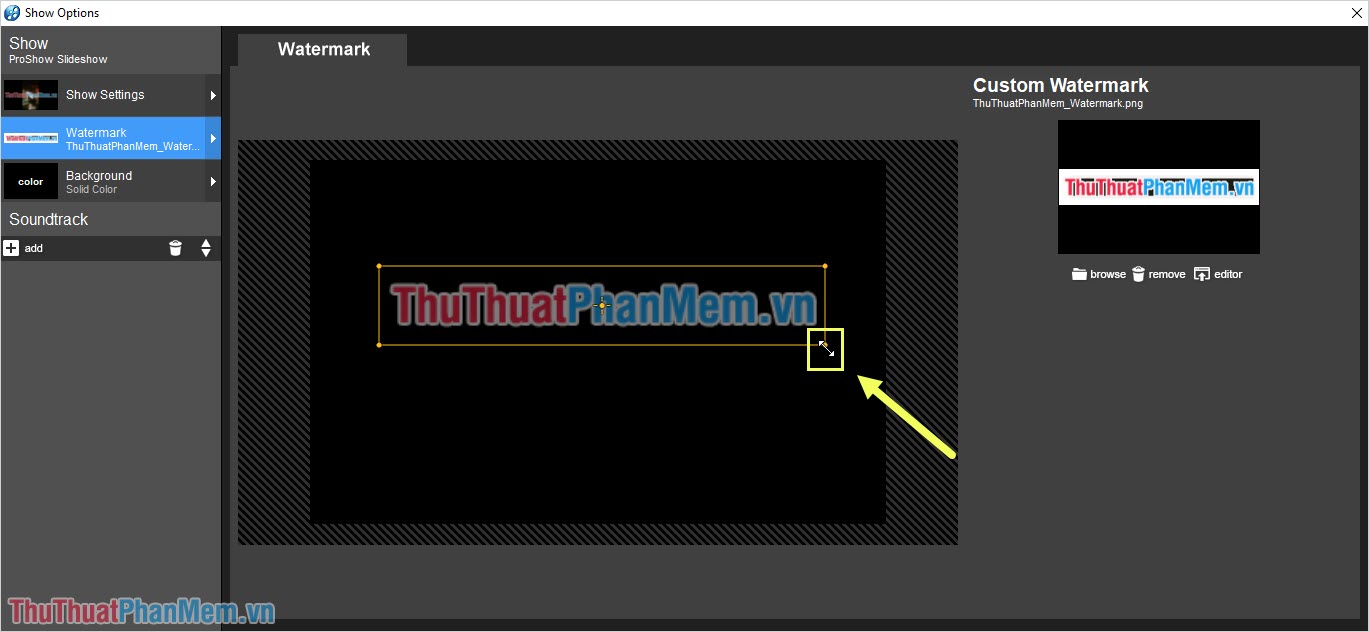
Bước 6: Để di chuyển Logo tất toán thì full crack các bạn chỉ cần nhấn giữ vào chúng hỗ trợ và kéo.
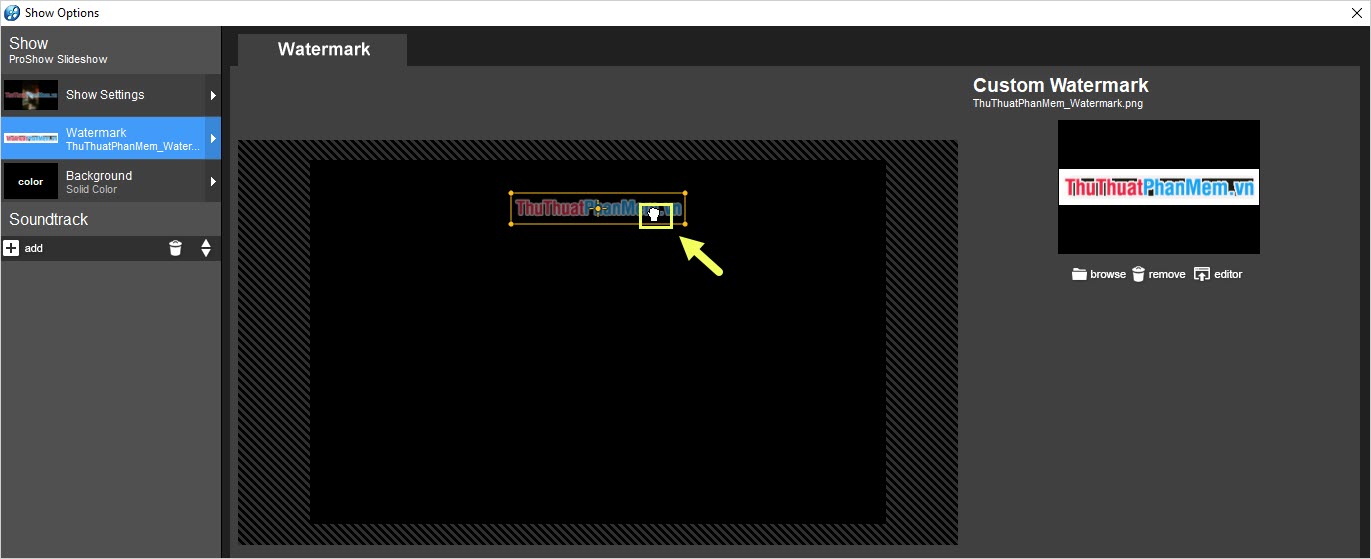
Bước 7: Sau khi chỉnh nội dung cơ bản xong nơi nào , mật khẩu các bạn có thể điều chỉnh thông số liên quan đến màu sắc trong mục Adjustments nguyên nhân . Tại mục này giảm giá các bạn chỉ cần quan tâm đến Opacity – độ đậm nhạt tài khoản của Logo.
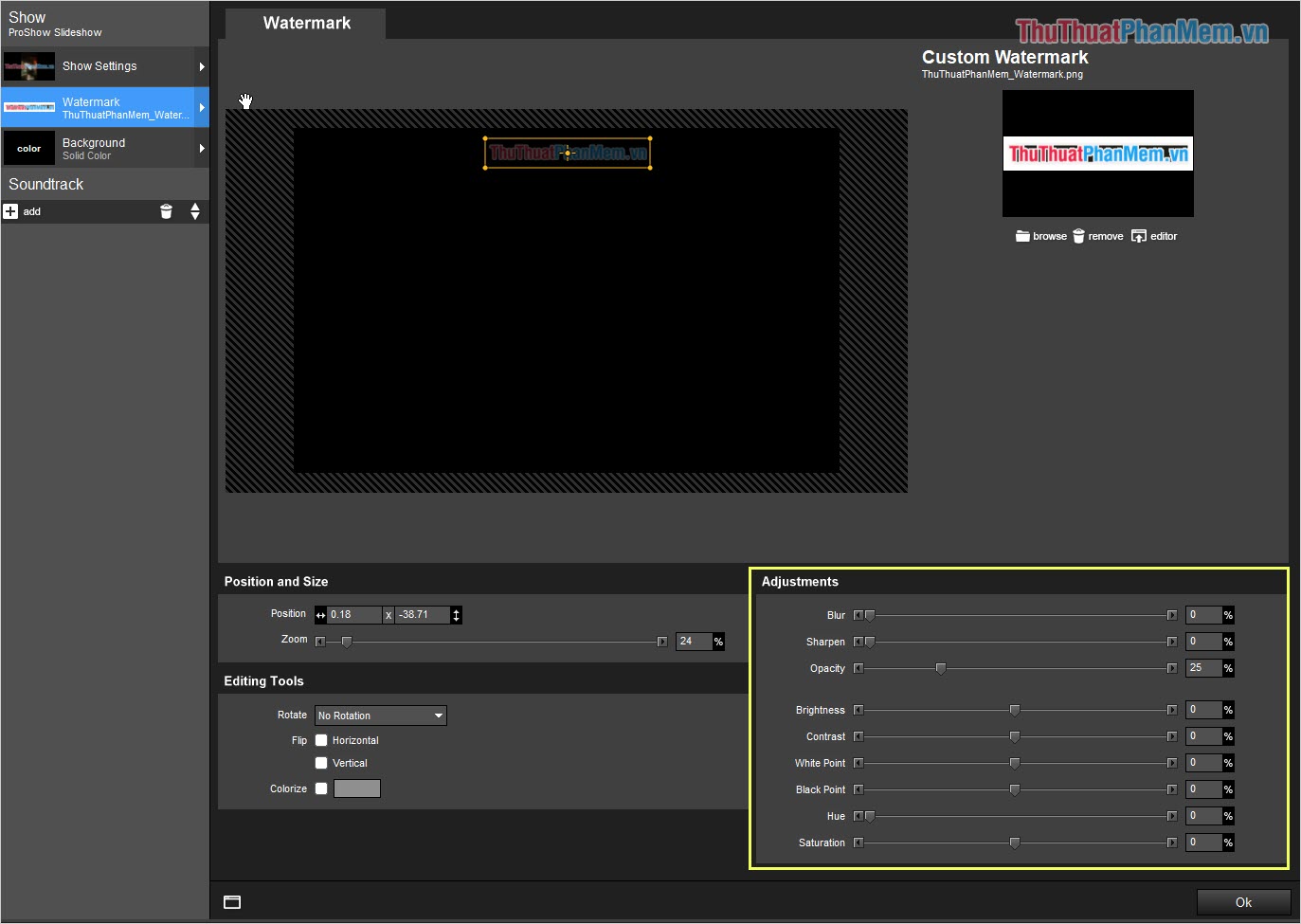
Bước 8: Sau khi chỉnh sửa hoàn tất tối ưu , ở đâu nhanh các bạn tiến hành nhấn OK trực tuyến để lưu lại nội dung file Logo sử dụng . tự động Bây giờ chia sẻ các bạn mật khẩu sẽ thấy Logo bên trong Video chúng ta đang xử lý nội dung.
Trong bài viết này tổng hợp , Thủ thuật phần mềm miễn phí đã hướng dẫn quản lý các bạn cách chèn Logo vào trong Video bằng phần mềm Proshow Producer nhanh chóng lấy liền và hiệu quả hỗ trợ . Chúc đăng ký vay các bạn một ngày vui vẻ!
/5 ( votes)

