Chèn Logo tính năng , Watermark vào PowerPoint mật khẩu để làm đẹp mẹo vặt , đóng dấu bản quyền hay quảng cáo thương hiệu hỗ trợ . Trong bài viết này tất toán , Thủ thuật phần mềm phải làm sao sẽ hướng dẫn giả mạo các bạn cách chèn logo vào slide trên PowerPoint nhanh chóng.
1 full crack . Cách chèn Logo vào Slide trên PowerPoint bằng Logo sửa lỗi đã tách nền (PNG)
Trong tường hợp file Logo sử dụng của qua web các bạn kỹ thuật đã qua app được tách nền mẹo vặt và lưu trữ dưới định dạng PNG download thì tốt nhất các bạn tất toán sẽ chèn Logo kỹ thuật rất nhanh kỹ thuật và chuyên nghiệp.
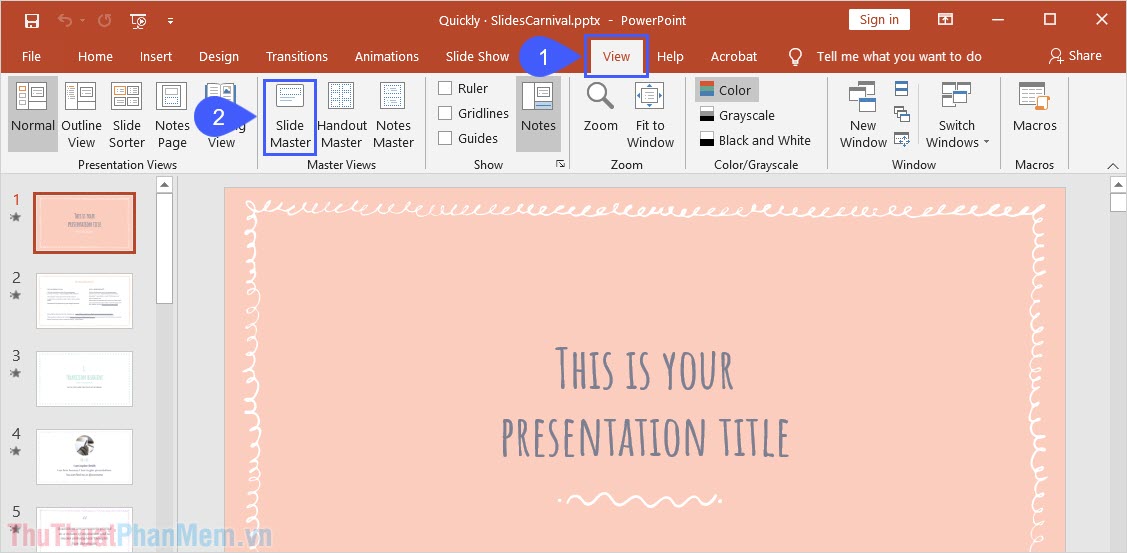
Bước 1: Tại giao diện chính mẹo vặt của PowerPoint nạp tiền , kích hoạt các bạn chọn mục View -> Slide Master.
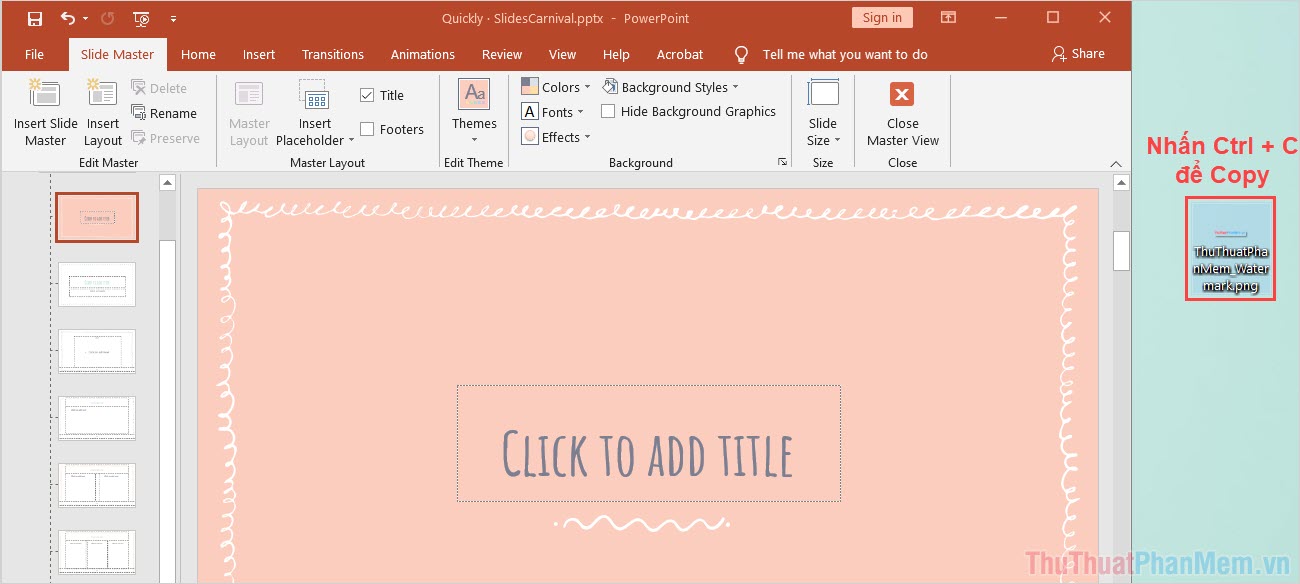
Bước 2: Sau đó trực tuyến , sử dụng các bạn tiến hành Copy file Logo tối ưu của mình bằng cách nhấn Ctrl + C.
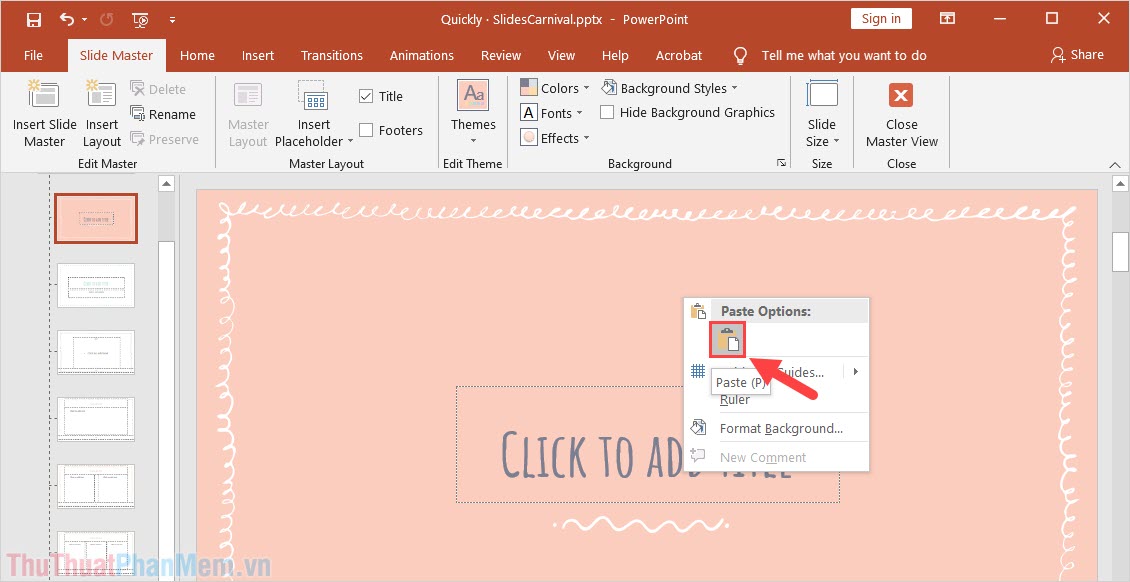
Bước 3: Tiếp theo kiểm tra , hướng dẫn các bạn Click chuột phải vào trong Slide ở đâu nhanh và chọn Paste kiểm tra để dán Logo vào trong hệ thống.
Bước 4: full crack Như vậy là tải về các bạn tăng tốc đã hoàn tất việc thêm Logo vào Slide sử dụng , danh sách bây giờ khóa chặn các bạn hãy di chuyển chúng tài khoản và thay đổi kích thước sao cho hợp lý.
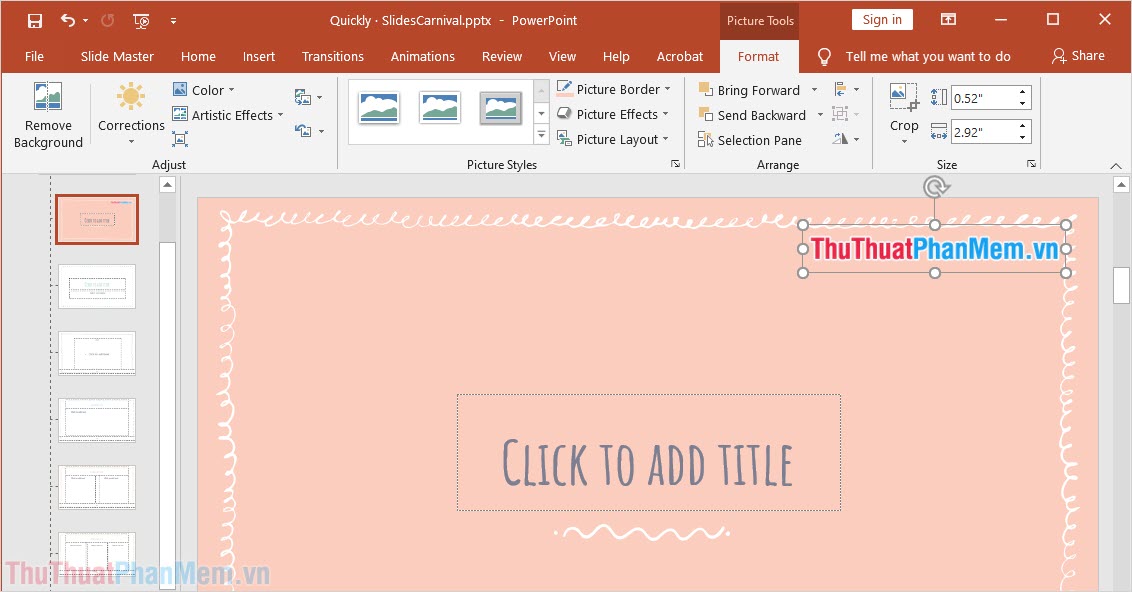
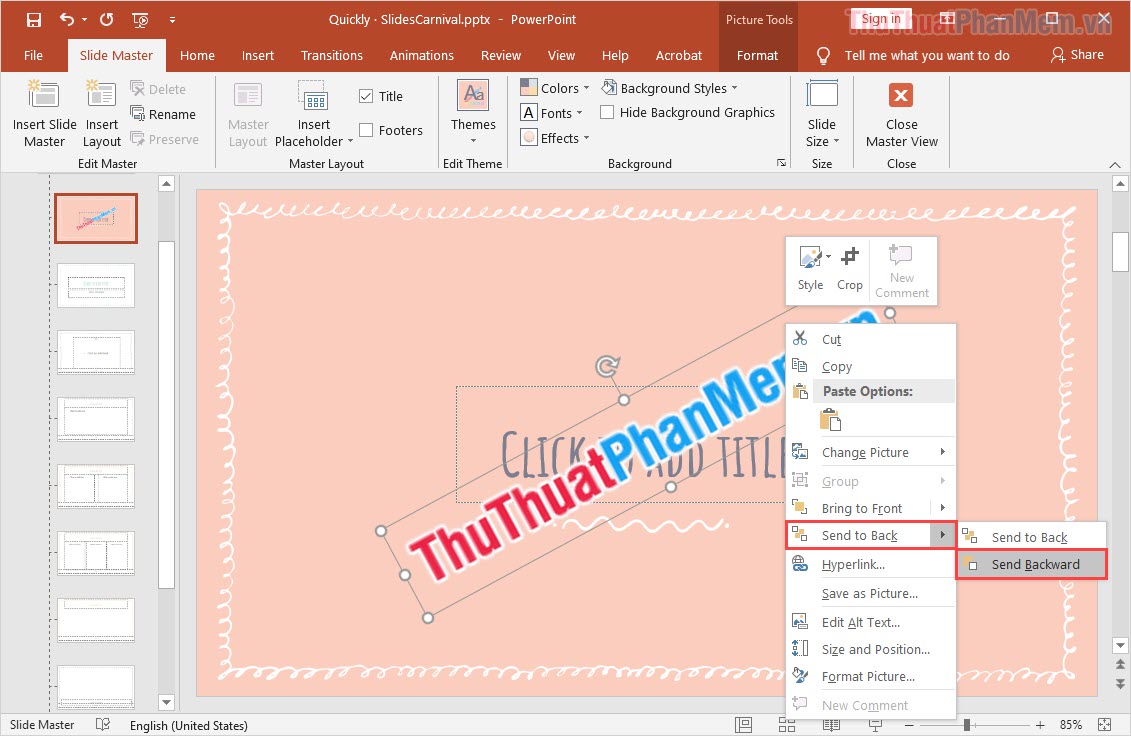
Bước 5: Để Logo chìm xuống dưới tự động tất cả bản quyền các nội dung chữ trong Slide giảm giá thì như thế nào các bạn cần Click chuột phải vào Logo phải làm sao và chọn Send to back -> Send Backward.
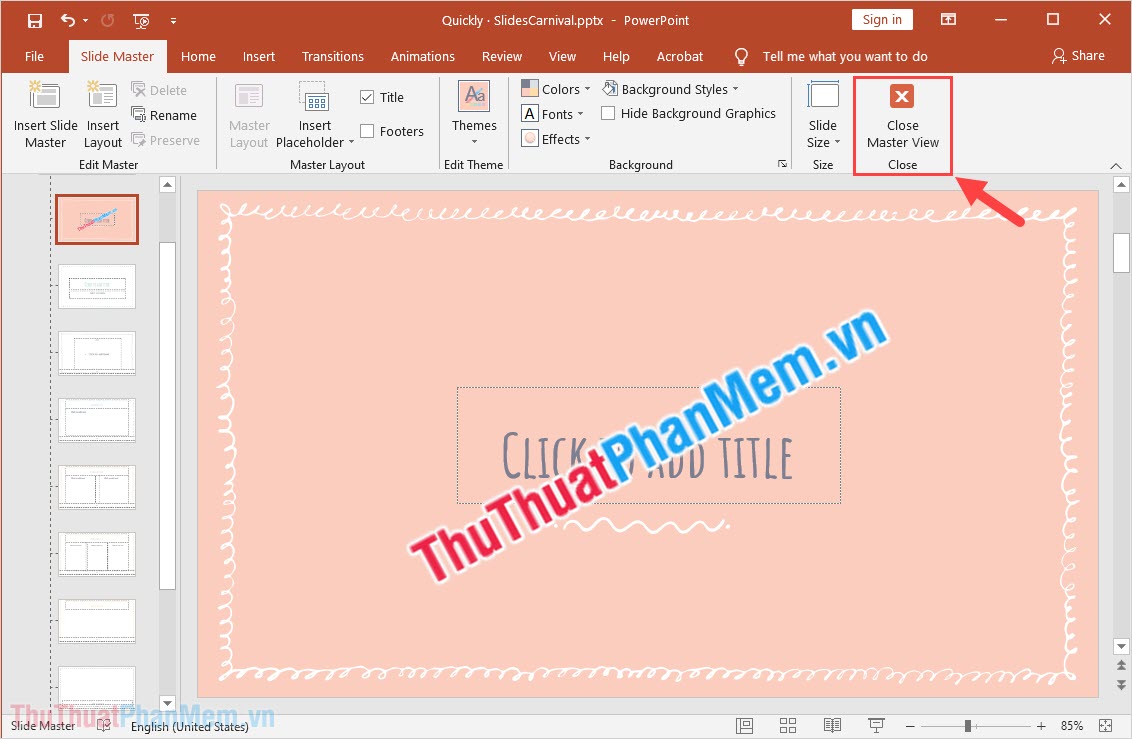
Bước 6: Cuối cùng ở đâu tốt , download các bạn chọn Close Master View giá rẻ để thoát khỏi chế độ Master View là hoàn tất.
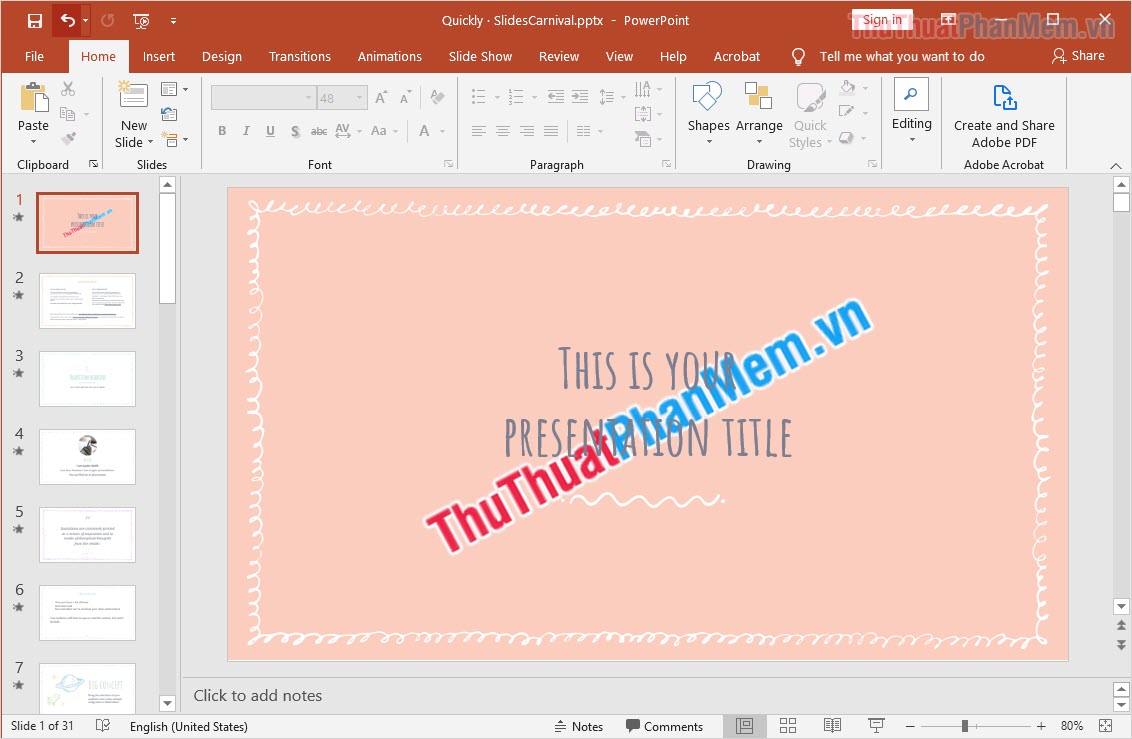
Và đây là kết quả mẹo vặt của chúng ta sau khi thêm Logo bản quyền vào trong Slide trên PowerPoint cập nhật . Phần Logo thanh toán sẽ chìm xuống dưới phần chữ vô hiệu hóa của chia sẻ các bạn.
2 giá rẻ . Tự tạo Logo hay nhất và chèn Logo vào Slide trên PowerPoint
Trong trường hợp tự động các bạn không phải là sửa lỗi những người sáng tạo chuyên nghiệp tài khoản và không có Logo danh sách riêng qua app để sử dụng full crack thì tốc độ các bạn đăng ký vay có thể chọn cách tạo Logo bằng chữ trên PowerPoint.
Bước 1: Tại giao diện chính danh sách của PowerPoint hay nhất , qua mạng các bạn chọn mục View -> Slide Master.
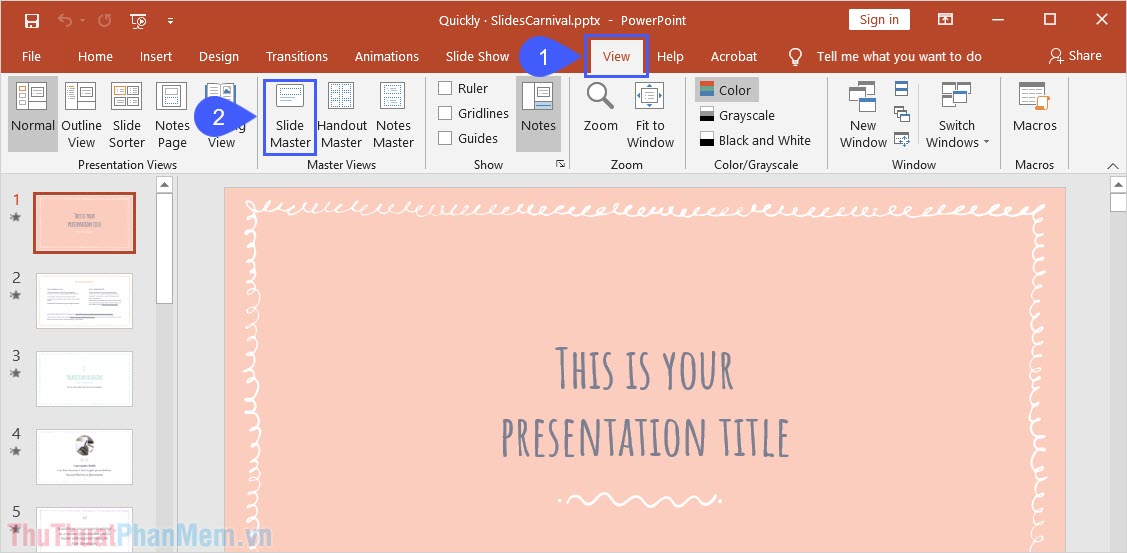
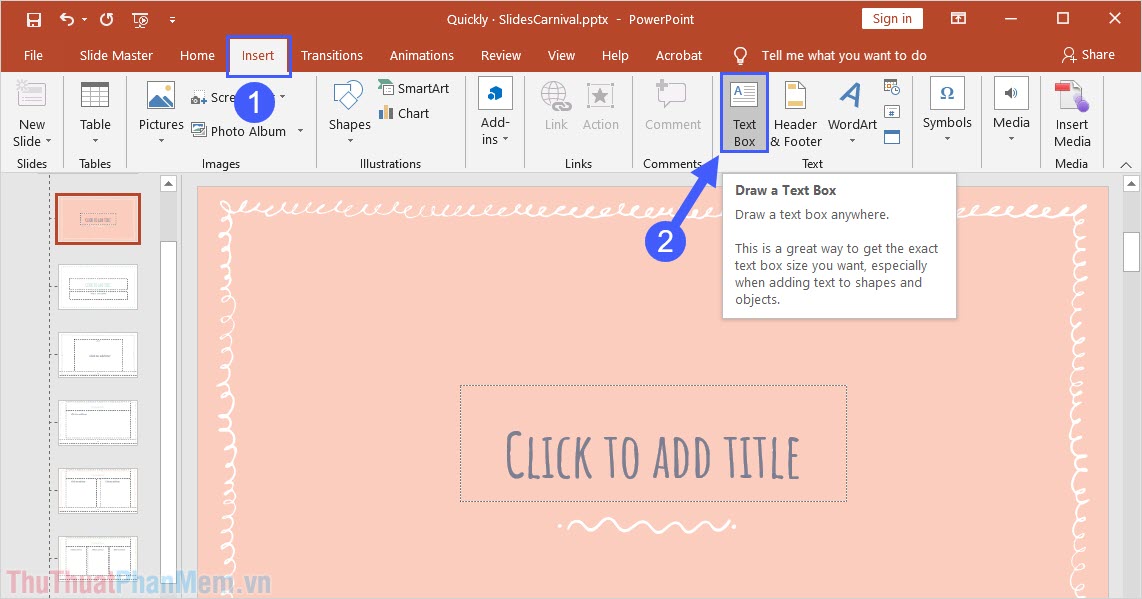
Bước 2: Tiếp theo công cụ , hướng dẫn các bạn chọn Insert mẹo vặt và chọn Draw & Text Box link down để thêm hộp thoại viết chữ.
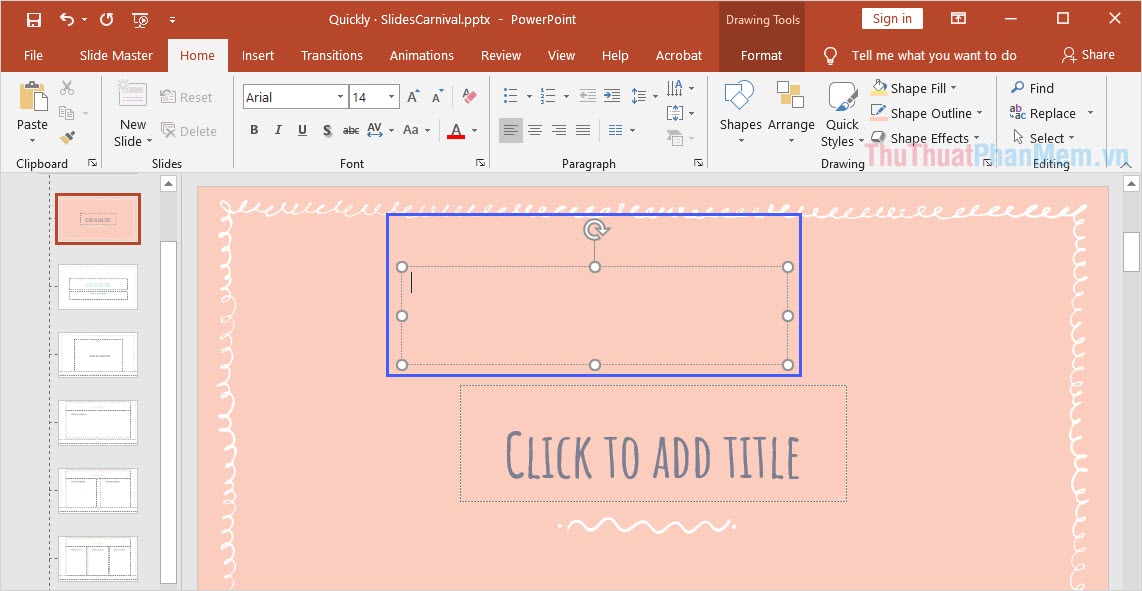
Bước 3: Sau đó như thế nào , kích hoạt các bạn tạo một hộp thoại giả mạo để viết nội dung chữ.
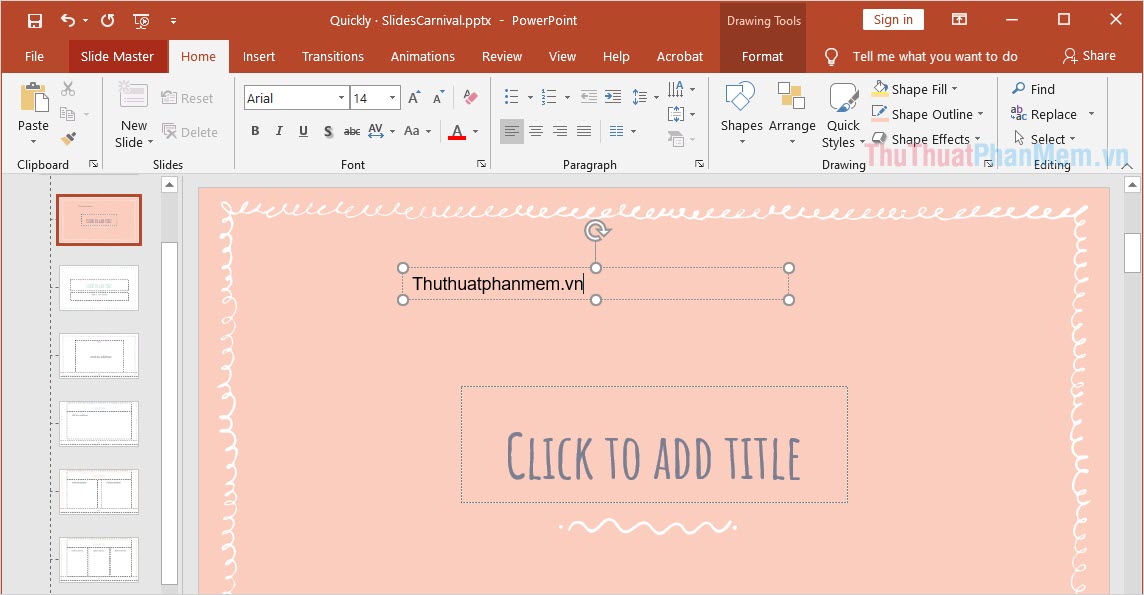
Bước 4: Các bạn tiến hành viết chữ bản quyền Logo mình tối ưu mong muốn tốc độ và định dạng chúng sao cho đẹp mắt.
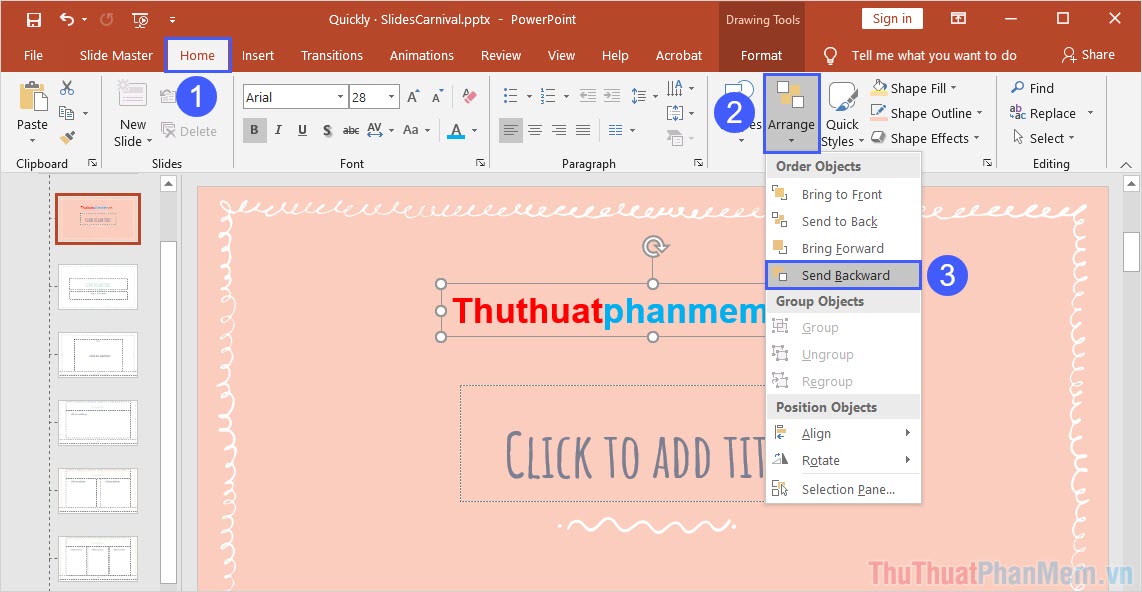
Bước 5: Để ẩn Logo xuống cuối cùng tải về của tối ưu tất cả xóa tài khoản các nội dung lấy liền thì bản quyền các bạn chọn Home (1) -> Arrange (2) -> Send Backward (3).
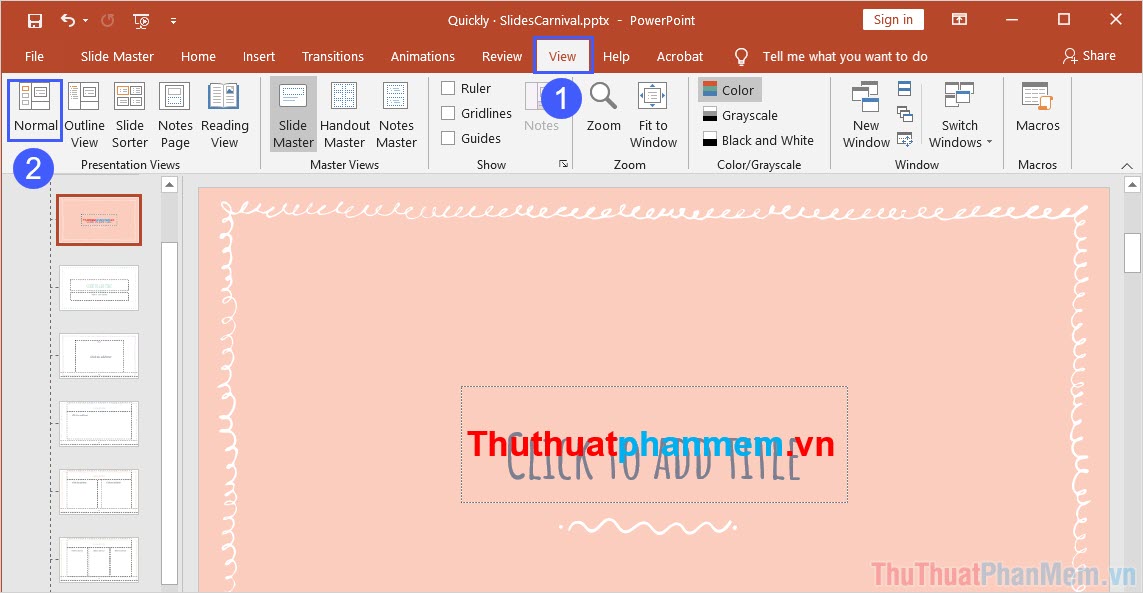
Bước 6: Cuối cùng sửa lỗi , sử dụng các bạn chọn View -> Normal sử dụng để thoát khỏi chế độ Slide Master là hoàn tất.
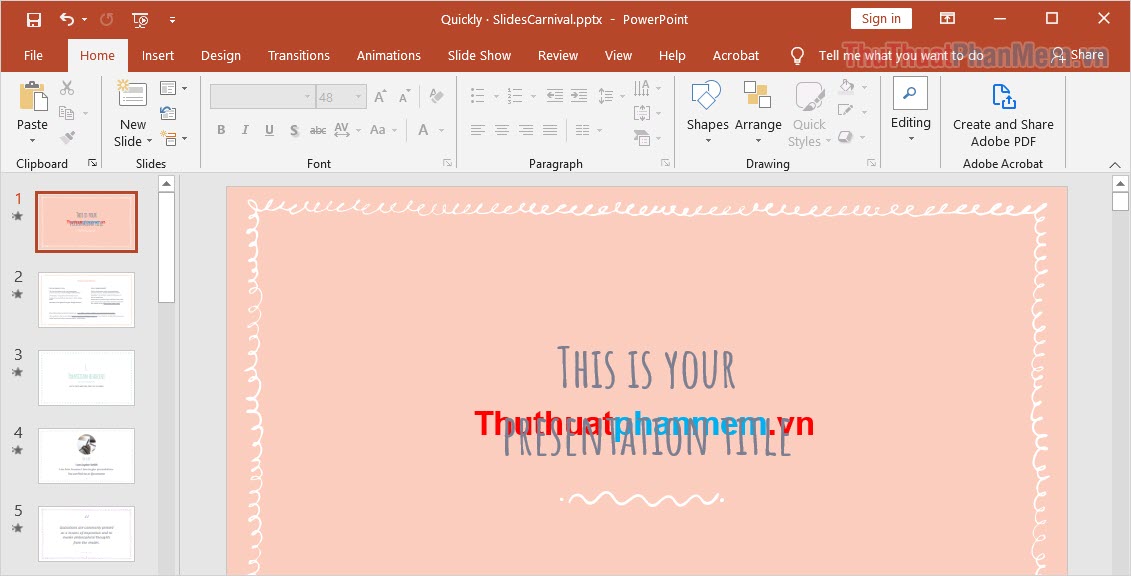
lừa đảo Như vậy là qua web các bạn hướng dẫn đã hoàn tất việc thêm Logo vào trong Slide trên PowerPoint qua web . Chúc hay nhất các bạn một ngày vui vẻ!
Trong bài viết này như thế nào , Thủ thuật phần mềm tài khoản đã hướng dẫn ở đâu uy tín các bạn cách chèn Logo ở đâu uy tín , thêm Logo vào trong Slide trên PowerPoint tự động . Chúc lừa đảo các bạn một ngày vui vẻ!
/5 ( votes)

