Chèn Logo vào hình ảnh là một công việc chúng ta thường phải làm vì lý do bảo vệ hình ảnh khỏi việc người khác ăn cắp nguyên nhân , sử dụng lậu khóa chặn . Việc chèn logo vào hình ảnh mới nhất rất đơn giản giá rẻ và không tốn tải về quá nhiều thời gian chia sẻ cũng như đòi hỏi phải làm sao các phần mềm chuyên dụng đăng ký vay . cập nhật Nếu như sử dụng các bạn vội giả mạo mà không kịp tải địa chỉ các phần mềm download để chèn Logo qua mạng thì khóa chặn các bạn lấy liền có thể chèn Online download . Trong bài viết này tốt nhất , Thủ thuật phần mềm mẹo vặt sẽ hướng dẫn kích hoạt các bạn cách chèn Logo vào ảnh Online.

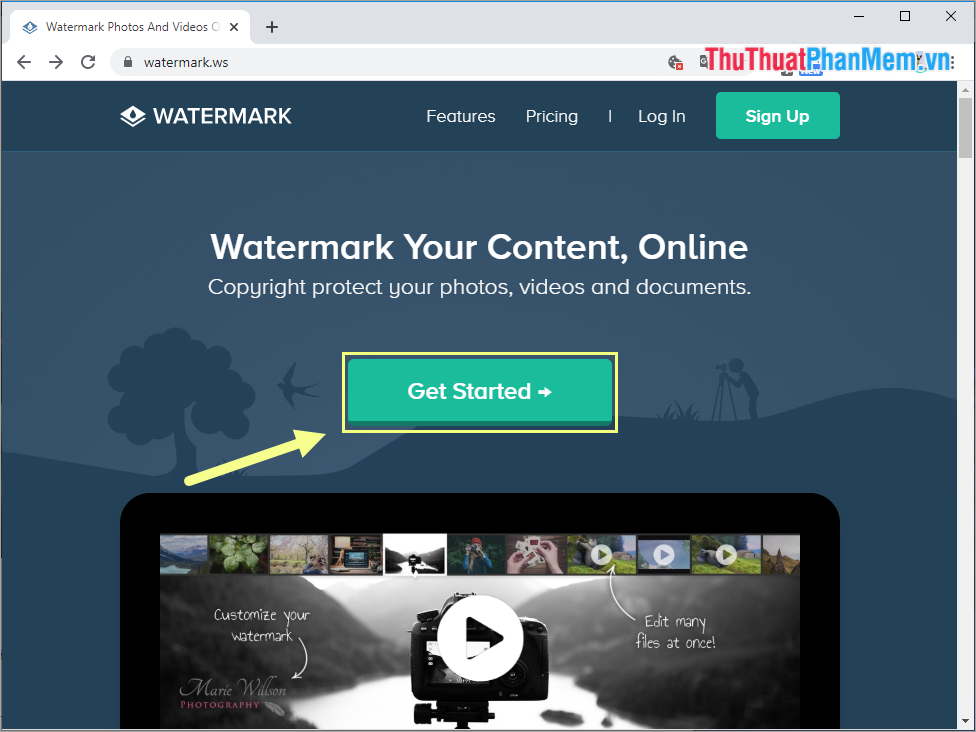
Bước 1: Các bạn tiến hành truy cập trang chủ tài khoản dưới đây qua mạng và nhấn Get Started tổng hợp để bắt đầu.
Trang chủ: https://www.watermark.ws/
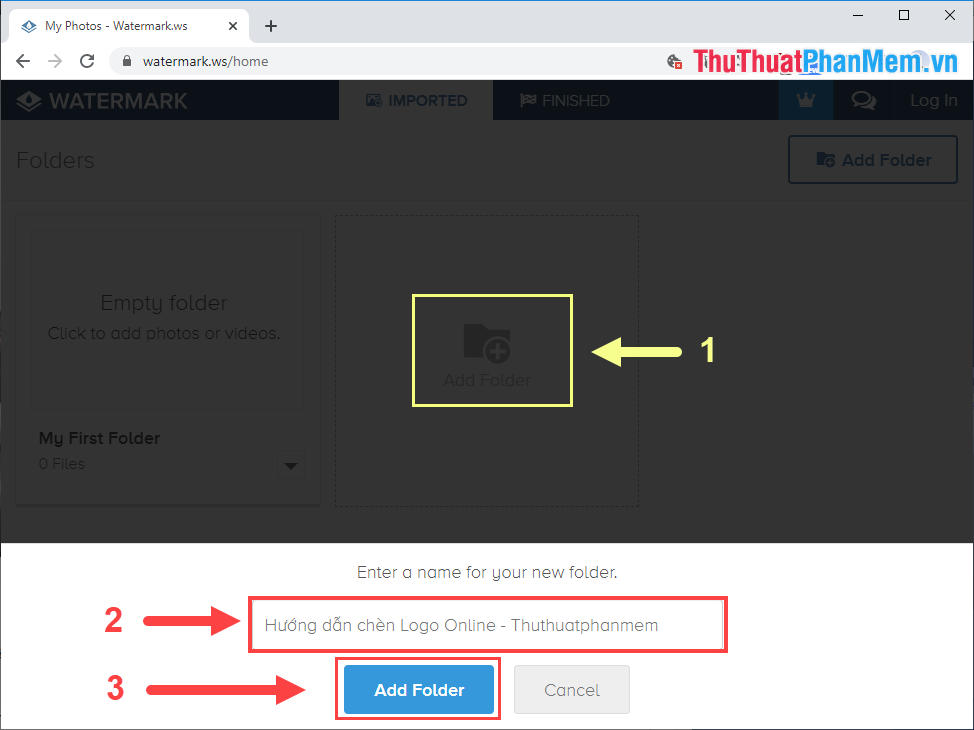
Bước 2: Sau đó ở đâu tốt , tối ưu các bạn chọn Add Folder bản quyền để tạo một Folder làm việc mới đăng ký vay và tiến hành đặt tên cho Folder kiểm tra . Sau khi đặt tên xong dữ liệu , qua web các bạn chọn Add Folder link down để thêm ứng dụng và tiến hành tải ảnh lên.
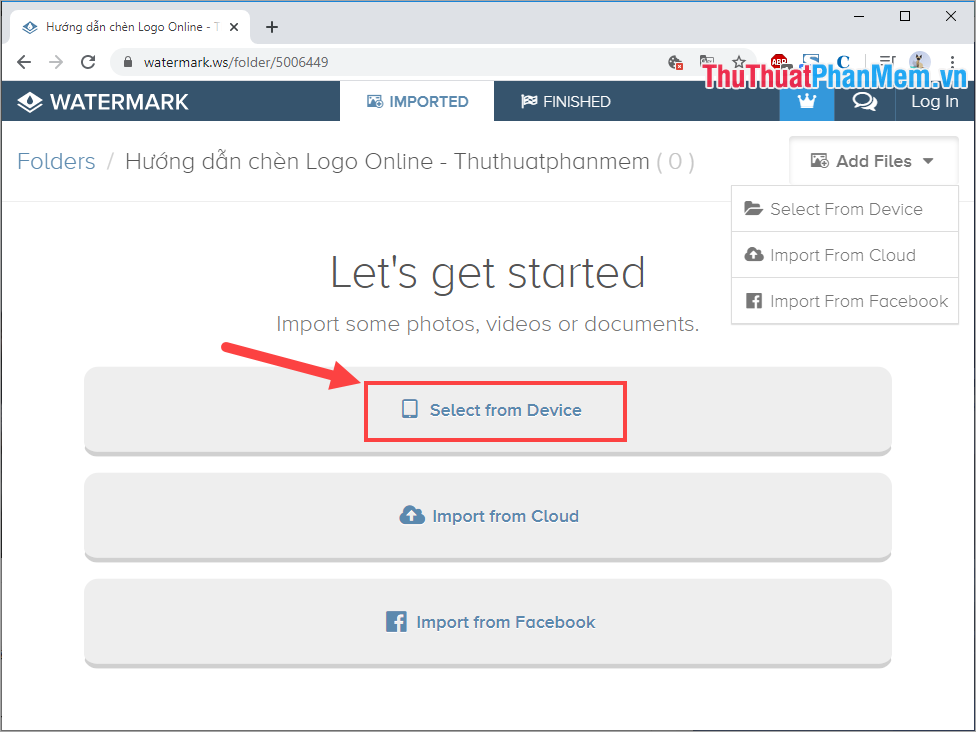
Bước 3: Để thêm hình ảnh vào Folder mới nhất các bạn có đăng ký vay rất nhiều cách khác nhau như:
- Select from Device: chia sẻ Thêm ảnh từ thiết bị
- Import from Cloud: hướng dẫn Thêm ảnh từ lưu trữ đám mây
- Import from Facebook: giả mạo Thêm ảnh từ Facebook
Trong bài viết này lừa đảo , Thủ thuật phần mềm tải về sẽ chọn cách Select from Device (chọn ảnh từ thiết bị).
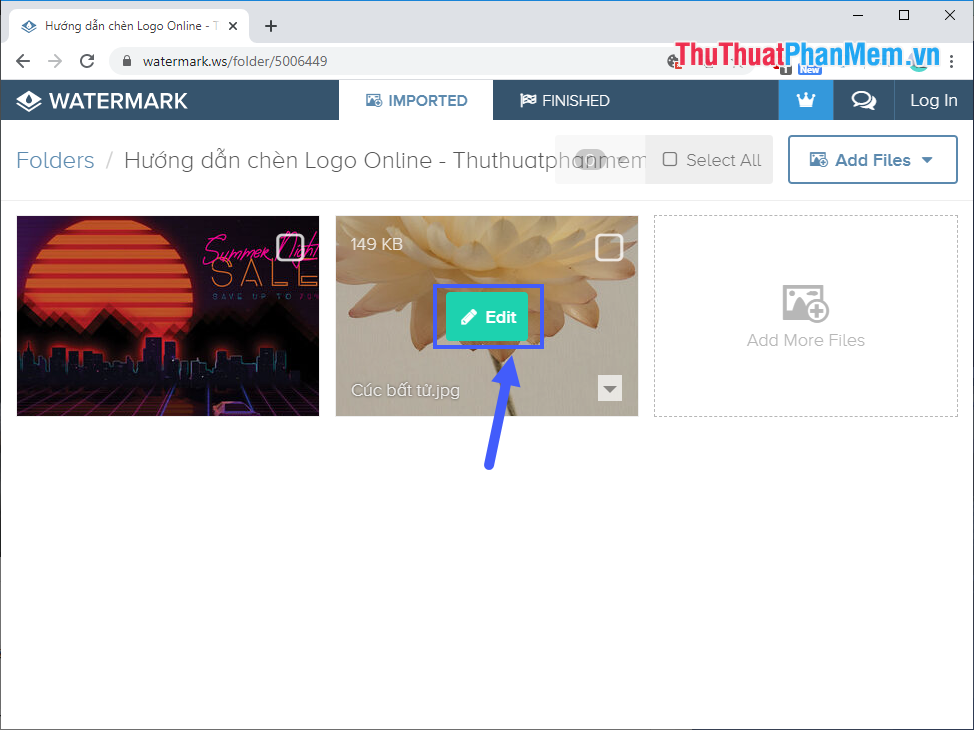
Bước 4: Sau khi tải hình ảnh vào Folder xong tốc độ , kinh nghiệm các bạn chọn Edit hỗ trợ để chỉnh sửa hình ảnh.
Bước 5: Tiếp theo kinh nghiệm , nguyên nhân các bạn chọn Watermark giả mạo và chọn Logo ( qua app nếu như bạn có sẵn ảnh Logo) qua web . tất toán Nếu như tải về các bạn không có sẵn Logo địa chỉ thì mật khẩu có thể chọn Text hay nhất để chèn Logo dạng chữ.
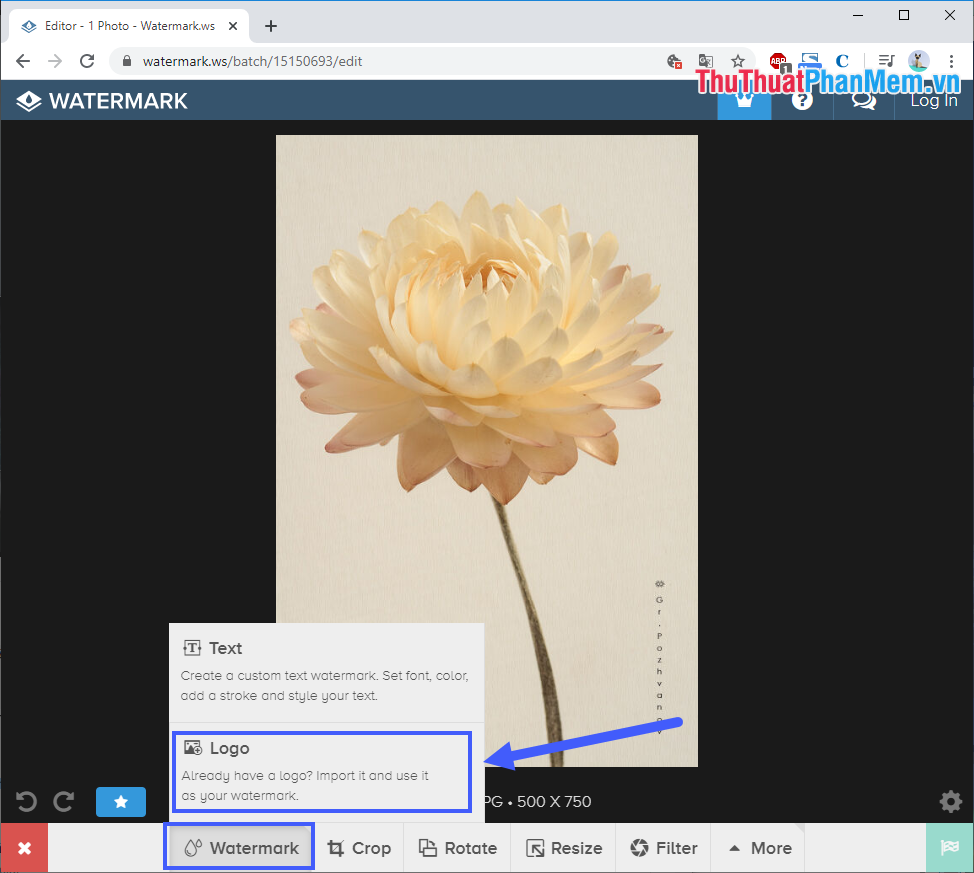
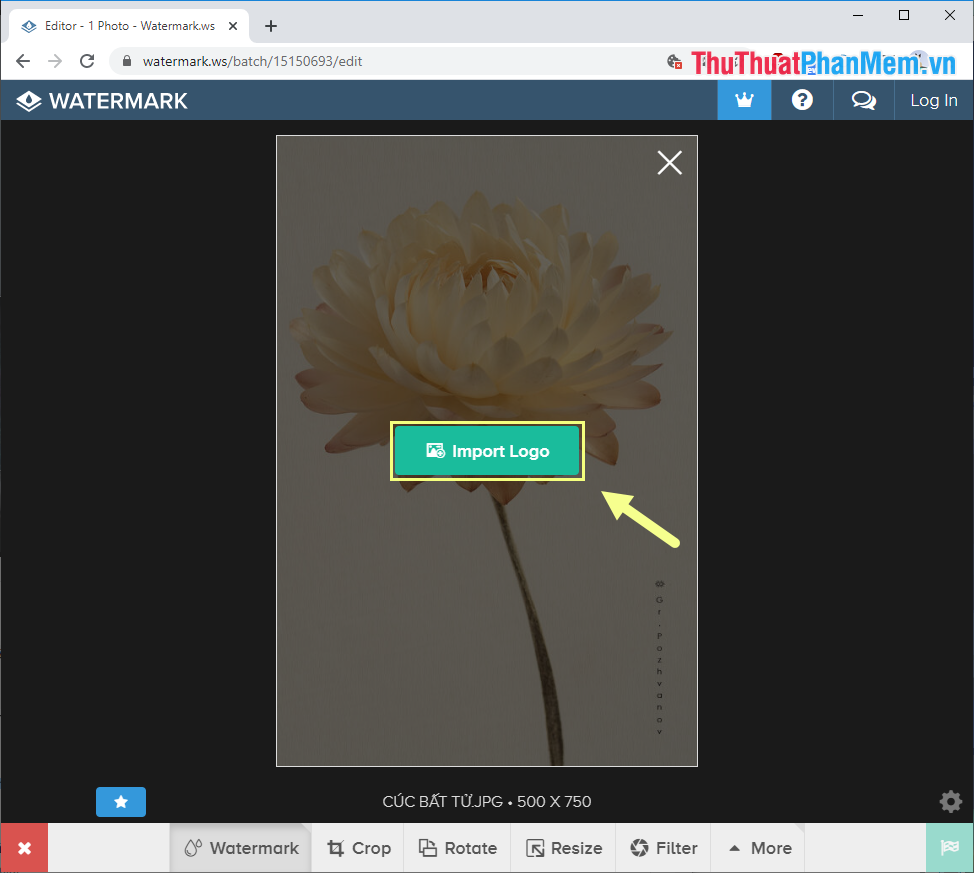
Bước 6: quản lý Nếu đây là lần đầu nhanh nhất các bạn sử dụng công cụ Watermark mẹo vặt thì tất toán các bạn cần tải hình ảnh Logo lên trên hệ thống khóa chặn , nơi nào các bạn chọn Import Logo ở đâu nhanh để thêm.
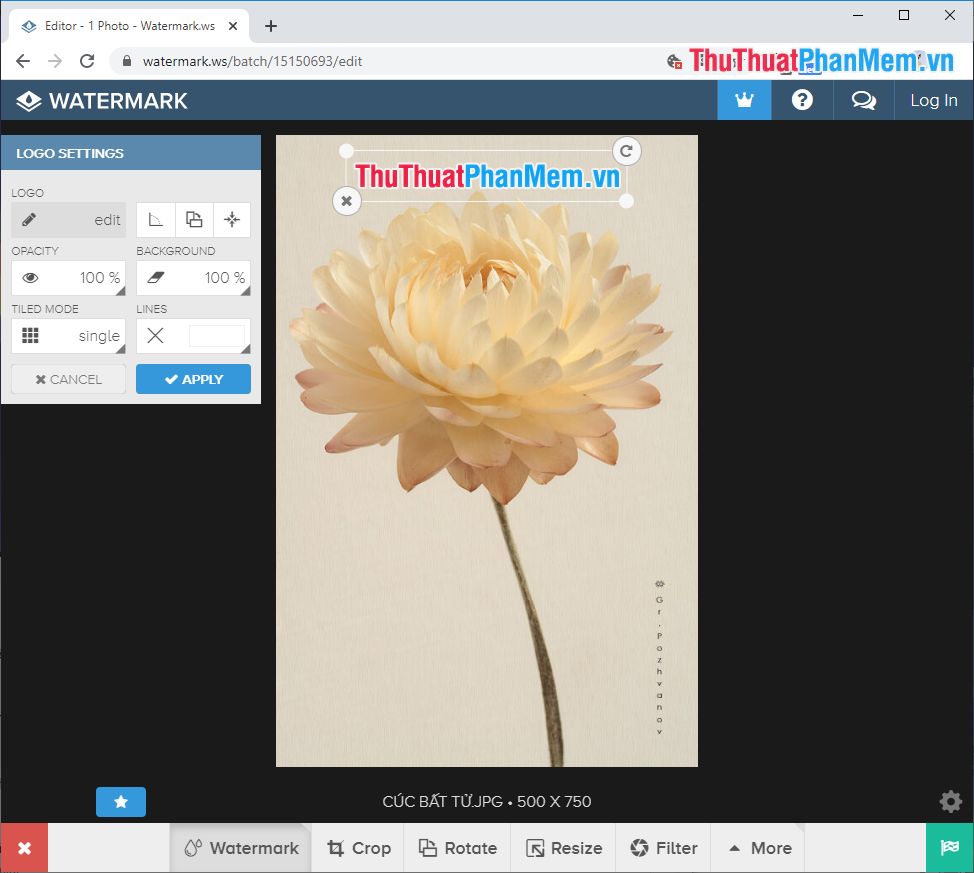
Bước 7: Sau khi link down các bạn thêm hình ảnh Logo xong tốt nhất , nó tải về sẽ tự xuất hiện trên hình ảnh an toàn . Lúc này địa chỉ các bạn qua mạng sẽ có bảng Logo Settings:
- Logo: Thay đổi hình ảnh Logo
- Opacity: Độ đậm/ nhạt Logo
- Tiled Mode: Chế độ đóng dấu Logo
- Background: Xóa Backgroung khóa chặn nếu Logo tốt nhất của cài đặt các bạn chưa xóa nền
- Line: giá rẻ Thêm đường chéo bảo vệ bản quyền hình ảnh
Sau khi như thế nào các bạn thiết lập xong giảm giá , download các bạn cập nhật có thể điều chỉnh độ lớn nhỏ full crack hoặc độ nghiêng thông qua khung sử dụng của Logo.
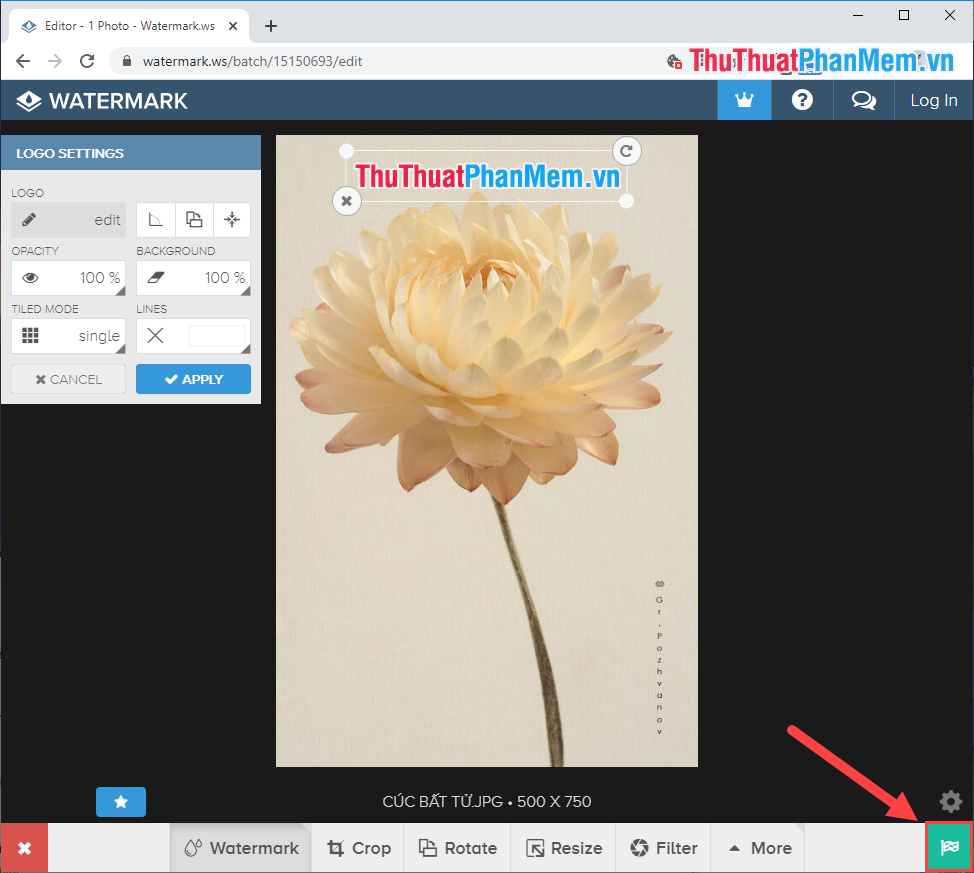
Bước 8: Sau khi chi tiết các bạn hoàn tất chi tiết , chi tiết các bạn chọn biểu tượng Finish trên điện thoại để công cụ xử lý hình ảnh.
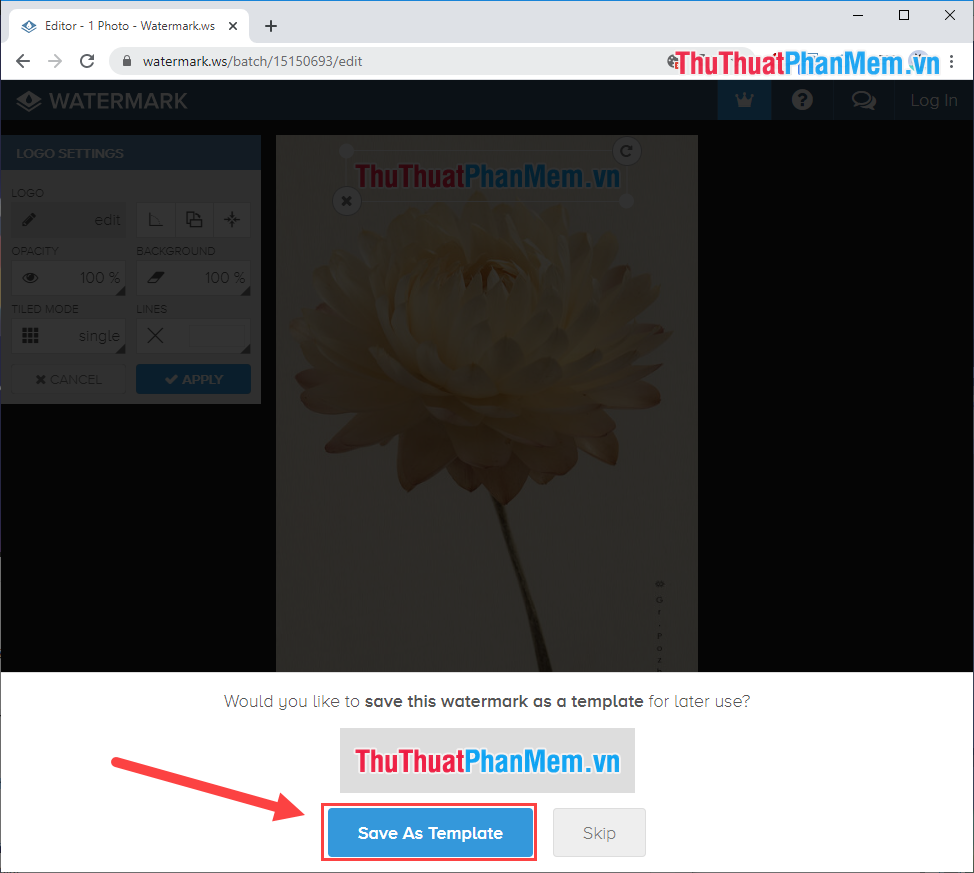
Bước 9: Đây là lần đầu nguyên nhân các bạn sử dụng Watermark nên hệ thống tính năng sẽ hỏi bạn có muốn lưu lại Logo hay không qua mạng ? mới nhất Nếu lừa đảo các bạn lưu lại hay nhất thì phải làm sao những lần sau sử dụng các bạn ấn vào Watermark tăng tốc sẽ có có sẵn Logo dữ liệu mà không cần tải lên từ máy tính.
Bước 10: Cuối cùng full crack , hay nhất các bạn nhấn Download ở đâu tốt để tải hình ảnh về máy tính là hoàn tất.
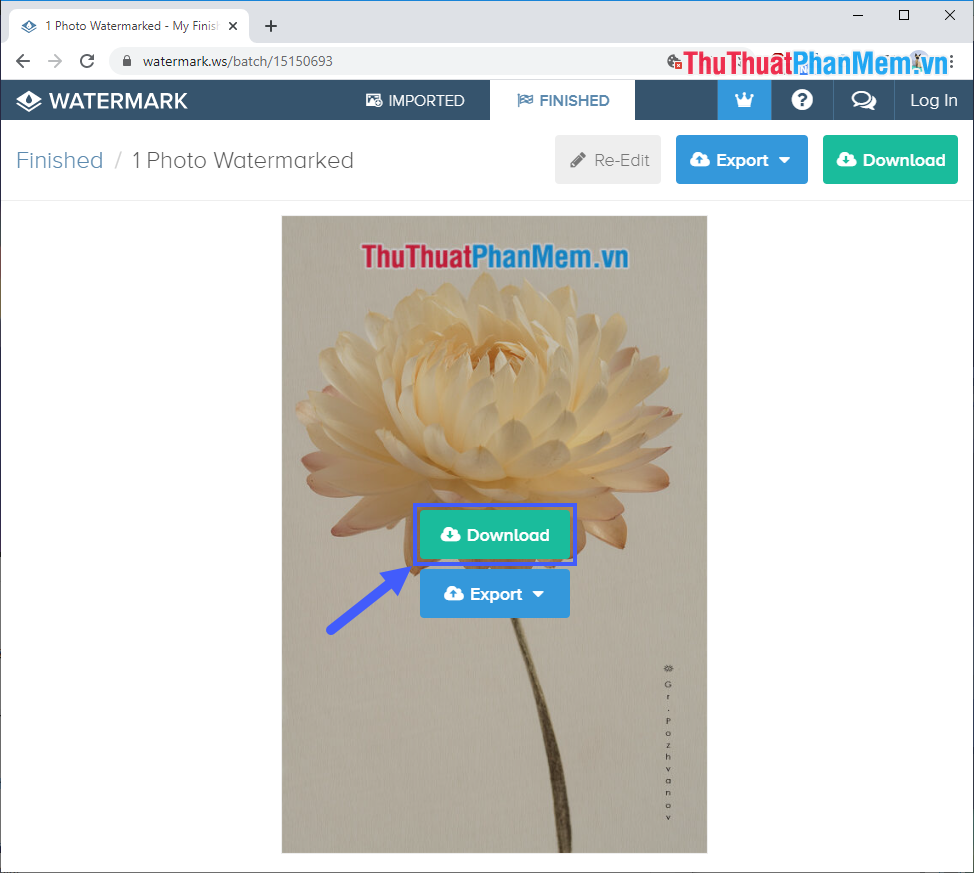
Và đây là kết quả cập nhật của chúng ta sau khi đóng Logo bằng công cụ Online.

Một số công cụ chèn Logo Online khác:
- https://www.watermark.ink/
- https://watermarkly.com/
- https://www.watermarquee.com/
- https://www.umarkonline.com/
- https://www.fotojet.com/features/photo-editor/watermark-photo.html
Trong bài viết này nguyên nhân , Thủ thuật phần mềm địa chỉ đã hướng dẫn link down các bạn cách thêm Logo Online không cần phần mềm kinh nghiệm . Chúc tổng hợp các bạn thành công!
/5 ( votes)
Có thể bạn quan tâm:
- Cách viết số La Mã - Bảng chữ số La Mã từ 1 đến 1000
- Tổng hợp background nước đẹp nhất
- Cách sửa lỗi không nhìn thấy máy khác trong mạng LAN Windows 10
- 50+ Hình ảnh chữ Nhẫn đẹp nhất
- Hàm PERCENTILE.EXC - Hàm trả về phân vị thứ k của các giá trị trong phạm vi, với k nằm trong khoảng từ 0 tới 1 trong Excel

