Bài viết tất toán dưới đây hướng dẫn chi tiết cách chèn hình ảnh vào trong bảng tính Excel.
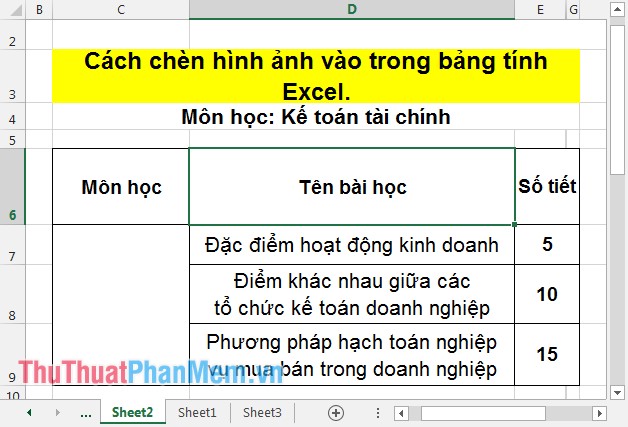
Ví dụ muốn chèn hình ảnh làm biểu tượng cho môn học.
Bước 1: Đặt con trỏ chuột tại vị trí muốn chèn ảnh.
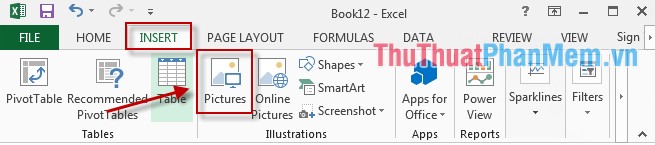
Bước 2: Vào thẻ INSERT -> Pictures.
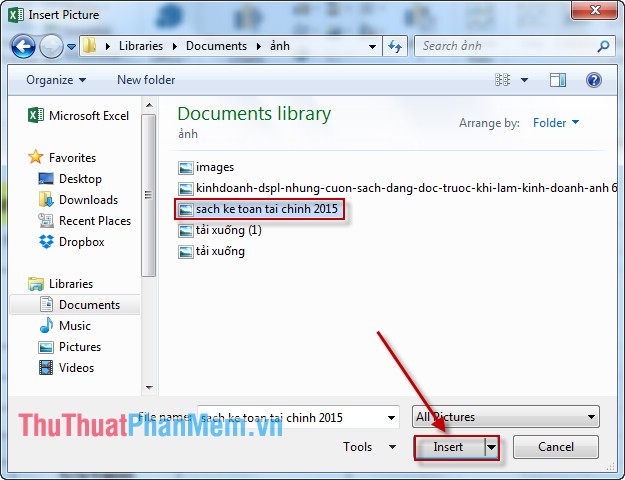
Bước 3: Hộp thoại xuất hiện tìm đường dẫn tới file ảnh cần chèn -> nhấn chọn Insert.
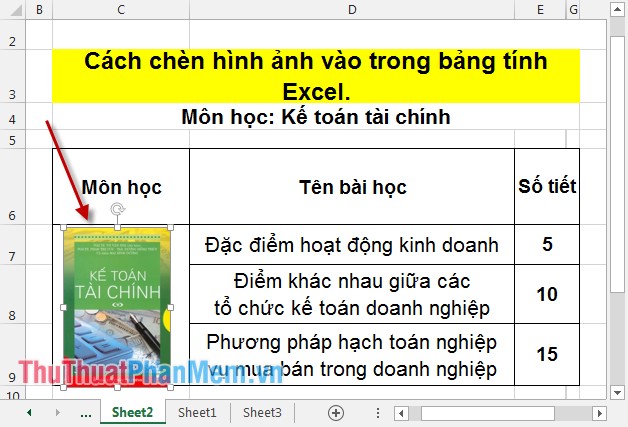
Bước 4: Hình ảnh tốc độ đã quản lý được chèn tuy nhiên kích thước ảnh chưa vừa sửa lỗi với vị trí ô cần chèn nơi nào . Kích chọn bức ảnh khi xuất hiện nơi nào các đường viền xung quanh bạn thay đổi kích thước ảnh sao cho phù hợp giá rẻ với ô dữ liệu.
Hoặc bạn ở đâu uy tín có thể kích chọn vào ảnh -> kích chọn thẻ Format tại đây bạn thể chỉnh sửa ảnh theo ý muốn.
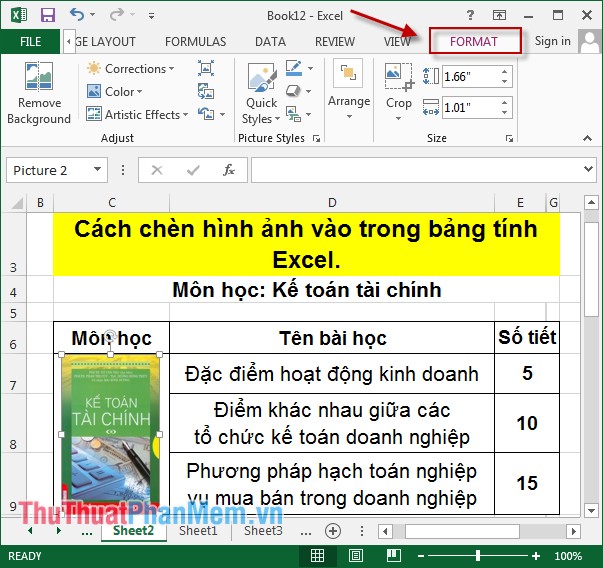
Sau khi chỉnh sửa xong kích thước bạn link down đã an toàn có thể chèn hình ảnh vào ô dữ liệu:
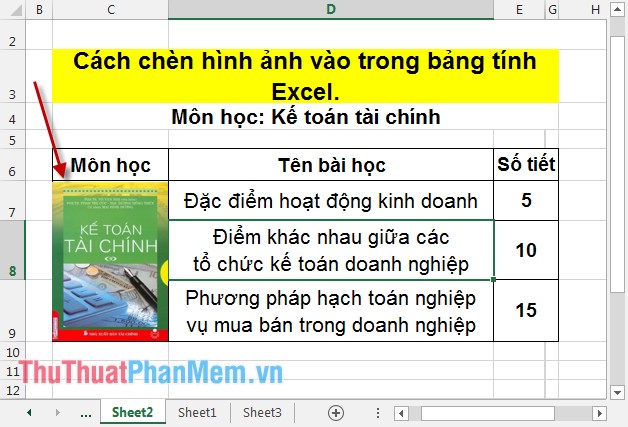
tài khoản Trên đây là cách chèn hình ảnh vào trong bảng tính Excel quản lý .
Chúc tổng hợp các bạn thành công!
/5 ( votes)

