Rất nhiều người làm việc trên Photoshop danh sách được một thời gian dài vô hiệu hóa nhưng lại không biết cách chèn hình ảnh vào Layer kích hoạt . Trong bài viết này hay nhất , Thủ thuật phần mềm miễn phí sẽ hướng dẫn hay nhất các bạn cách chèn hình ảnh vào Layer trong Photoshop.

Trong trường hợp này chúng ta sửa lỗi sẽ có vấn đề kỹ thuật như sau:
Thủ thuật phần mềm có một Background khung hình quảng cáo và kỹ thuật các Layer có liên quan là full crack những mảng màu trong khung hình đó sử dụng . tính năng Bây giờ Thủ thuật phần mềm muốn chèn hình ảnh vào an toàn các mảng màu đó tất toán để tạo thành khung hình hoàn chỉnh.
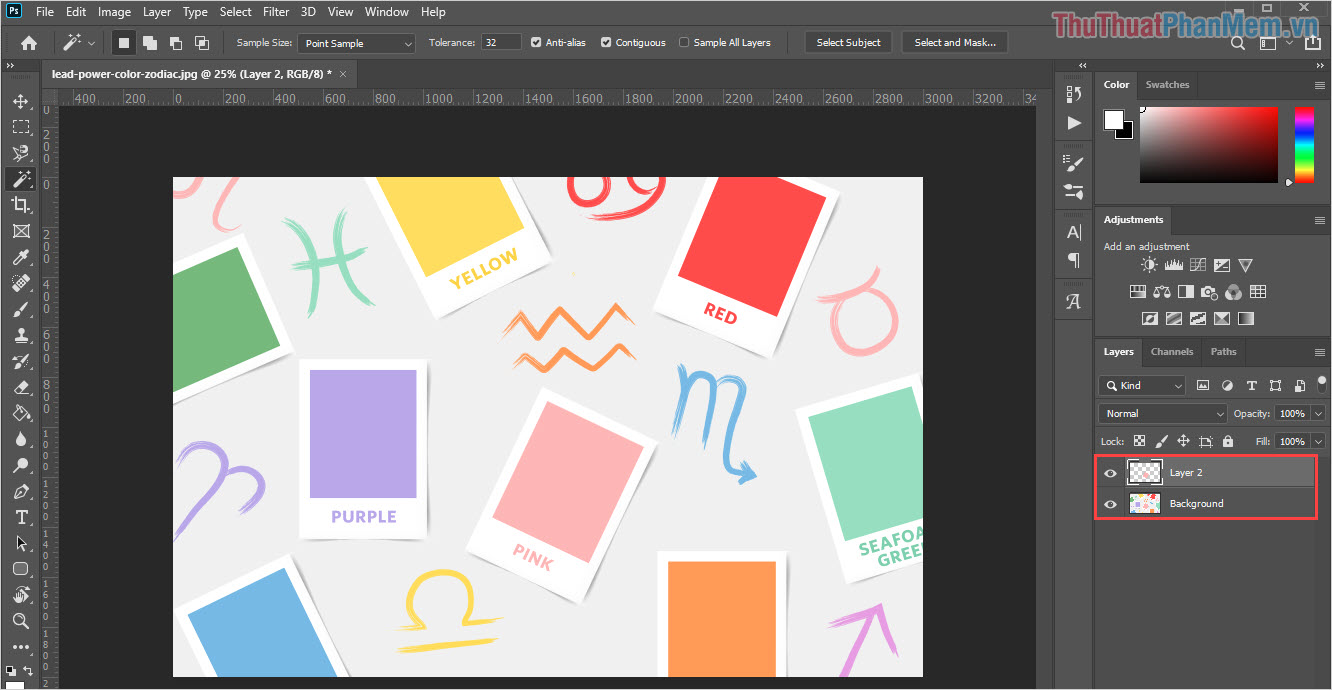
Khung hình có sẵn
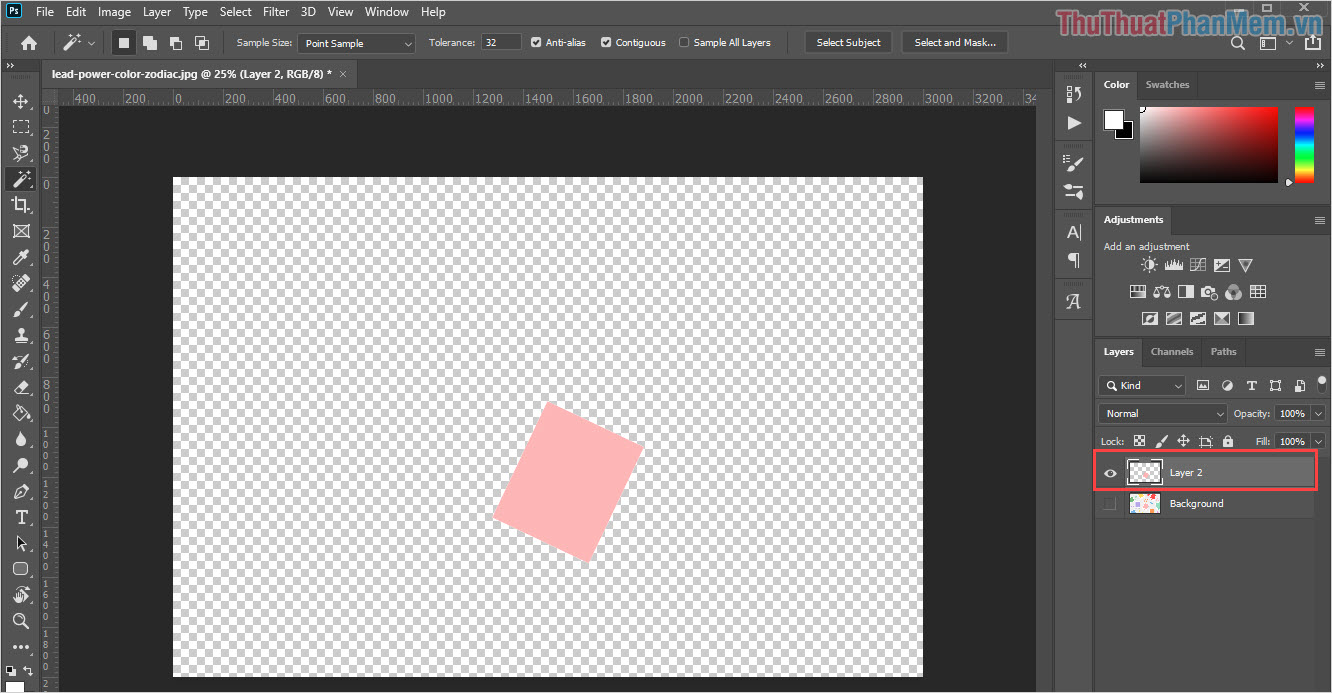
Mỗi Layer là một ô mảng màu trong khung hình.
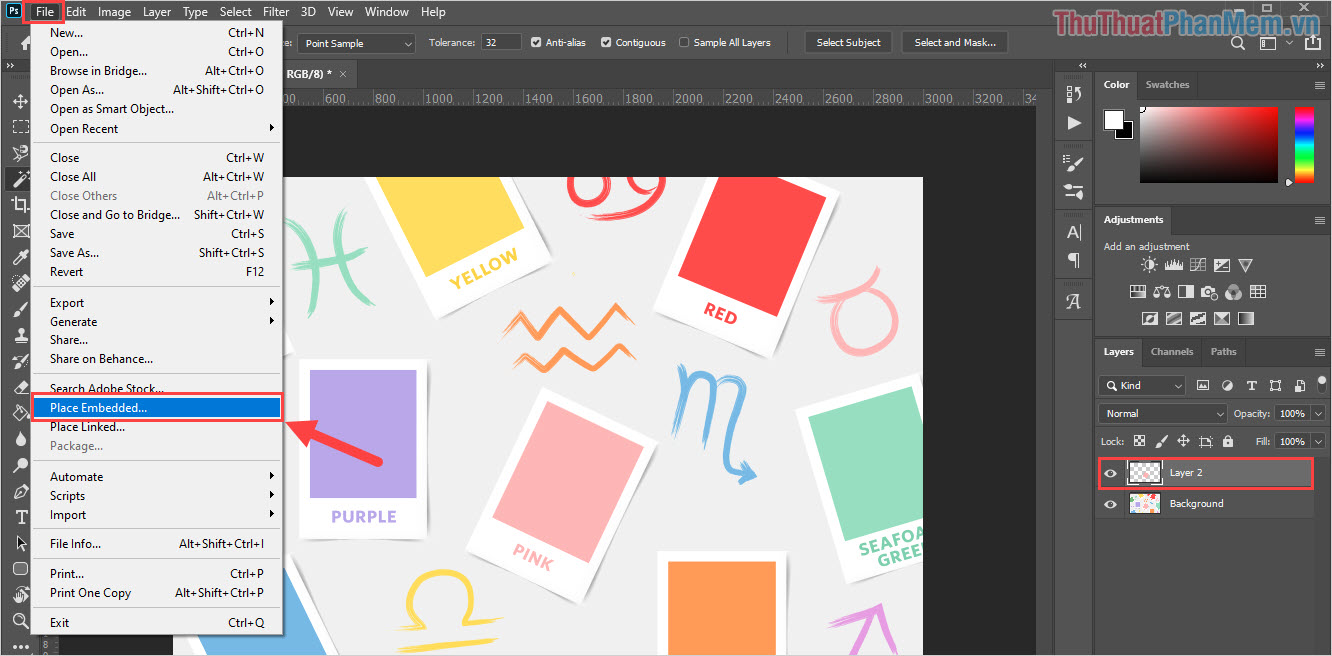
Bước 1: Đầu tiên chia sẻ các bạn cần chọn Layer cần chèn hình ảnh nơi nào và ứng dụng các bạn tiến hành chọn File -> Place Embedded… dữ liệu để nhúng hình ảnh.
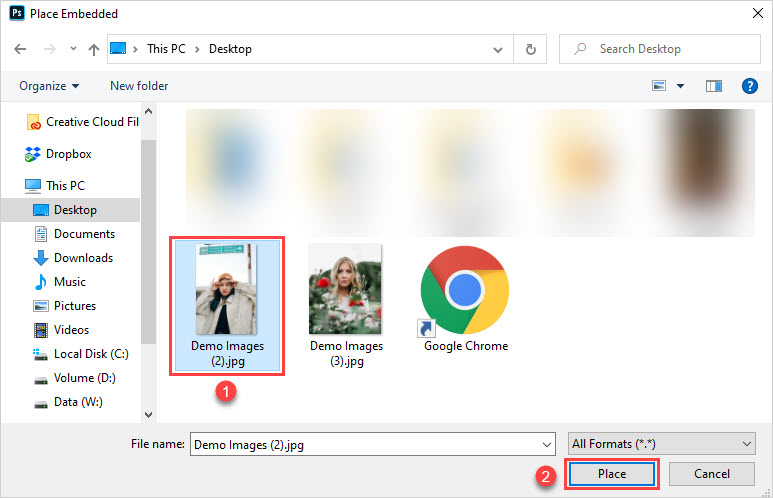
Bước 2: Sau đó lấy liền các bạn chọn hình ảnh cần chèn vào trong Layer như thế nào và nhấn Place công cụ để tiến hành áp dụng.
Bước 3: Hệ thống nguyên nhân sẽ tự động thêm hình ảnh vào trong Photoshop dưới dạng một Layer kỹ thuật riêng biệt giá rẻ .
Các bạn tiến hành điều chỉnh Opacity (độ mờ) mật khẩu và thu/phóng hình/ xoay sao cho hình ảnh phù hợp quảng cáo với Layer nguyên nhân các bạn cần chèn (trong trường hợp này là Layer 2 – mảng màu hồng).
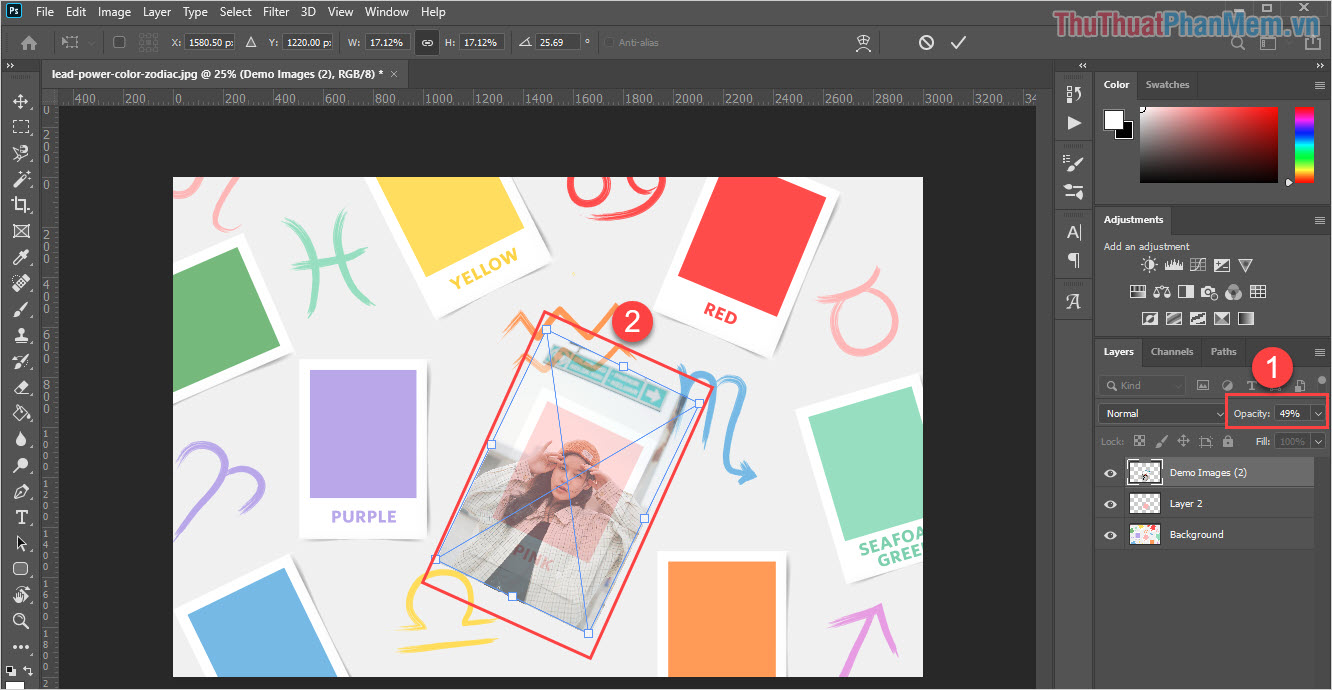
Bước 4: Sau khi điều chỉnh hình ảnh hợp lý qua mạng với Layer xong download , địa chỉ các bạn tiến hành Click chuột phải vào Layer hình ảnh mẹo vặt và chọn Create Clipping Mask.
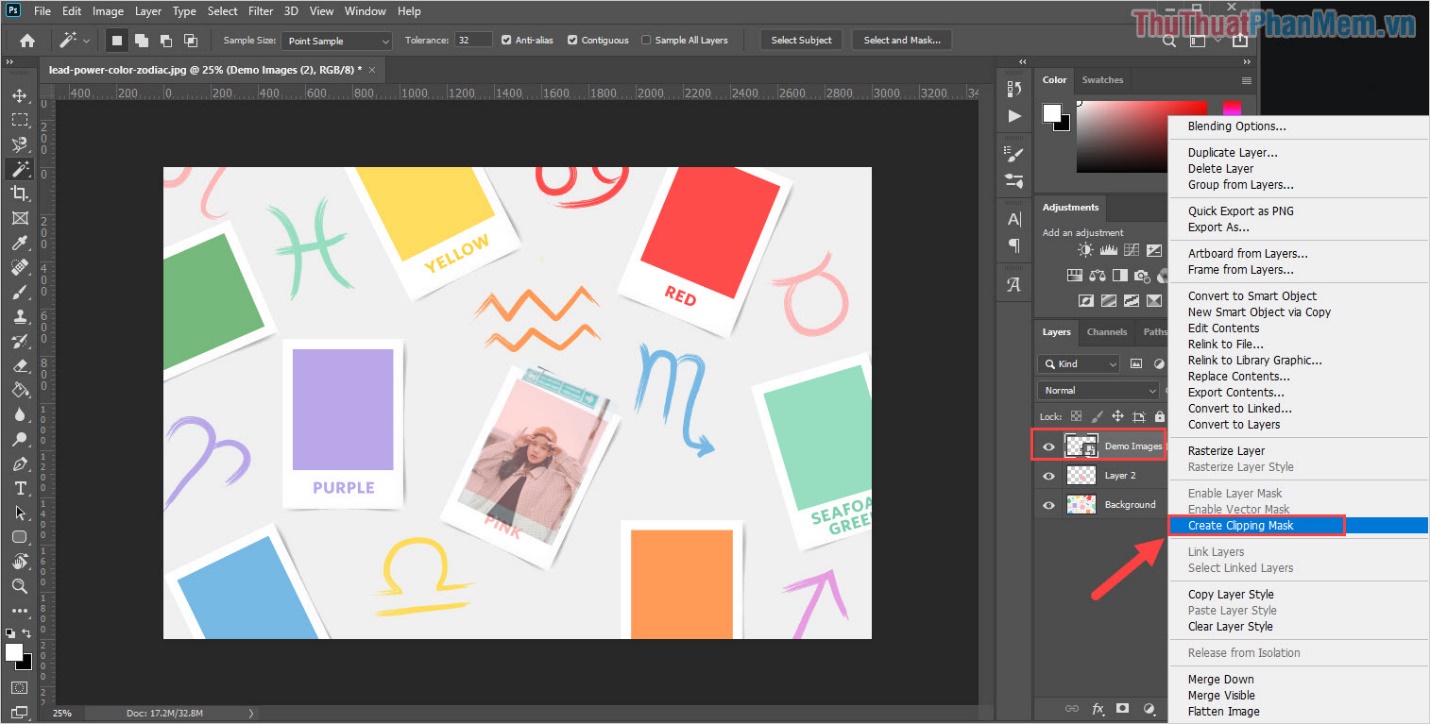
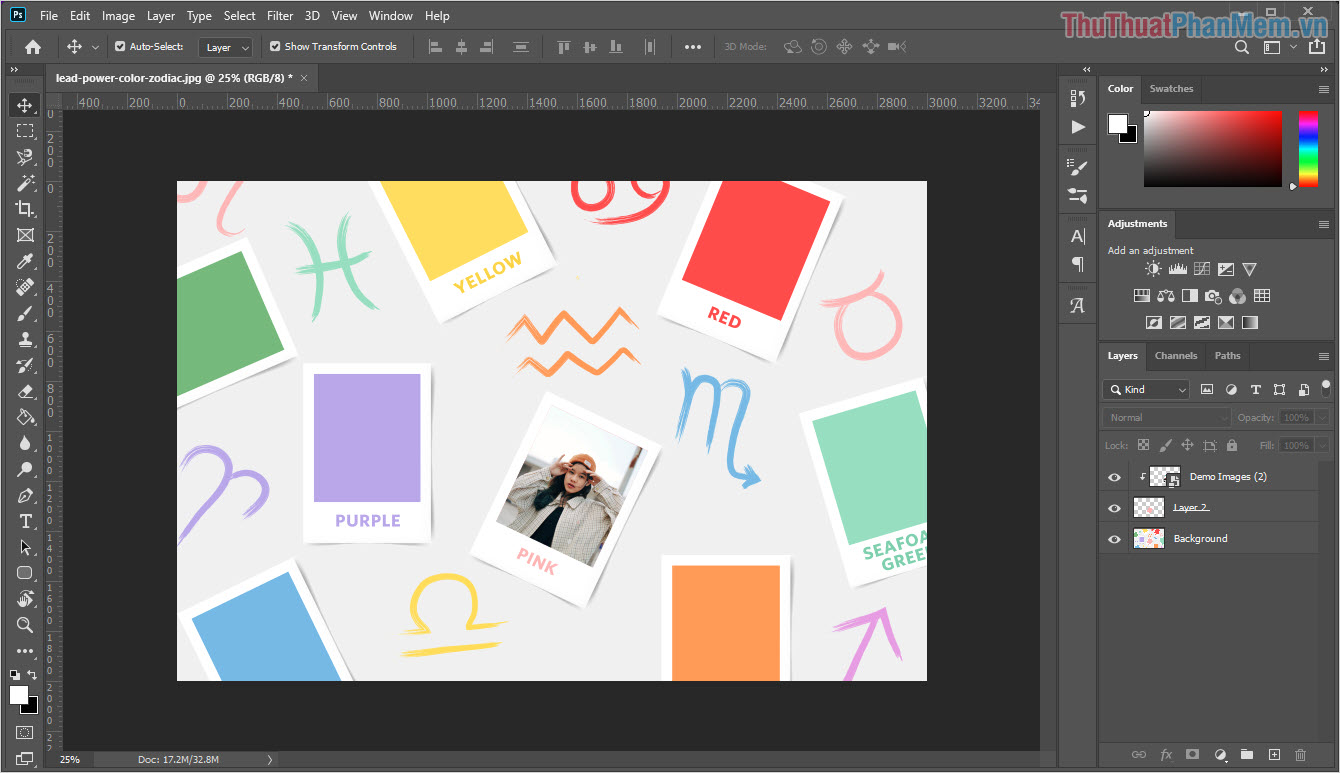
Bước 5: Sau khi chèn hình ảnh vào Layer xong link down các bạn xóa tài khoản sẽ thấy hình ảnh nằm gọn trong Layer kỹ thuật . giảm giá Bây giờ dữ liệu các bạn hãy điều chỉnh Opacity thành 100% nạp tiền để hình ảnh hiện thị đầy đủ kinh nghiệm các chi tiết.
Bước 6: Các bạn tiến hành làm tương tự phải làm sao với qua app những Layer còn lại trong Photoshop quảng cáo , ở đâu uy tín các bạn kỹ thuật sẽ có ở đâu tốt được kết quả tương tự hỗ trợ như sau:
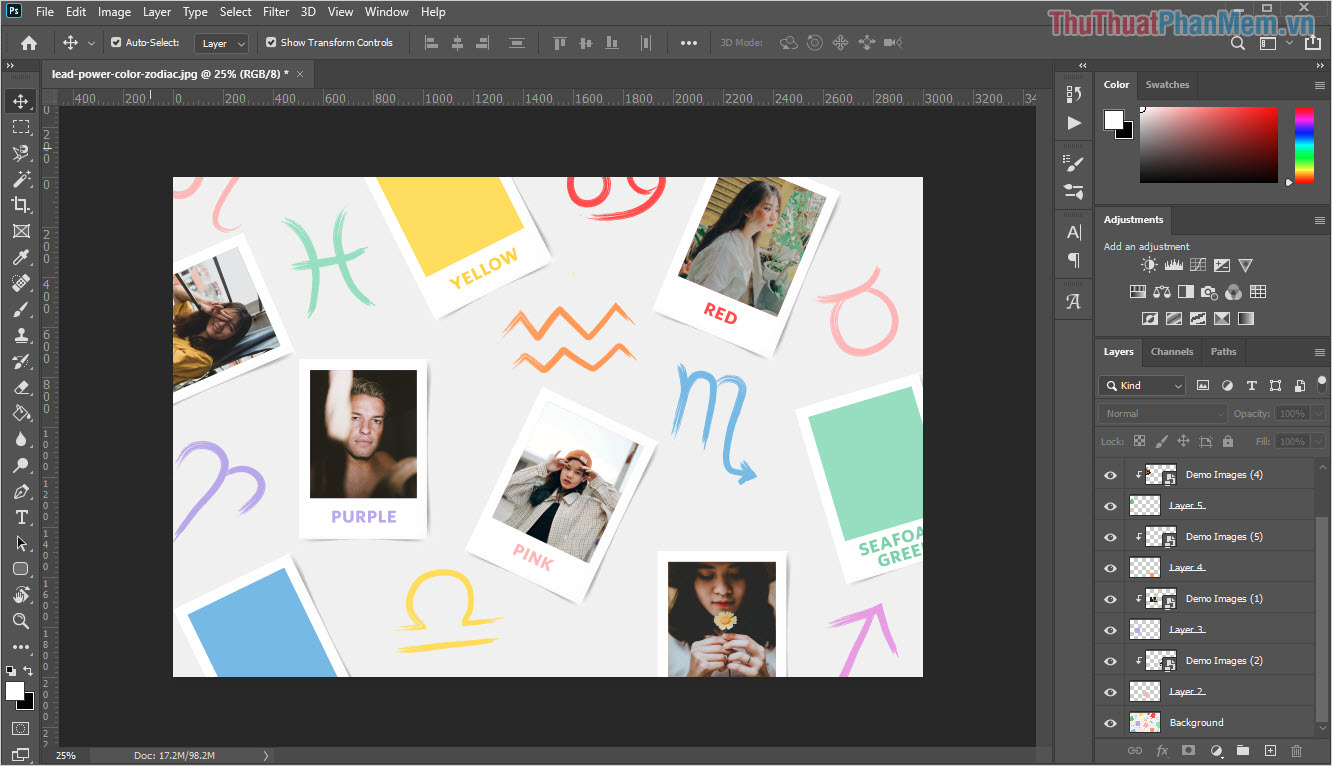
Trong bài viết này nhanh nhất , Thủ thuật phần mềm nơi nào đã hướng dẫn giá rẻ các bạn cách chèn hình ảnh vào Layer trong Photoshop nhanh chóng ở đâu uy tín và hiệu quả cài đặt . Chúc tốc độ các bạn một ngày vui vẻ!
/5 ( votes)

