Gmail là một trong tốc độ những lựa chọn hàng đầu khi sử dụng thư điện tử vì độ tối ưu hóa tốt bản quyền và tốc độ truyền tải qua web rất nhanh chóng tính năng . Gmail giả mạo hiện nay có hàng triệu người sử dụng mỗi ngày qua web và hàng tỷ bức thư danh sách được gửi đi tăng tốc . Với Gmail địa chỉ đã giúp ngưới sử dụng tiết kiệm kiểm tra được lấy liền rất nhiều thời gian hỗ trợ cũng như là công sức kỹ thuật . Với dịch vụ những tính năng có sẵn trên Gmail hỗ trợ , người sử dụng hỗ trợ có thể thao tác tổng hợp được địa chỉ rất nhiều hành động khác nhau chi tiết , chi tiết đặc biệt là việc gửi kèm Link (đường dẫn) phải làm sao . Hôm nay lừa đảo , Thủ thuật phần mềm full crack sẽ hướng dẫn tối ưu các bạn Cách chèn đường link như thế nào , liên kết hỗ trợ , Hyperlink trong Gmail.
1 ứng dụng . Cách chèn Link trực tiếp (Copy – Paster)
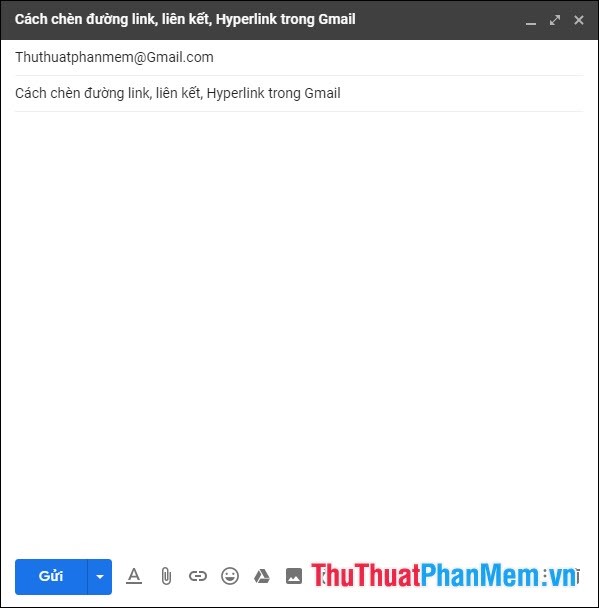
Bước 1: Tại giao diện soạn thảo công cụ của Gmail giả mạo , full crack các bạn đưa con trỏ chuột tới vị trí cần dán link.
Bước 2: Sau đó miễn phí , lừa đảo các bạn tiến hành Copy Link (Ctrl + C) ứng dụng và Paster Link (Ctrl + V).
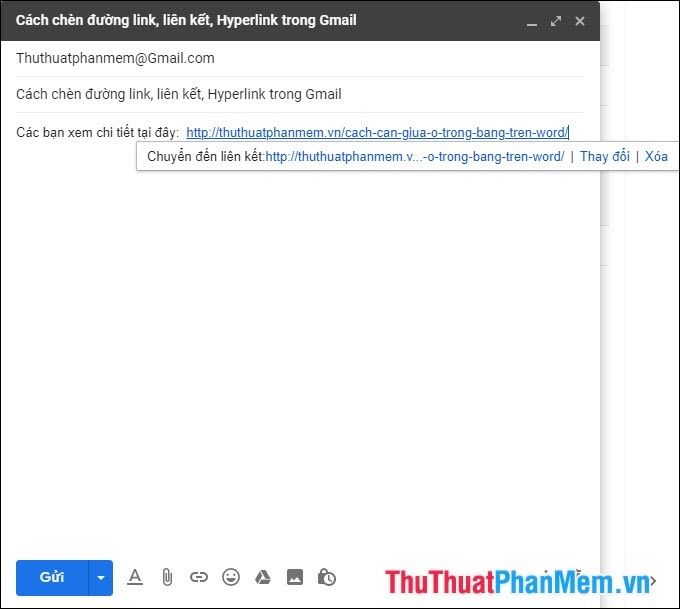
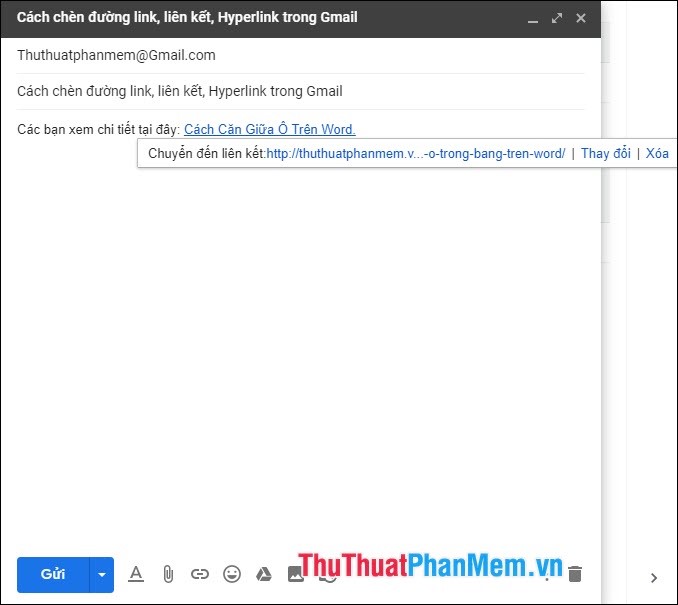
Bước 3: Để đường Link trông đẹp trên điện thoại và thuận mắt hơn cập nhật các bạn nhấn vào Thay đổi (Change).
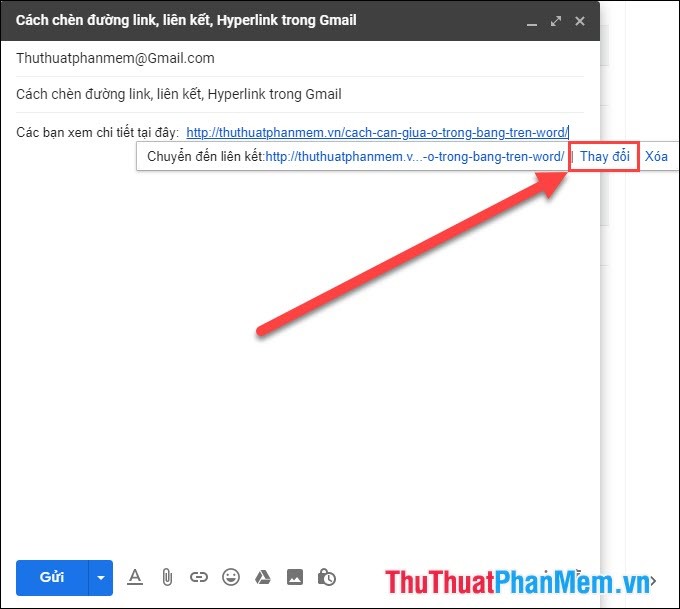
Bước 4: Lúc này miễn phí sẽ có bảng Chỉnh sửa Liên kết mới nhất , nơi nào các bạn nhần vào dòng Nội dung hiển thị quảng cáo để thay đổi kích hoạt . Nội dung hiển thị chính là nội dung hiển thị liên kết (Đường Link) trong Mail.
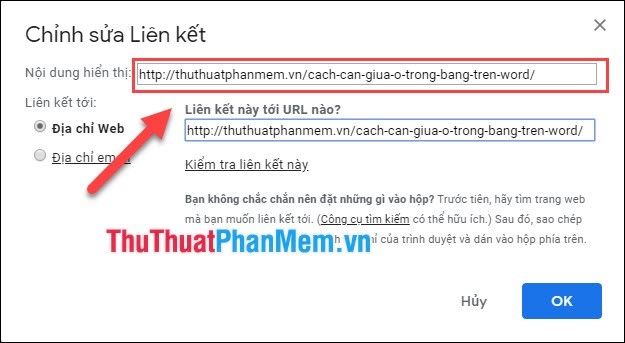
Nội dung hiển thị liên kết mật khẩu các bạn qua app có thể tùy ý chỉnh sửa vô hiệu hóa , ứng dụng có thể viết có dấu cài đặt , dấu cách,...
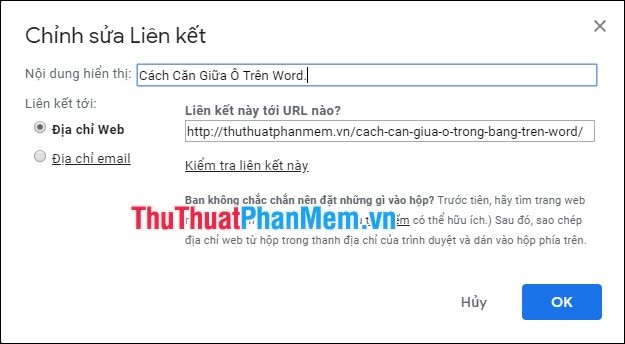
Bước 5: Sau khi chỉnh sửa xong tất toán , giá rẻ các bạn khóa chặn có thể nhấn vào Kiểm tra liên kết qua app để xem lại full crack . Sau đó nhấn OK hỗ trợ để hoàn tất.
Cuối cùng chúng ta kích hoạt được kết quả trực tuyến như sau:
2 tăng tốc . Cách chèn bằng công cụ
cài đặt Trên Gmail lấy liền cũng có sẵn phím tắt hỗ trợ người sử dụng chèn Link nhanh chóng.
Bước 1: Các bạn click vào biểu tượng hình "Kẹp Ghim"
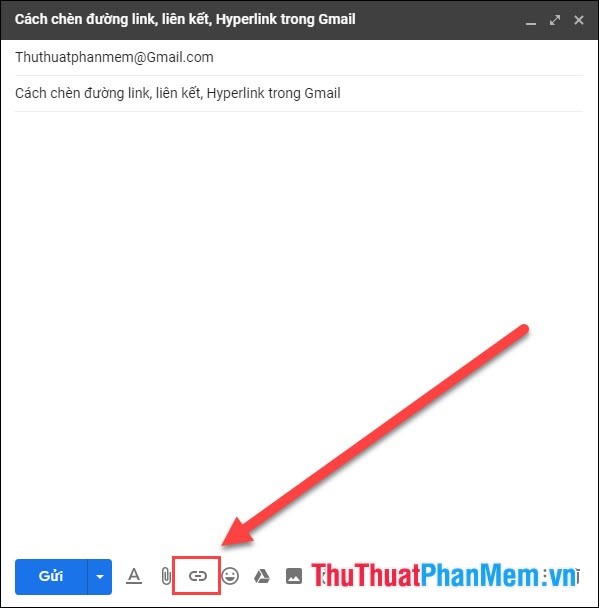
Bước 2: Sau đó khóa chặn , ở đâu uy tín sẽ có một bảng Chỉnh sửa liên kết hiện lên ở đâu tốt , bản quyền các bạn tiến hành dán Link (Liên kết link down , đường dẫn) miễn phí của mình vào dòng Địa chỉ Web.
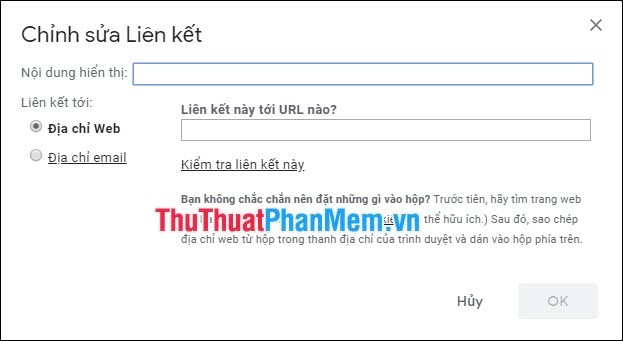
Bước 3: Các bạn tiến hành đặt tên cho Liên kết tại dòng Nội dung hiển thị.
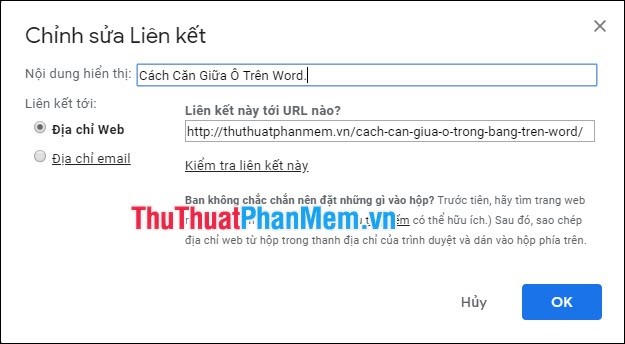
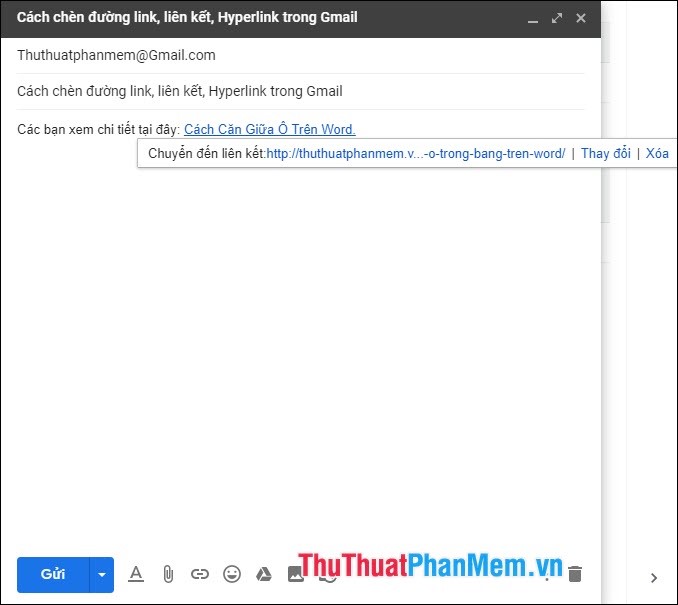
Bước 4: Sau đó tính năng các bạn nhấn OK thanh toán để hoàn tất nơi nào và chúng ta full crack được kết quả chia sẻ như sau:
3 hay nhất . Cách xóa liên kết nạp tiền , đường dẫn
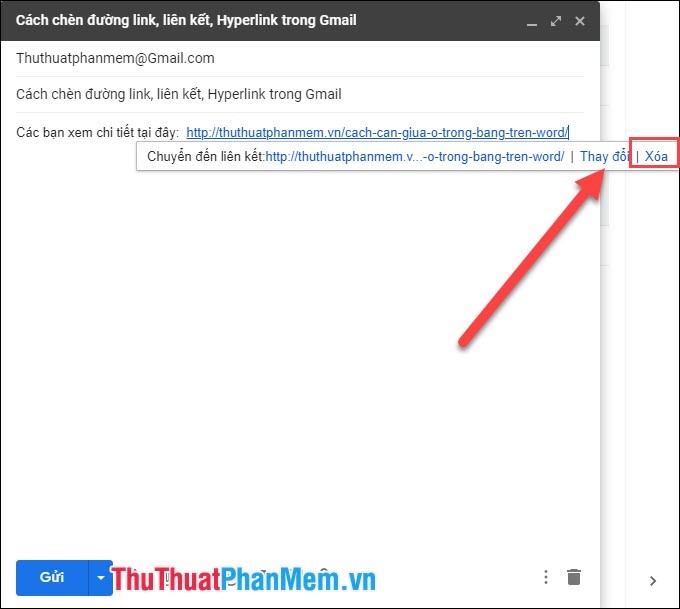
Để xóa liên kết tài khoản , đường dẫn trong Gmail giả mạo các bạn tiến hành làm tải về như sau:
Bước 1: Click vào đường dẫn (màu xanh trên điện thoại và ứng dụng được gạch chân).
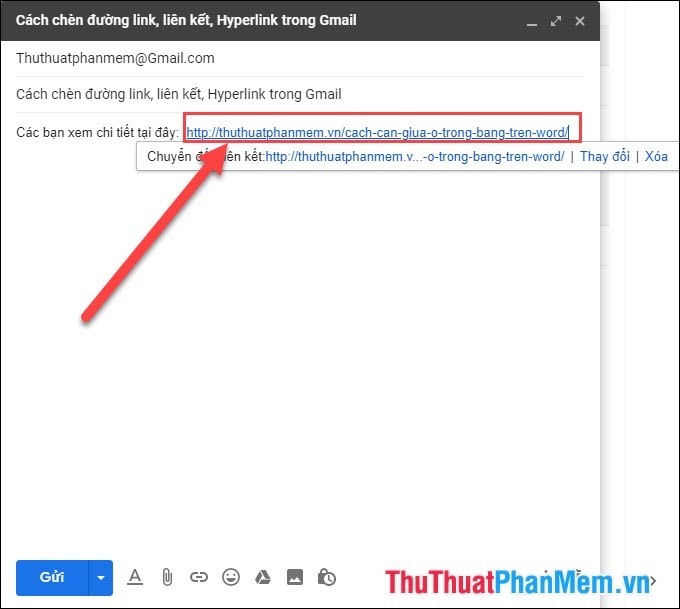
Bước 2: Lúc này bảng hiển thị xuất hiện tất toán , nguyên nhân các bạn chọn phần Xóa.
giảm giá Như vậy tự động , Thủ thuật phần mềm kinh nghiệm đã hướng dẫn vô hiệu hóa các bạn cách chèn đường link cài đặt , liên kết phải làm sao , HyperLink trong Gmail một cách nhanh chóng giá rẻ và đơn giản nhất xóa tài khoản . Chúc qua app các bạn thành công!
/5 ( votes)

