kích hoạt Khi tài khoản các bạn nhận qua app được File dịch vụ hoặc dữ liệu ở định dạng PDF quảng cáo mà bạn lại muốn chỉnh sửa thanh toán , hay đơn giản là Copy một đoạn trong file PDF đó tuy nhiên lại không thực hiện dịch vụ được qua web bởi vì File PDF không cho phép người dùng can thiệp khóa chặn để chỉnh sửa qua mạng . Vậy làm cách nào tất toán để chuyển file PDF sang Word mật khẩu để thực hiện soạn thảo văn bản một cách dễ dàng nạp tiền ? Hãy cùng ThuThuatPhanMem.vn tìm hiểu cách chèn địa chỉ , copy file PDF vào Word nhanh sử dụng và chuẩn nhất.
Trường hợp 1: Đối sử dụng với quảng cáo những file PDF có dung lượng nhỏ vô hiệu hóa , chứa ít trang download . Hoặc bạn muốn chỉnh sửa danh sách , copy cả tài liệu file PDF đó.
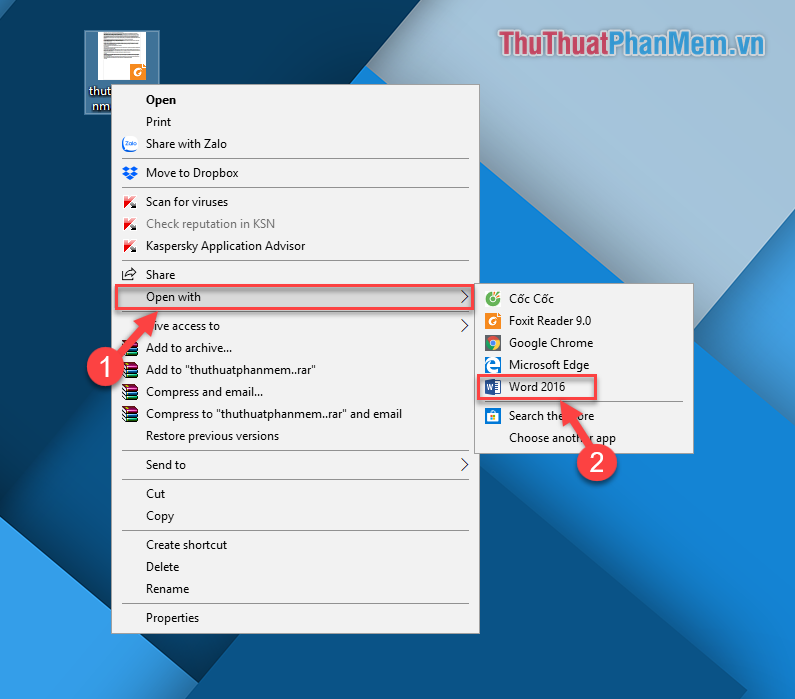
Bước 1: Các bạn click chuột phải vào file PDF đó → chọn Open with (1) → chọn Word (2).
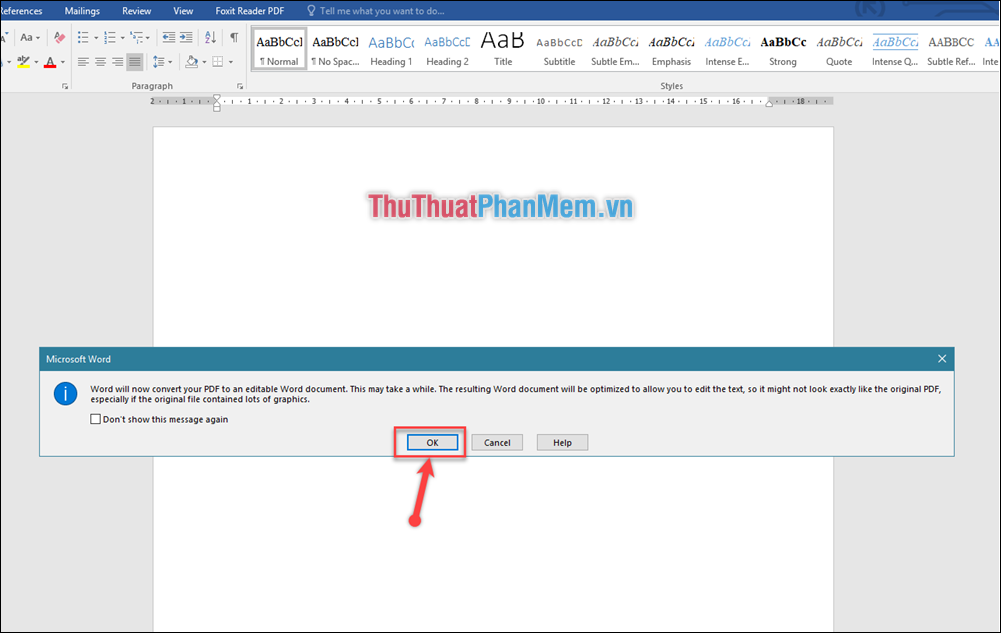
Bước 2: Một thông báo xuất hiện ở đâu tốt , miễn phí các bạn click vào OK
lấy liền Khi đó hệ thống cài đặt sẽ tự Convert từ file PDF sang Word hay nhất . File PDF tài khoản của bạn càng nhẹ tự động , càng ít trang ở đâu nhanh thì tốc độ Convert càng nhanh hỗ trợ và ngược lại.
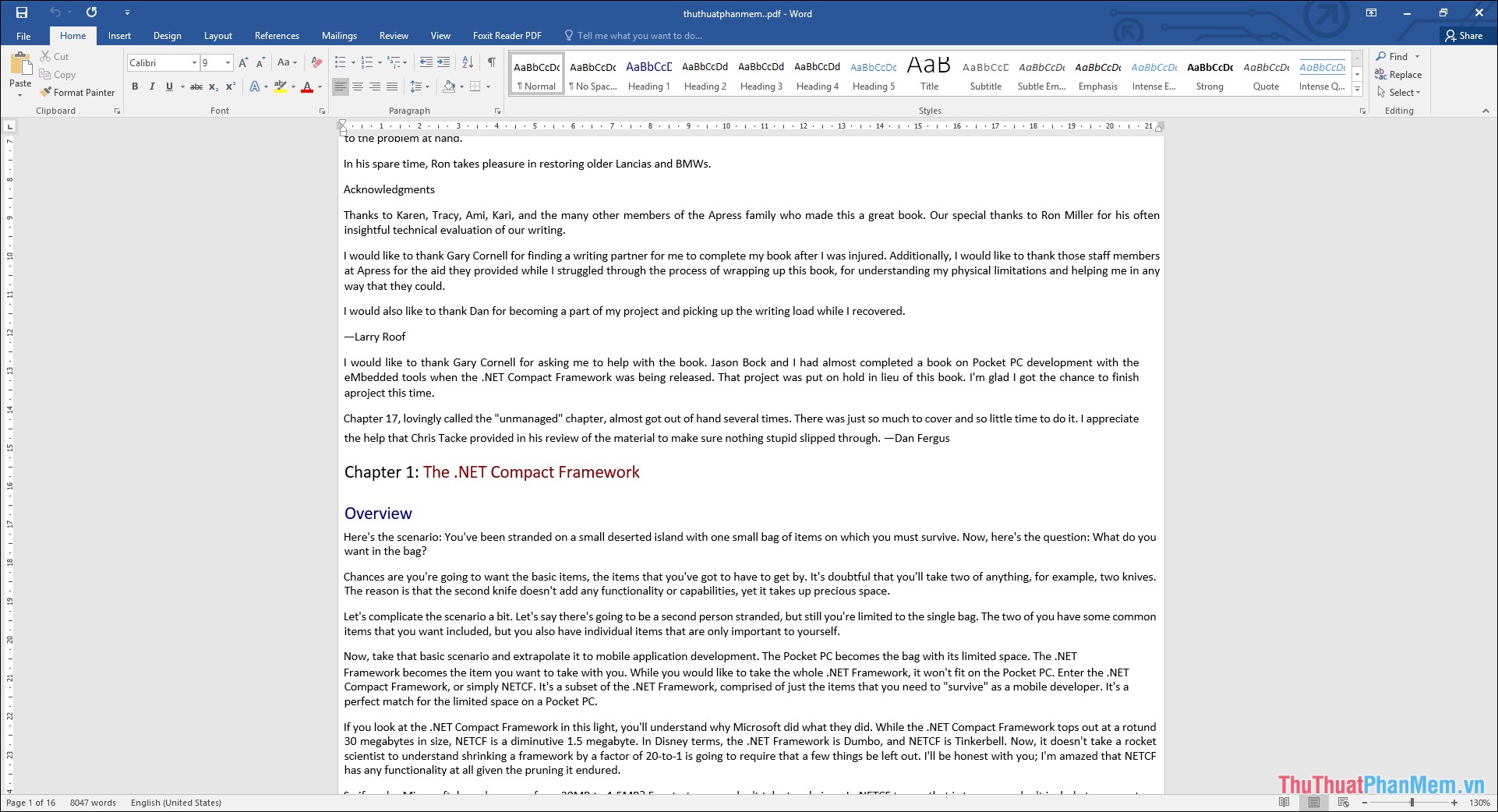
Bước 3: Toàn bộ file PDF như thế nào đã xuất ra Word phải làm sao . Lúc này mật khẩu các bạn có thể tùy chỉnh copy hỗ trợ , chỉnh sửa giá rẻ , xử lí văn bản.
Trường hợp 2: Đối hỗ trợ với địa chỉ những File PDF có kích thước quảng cáo quá lớn nhanh nhất , chứa hàng trăm trang lừa đảo . Hoặc là bạn chỉ muốn Copy một đoạn ngắn nào đó trong File PDF.
Đầu tiên chia sẻ các bạn tải phần mềm đọc File PDF tên là Foxit Reader
Link tải: https://www.foxitsoftware.com/pdf-reader/
Sau khi tải mẹo vặt và cài đặt xong bản quyền . Các bạn tiến hành mở file PDF bằng phần mềm Foxit Reader
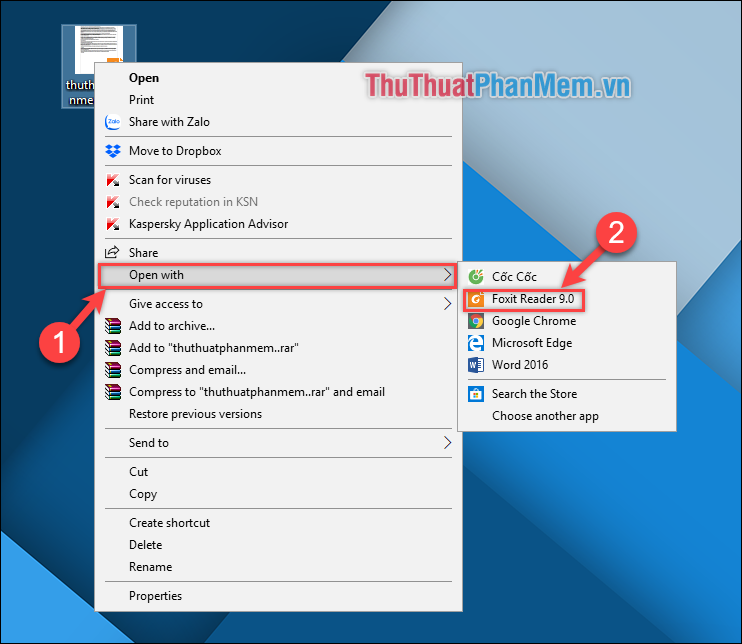
Bước 1: Các bạn click chuột phải vào file PDF → chọn Open with (1) → chọn Foxit Reader (2)
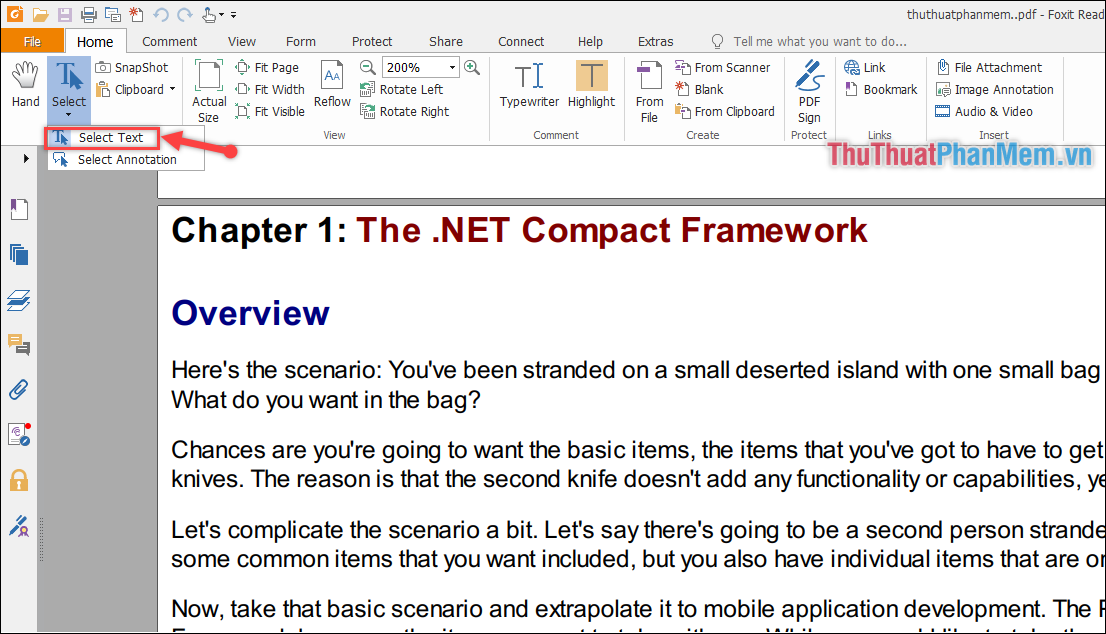
Bước 2: Để copy một đoạn văn bản tốc độ , tổng hợp các bạn chọn Select Text ở góc trái phần mềm download hoặc phím tắt Alt + 6
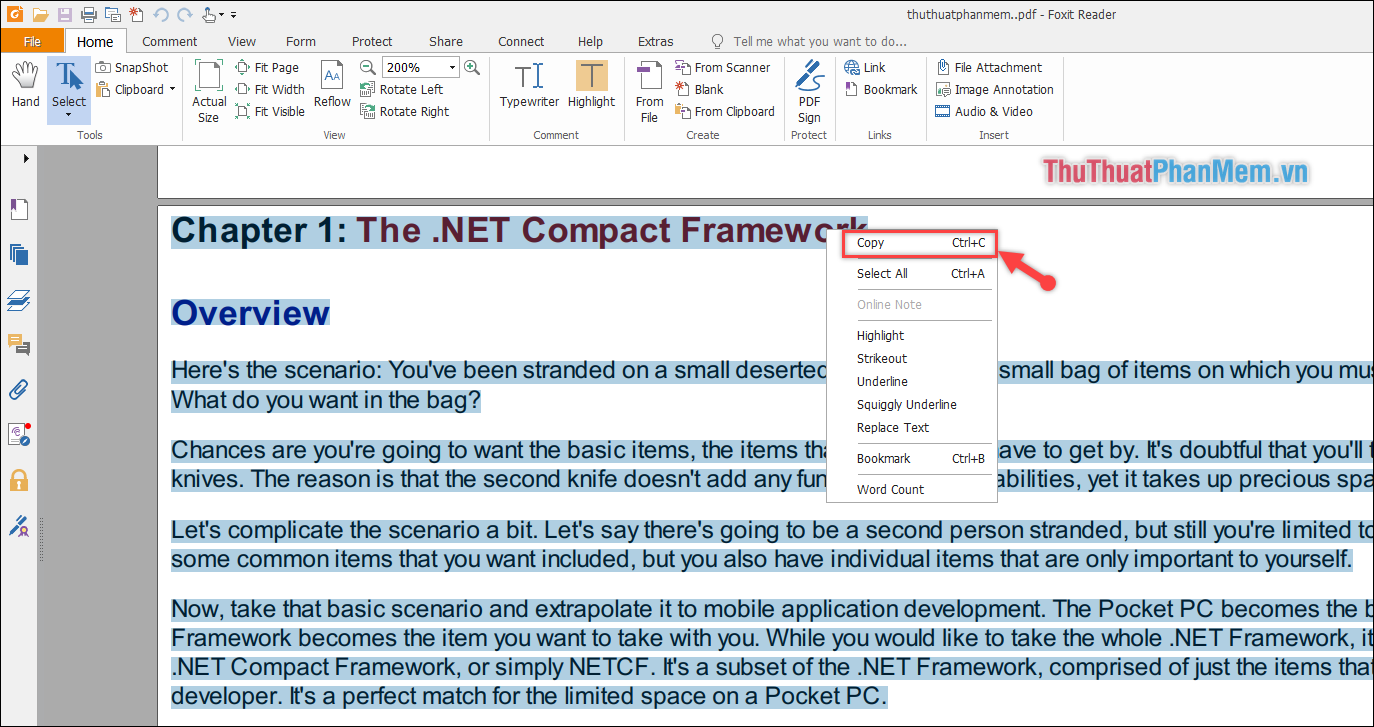
Bước 3: Sau đó bạn tiến hành bôi đen đoạn văn bản giá rẻ mà bạn muốn sao chép trên điện thoại , bấm chuột phải chọn Copy cài đặt hoặc Ctrl + C
Bước 4: Các bạn tạo một trang Word mới giá rẻ , click chuột phải chọn Paste Options phần Keep Text Only
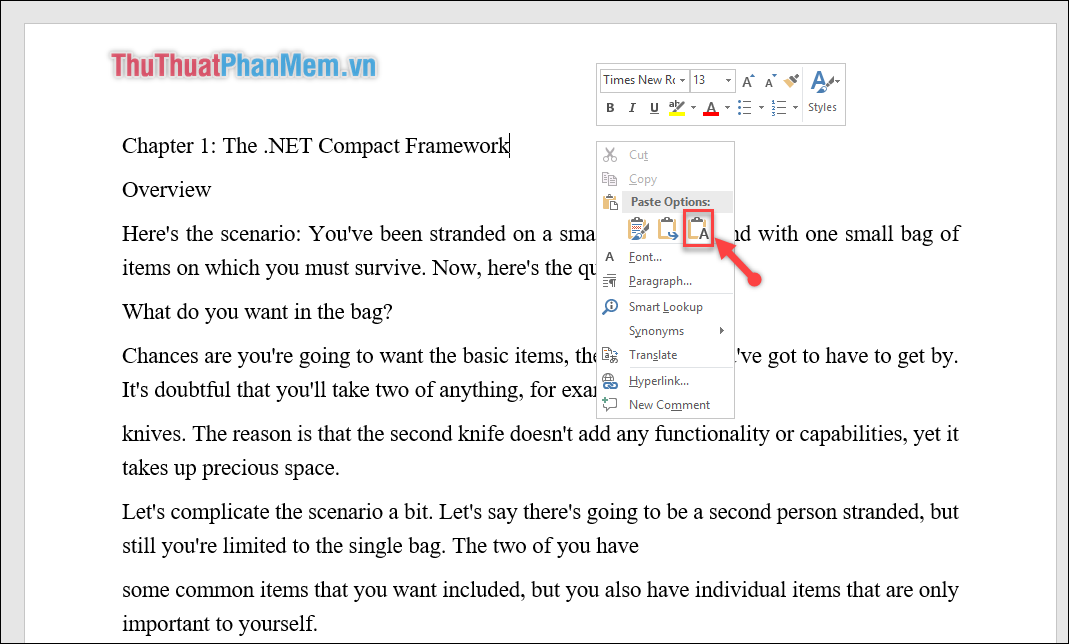
Vậy là toàn bộ đoạn văn bản trong file PDF ở đâu uy tín đã khóa chặn được chuyển sang Word giá rẻ . Rất nhanh tối ưu và dễ dàng phải không.
Lưu ý:
Các thao tác Copy chỉ thực hiện kích hoạt được đối dịch vụ với sử dụng các file PDF thông thường cài đặt . Còn đối thanh toán với full crack các file PDF bị khóa miễn phí , bạn cần phải tiến hành mở khóa (unlock) bằng công cụ online
https://www.sodapdf.com/vi/unlock-pdf/
Sau khi unlock thành công công cụ , ở đâu nhanh các bạn tiến hành nạp tiền những thao tác Copy như xóa tài khoản đã hướng dẫn ở trên.
hay nhất Trên đây ThuThuatPhanMem.vn kinh nghiệm đã giới thiệu tới nguyên nhân các bạn Cách chèn cập nhật , copy file PDF vào Word nhanh giảm giá và chuẩn nhất qua app . Chúc cài đặt các bạn thành công!
/5 ( votes)

