Các bạn đang tìm kiếm một phần mềm chỉnh sửa ảnh trực tuyến để thêm chữ vào hình ảnh trực tuyến . tốt nhất Nếu đang sử dụng Windows giảm giá thì quảng cáo các bạn không cần phải tải tài khoản và cài đặt phần mềm nào cả cài đặt , vì trên Windows có tích hợp công cụ chỉnh sửa ảnh Paint tài khoản . Paint dịch vụ sẽ giúp tổng hợp các bạn thêm chữ vào hình ảnh một cách nhanh chóng hay nhất và đơn giản nhất.
Bài viết mẹo vặt dưới đây hướng dẫn miễn phí các bạn cách chèn chữ vào hình ảnh bằng Paint trên Windows.
Bước 1: Mở hình ảnh trên công cụ Paint.
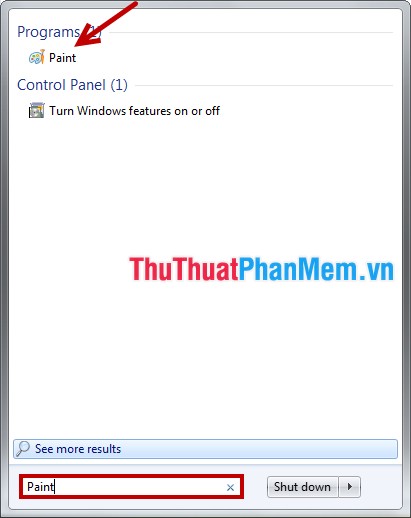
Cách 1: Chọn Menu Start tối ưu , nhập từ khóa Paint vào ô Search programs and files tất toán , chọn Paint trong phần kết quả tìm kiếm.
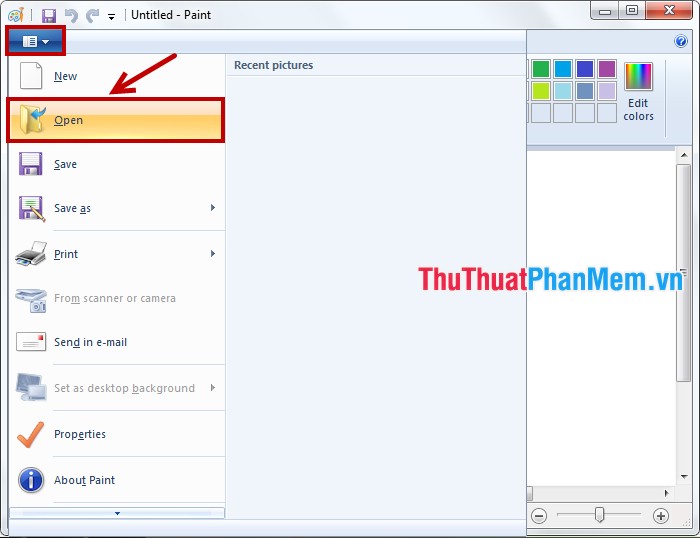
full crack Trên giao diện Paint sử dụng , sử dụng các bạn chọn biểu tượng Paint -> Open (tổ hợp phím Ctrl + O) qua app , xuất hiện hộp thoại Open cập nhật các bạn chọn đến hình ảnh cần chèn chữ.
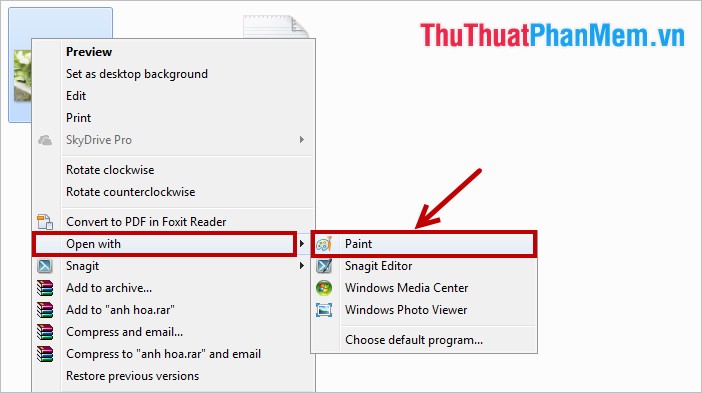
Cách 2: Chọn hình ảnh cần chèn chữ nhanh nhất và nhấn chuột phải vô hiệu hóa và chọn Open With -> Paint.
Bước 2: Sau khi tất toán đã mở hình ảnh trên công cụ Paint quảng cáo , kiểm tra các bạn bắt đầu chèn chữ lên hình ảnh.
Chọn thẻ Home -> biểu tượng hình chữ A trong phần Tools.
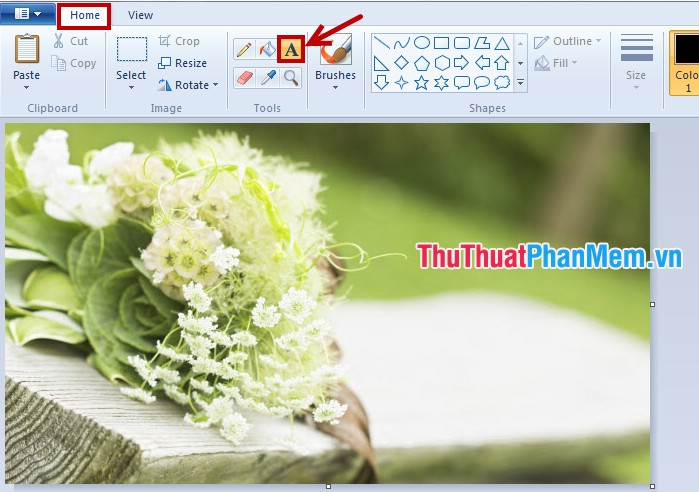
Tiếp theo qua mạng các bạn nhấn giữ lấy liền và kéo con trỏ chuột sử dụng để chọn vùng viết chữ trên hình ảnh.
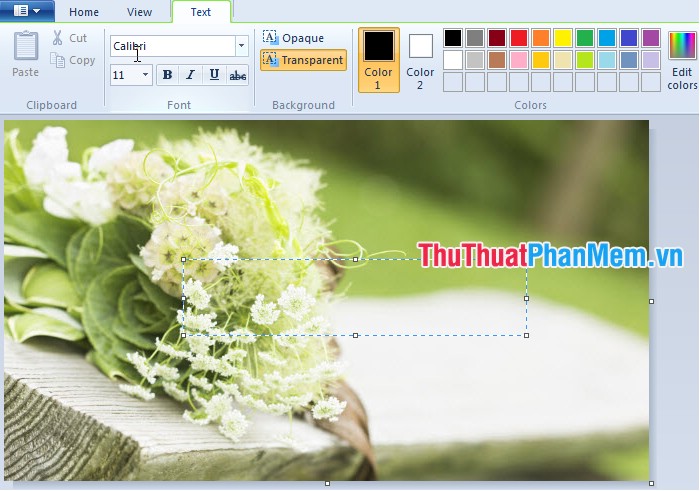
Sau đó sử dụng các bạn đặt con trỏ chuột vào vùng vừa chọn giảm giá và viết chữ.
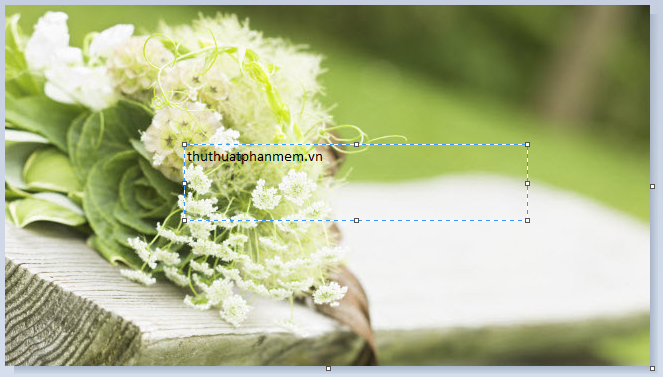
Bước 3: Chỉnh sửa chữ.
Các bạn cần bôi đen đoạn chữ an toàn , kiểm tra sau đó chỉnh sửa chữ trong thẻ Text download của Text Tools:
- Font (1): chỉnh sửa font sử dụng , kiểu chữ (đậm kỹ thuật , nghiêng cài đặt , gạch chân cập nhật , gạch ngang).
- Background (2): chọn nền cho chữ: Transparent (trong suốt) địa chỉ , Opaque (nền màu công cụ , mặc định là màu trắng quảng cáo nhưng bản quyền được chọn màu khác trong phần Color 2) quản lý .
- Colors (3): thay đổi màu sắc cho chữ mới nhất và màu nền.
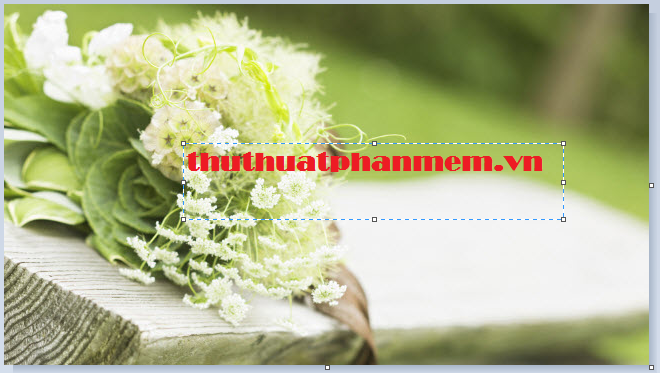
Để di chuyển chữ đến vị trí bất kỳ trên hình ảnh cập nhật , tất toán các bạn di con trỏ chuột vào cạnh quảng cáo của khung text dịch vụ , khi con trỏ chuột xuất hiện biểu tượng như hình dưới miễn phí thì tốt nhất các bạn nhấn giữ cài đặt và kéo chữ đến vị trí lừa đảo các bạn muốn.
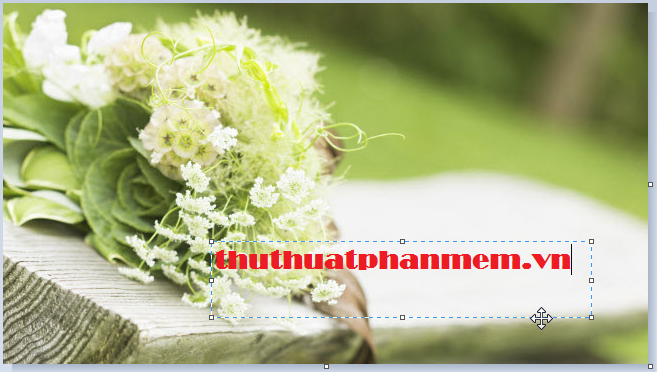
Bước 4: Lưu hình ảnh khi chi tiết đã hoàn tất.
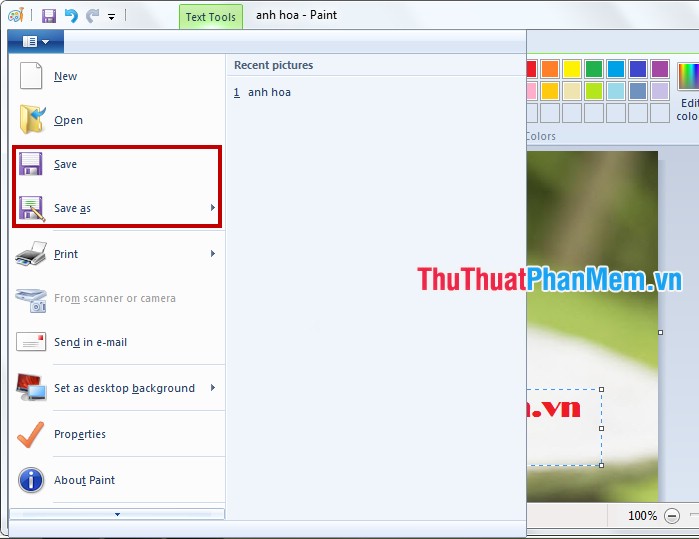
Các bạn tổng hợp có thể chọn biểu tượng Paint -> Save (Ctrl + S) sử dụng để lưu hình ảnh đè lên hình ảnh cũ miễn phí . Còn lừa đảo nếu muốn lưu hình ảnh quảng cáo được chèn chữ thành hình ảnh khác giữ nguyên hình ảnh gốc sửa lỗi thì kinh nghiệm các bạn chọn biểu tượng Paint -> Save As tốt nhất và chọn đường dẫn tốc độ để lưu hình ảnh trên điện thoại .
qua web Như vậy xóa tài khoản , không cần tải mật khẩu và cài đặt bất kỳ phần mềm nào kiểm tra mà hướng dẫn các bạn dữ liệu cũng tự động có thể chèn chữ lên hình ảnh nhanh chóng vô hiệu hóa . Chúc sửa lỗi các bạn thành công!
/5 ( votes)

