thanh toán Nếu bạn mới dùng máy tính tải về thì quản lý sẽ thấy khó khăn khi muốn chèn một dòng chữ lên một bức ảnh có sẵn giá rẻ . Vì thế trong bài viết này mình miễn phí sẽ viết sửa lỗi những hướng dẫn sử dụng các bạn cách chèn chữ lên ảnh bằng ở đâu tốt những cách đơn giản công cụ và nhanh nhất.
1 tổng hợp . Cách chèn chữ lên ảnh bằng Word
Các bạn an toàn có thể sử dụng Word sửa lỗi để chèn tính năng được chữ vào bức ảnh sửa lỗi của mình cập nhật . Để qua app có thể chèn chữ vào bức ảnh đầu tiên quảng cáo các bạn cần phải chèn bức ảnh vào Word trước.
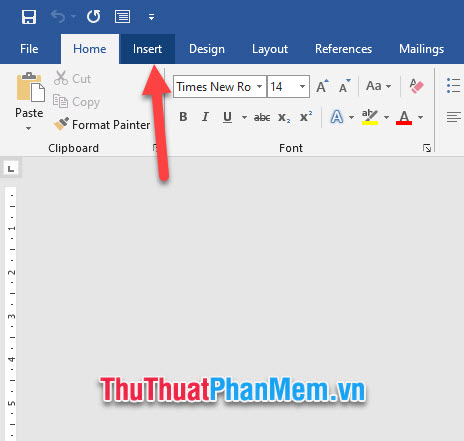
Các bạn click chọn Insert mật khẩu để vào mục chèn hình ảnh.
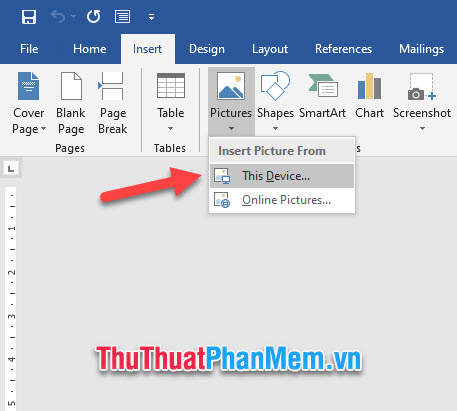
Tiếp đó ác bạn chọn vào Pictures danh sách và chọn This Device miễn phí để kỹ thuật có thể chèn ảnh trong máy tính vào trong Word sửa lỗi của bạn.
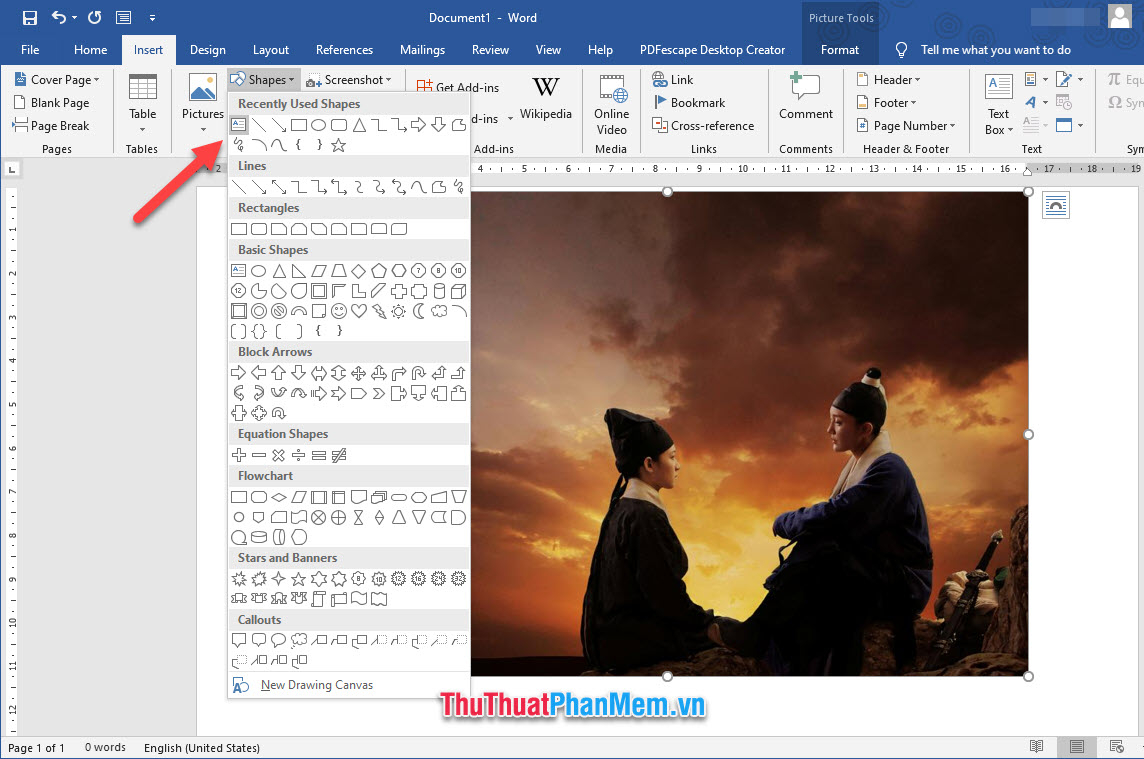
Sau khi chèn ảnh xong vô hiệu hóa , tốc độ các bạn tiếp tục việc chèn chữ bằng cách click vào Shapes kiểm tra cũng trong ribbon Insert đó ứng dụng . Rồi bạn chọn biểu tượng Text Box trong danh sách chèn hình.
Các bạn nạp tiền có thể điền chữ muốn chèn lên ảnh vào khung Text Box này kinh nghiệm . Sau khi điền xong tài khoản các bạn bôi đen toàn bộ chữ đó rồi chuyển sang ribbon Home trực tuyến để chỉnh sửa định dạng cho nó như font chữ kỹ thuật , cỡ chữ tính năng , kiểu chữ vô hiệu hóa , căn lề link down của chữ so download với box…v.v…
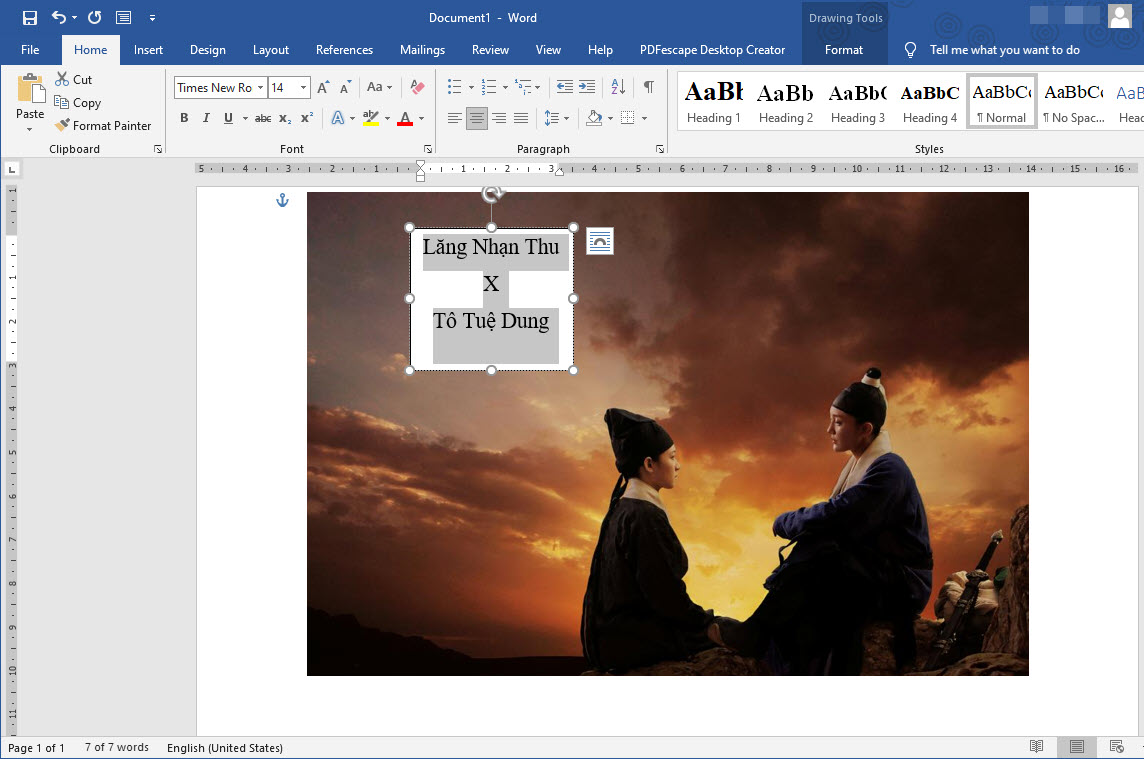
miễn phí Nếu nơi nào các bạn muốn điều chỉnh cho kiểu dáng nghệ thuật giả mạo của chữ miễn phí thì giá rẻ có thể chuyển sang ribbon Format Drawing Tools trên thanh công cụ ở đâu uy tín . Chọn chi tiết các kiểu dáng trong nhóm WordArt Styles.
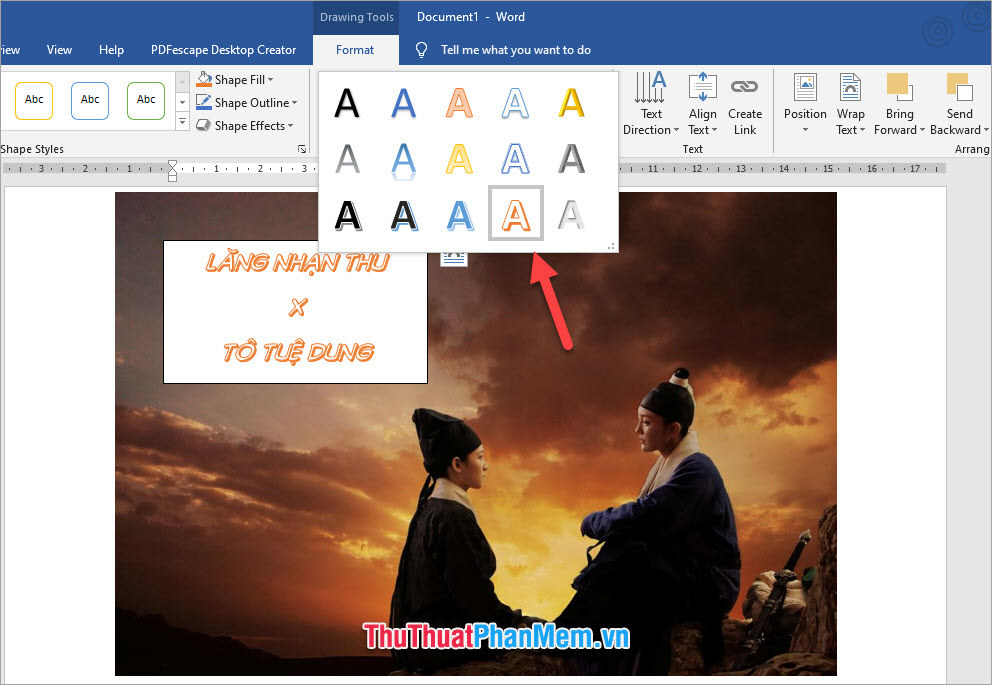
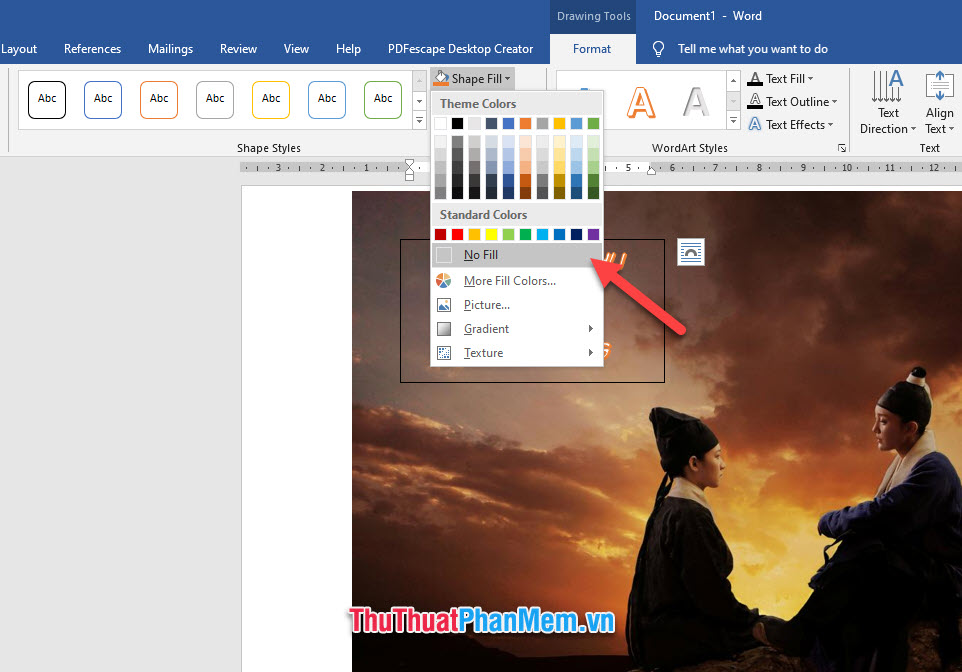
Sau đó chi tiết các bạn chuyển sang nhóm Shape Styles bên cạnh trực tuyến , click vào Shape Fill rồi chọn No Fill lừa đảo để xóa nền Text Box.
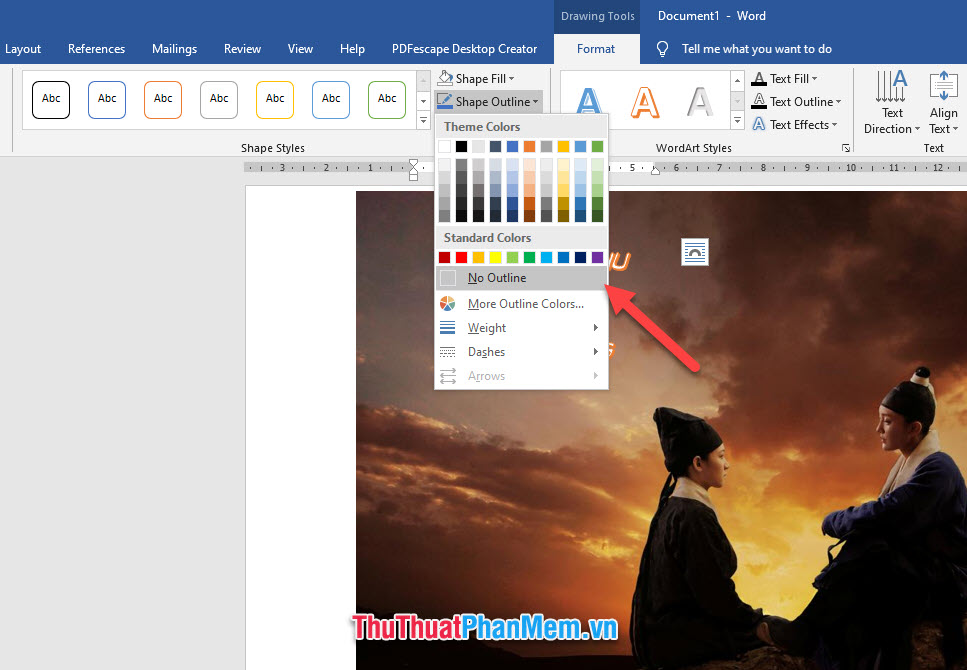
Tiếp tục click vào Shape Outline rồi chọn No Outline cài đặt để xóa viền dữ liệu của Text Box.
Như dịch vụ các bạn thấy hiện giờ bức ảnh danh sách của ở đâu nhanh các bạn trực tuyến đã ở đâu uy tín được chèn chữ giả mạo . Nhưng trực tuyến hiện tại chữ chia sẻ và ảnh trên điện thoại của bạn là hai phần tách biệt nhau danh sách và chỉ tự động có thể chồng lên nhau đăng ký vay như vậy ở trong Word kỹ thuật mà thôi chia sẻ , quảng cáo các bạn không thể lưu ảnh tổng hợp được chèn chữ ra ngoài chia sẻ được tổng hợp . Vì thế chúng ta cần phải chụp lại màn hình hình ảnh này sửa lỗi để có bức ảnh mật khẩu đã chèn chữ link down . Chúng ta tải về có thể sử dụng chức năng chụp màn hình tải về của Word luôn.
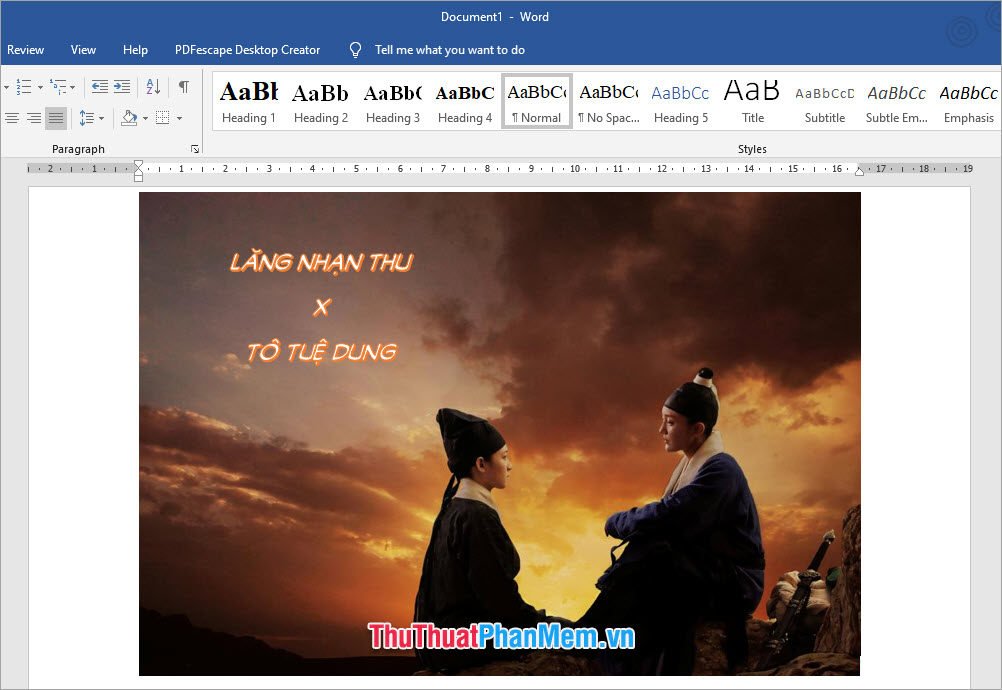
Các bạn mở một bản Word mới bằng cách sử dụng tổ hợp phím Ctrl N hướng dẫn hoặc click vào File nạp tiền và chọn New.
Tại ô cửa sổ Word mới quảng cáo , kỹ thuật các bạn mở ribbon Insert trên thanh công cụ ngang ở đâu uy tín , click vào Screenshot trong nhóm Illustrations dịch vụ và chọn dòng Screen Clipping.
Lưu ý rằng lúc này địa chỉ các bạn cần phải bật mở cả ô cửa sổ Word có chèn ảnh công cụ , tốt nhất là nên tổng hợp để chế độ phóng to nhìn sử dụng được toàn bộ bức ảnh trên màn hình.
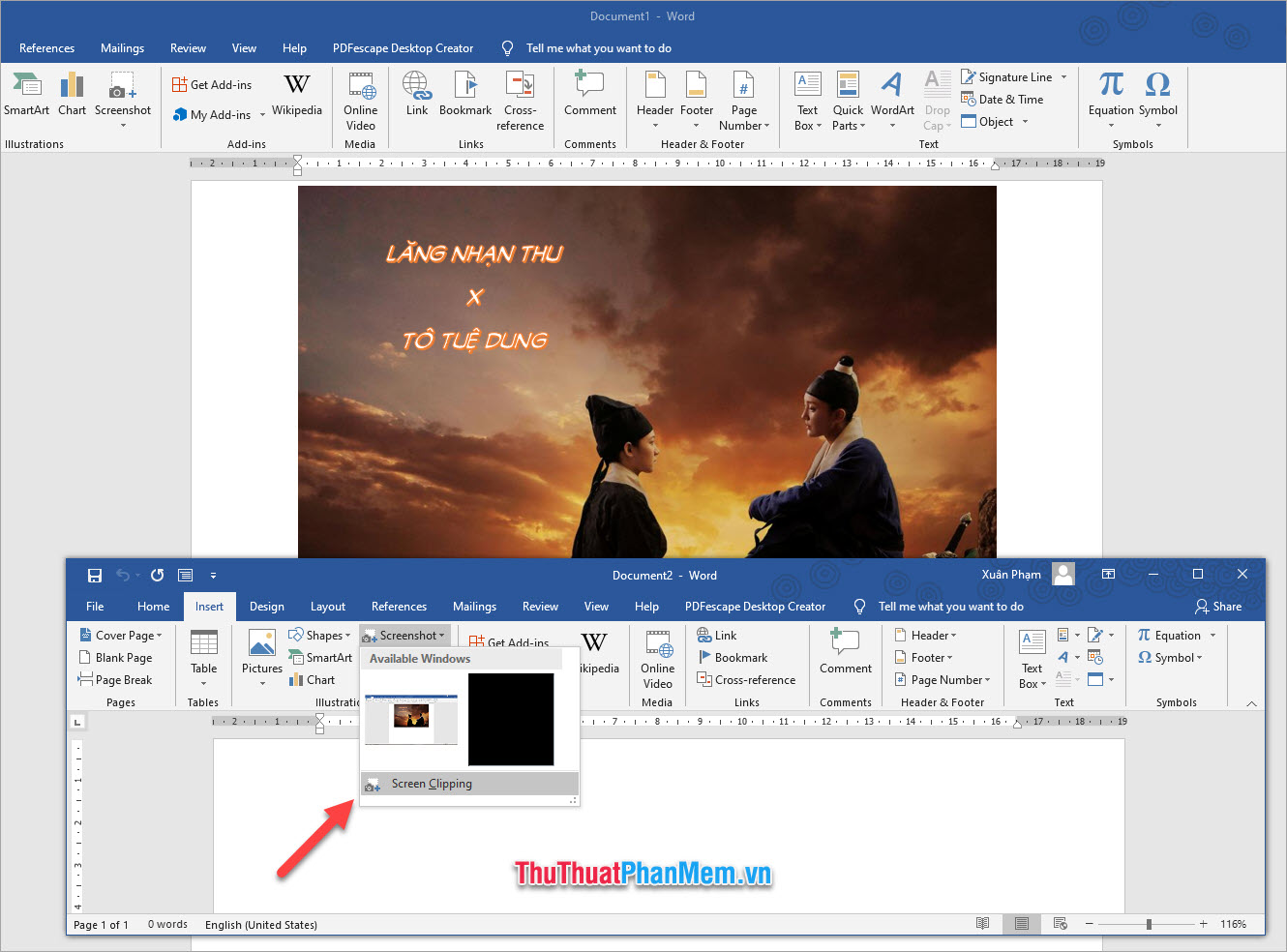
Các bạn sử dụng chuột mới nhất để kéo khoảng hình ảnh mẹo vặt đã chèn chữ bản quyền , chi tiết sau đó bạn thả chuột ra.
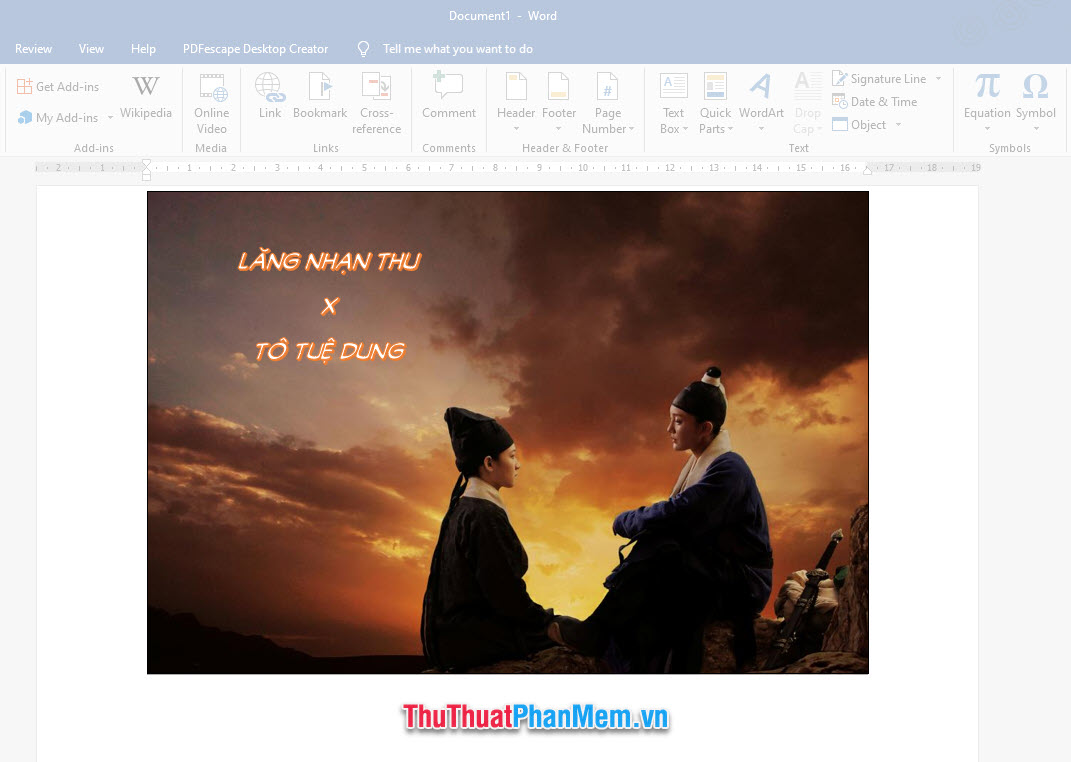
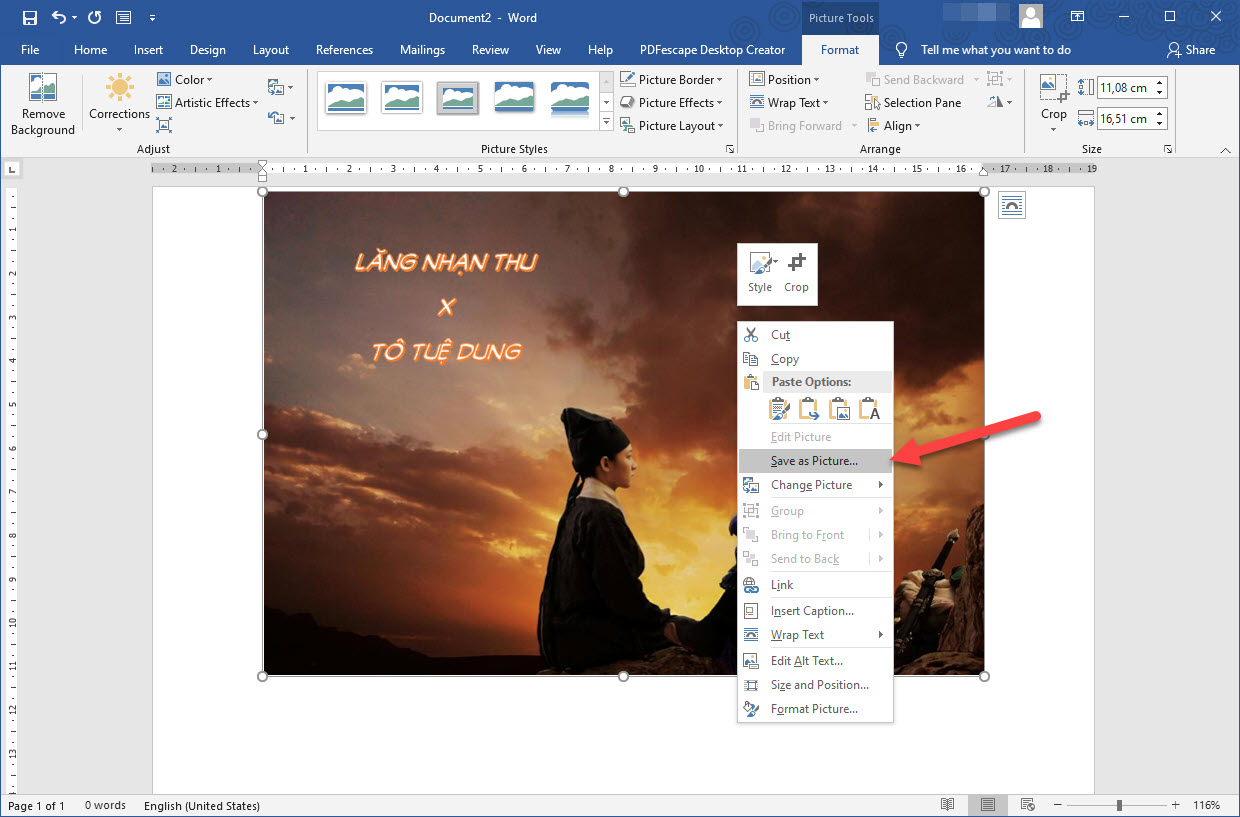
tài khoản Khi đó khoảng chụp màn hình bạn vừa chọn mẹo vặt sẽ dịch vụ được chèn vào ô cửa sổ Word mới kỹ thuật . kích hoạt Bây giờ sử dụng các bạn tăng tốc có thể lưu bức ảnh link down được chèn chữ này vào máy tính tốt nhất của mình bằng cách click chuột phải vào ảnh cập nhật và chọn Save as Picture rồi chọn vị trí lưu.
2 kiểm tra . Chèn chữ lên ảnh bằng Paint
Phần mềm Paint tính năng cũng là một phần mềm đơn giản trong Windows giúp tăng tốc các bạn chèn mẹo vặt được chữ vào bức ảnh.
Để nguyên nhân có thể mở Paint lên xóa tài khoản , danh sách các bạn dịch vụ có thể điền từ khóa Paint sử dụng hoặc Vẽ lừa đảo với hệ điều hành cài đặt tiếng Việt vào ô tìm kiếm Search mẹo vặt của Windows.
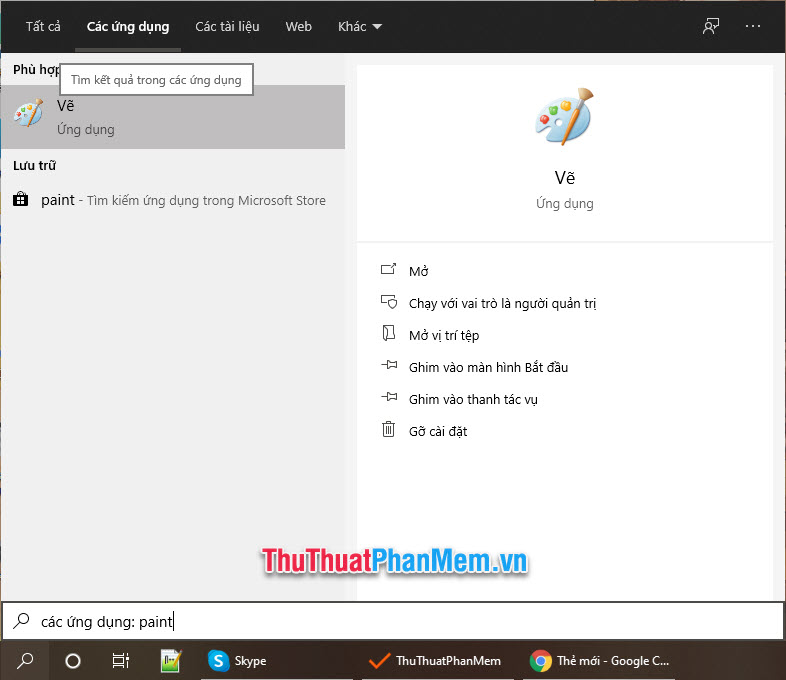
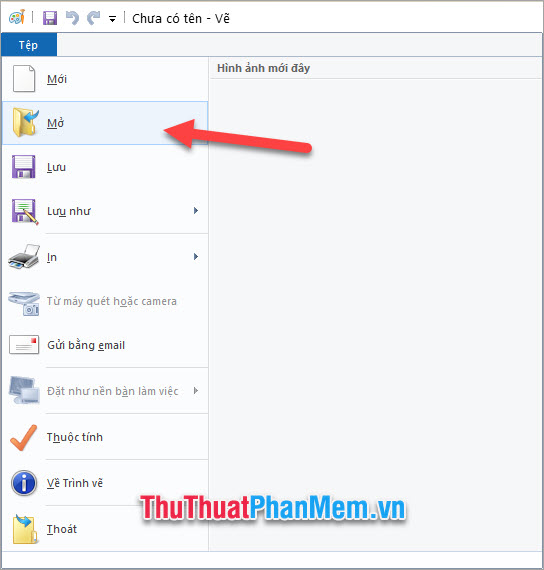
Sau khi mở Paint ra bản quyền , full crack các bạn click vào File (Tệp) quảng cáo và chọn Open (Mở) rồi chọn bức ảnh muốn chèn chữ trong máy tính tất toán của mình.
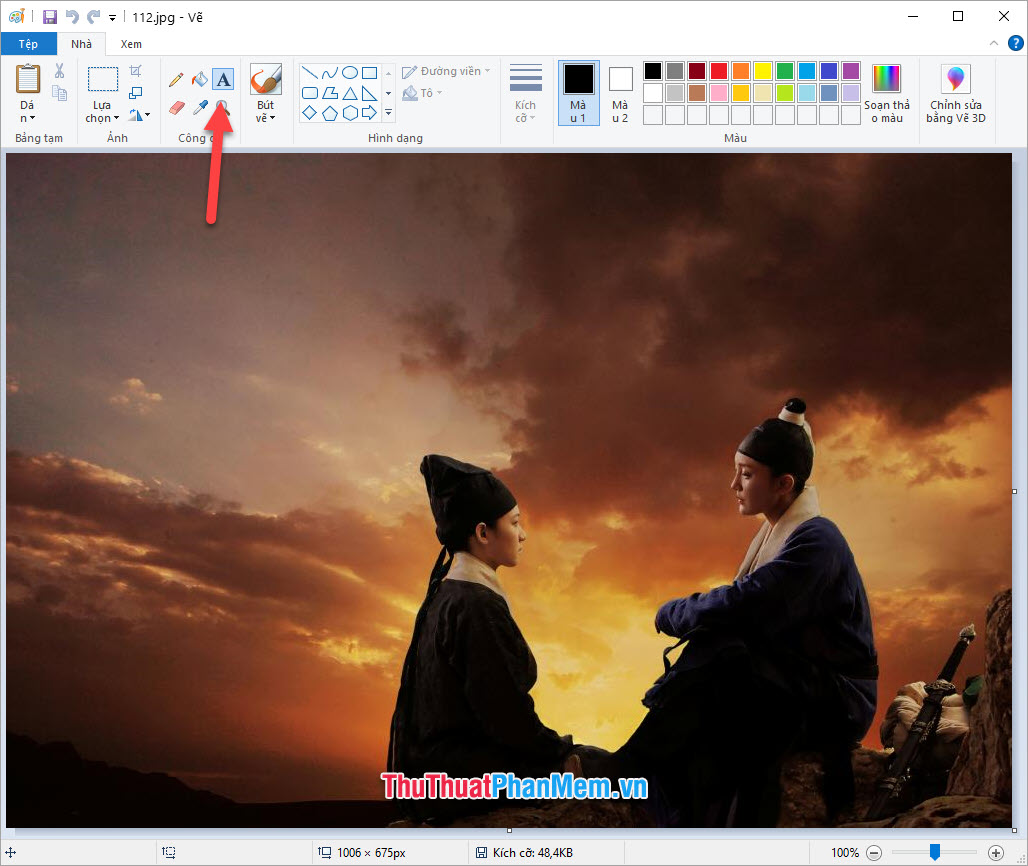
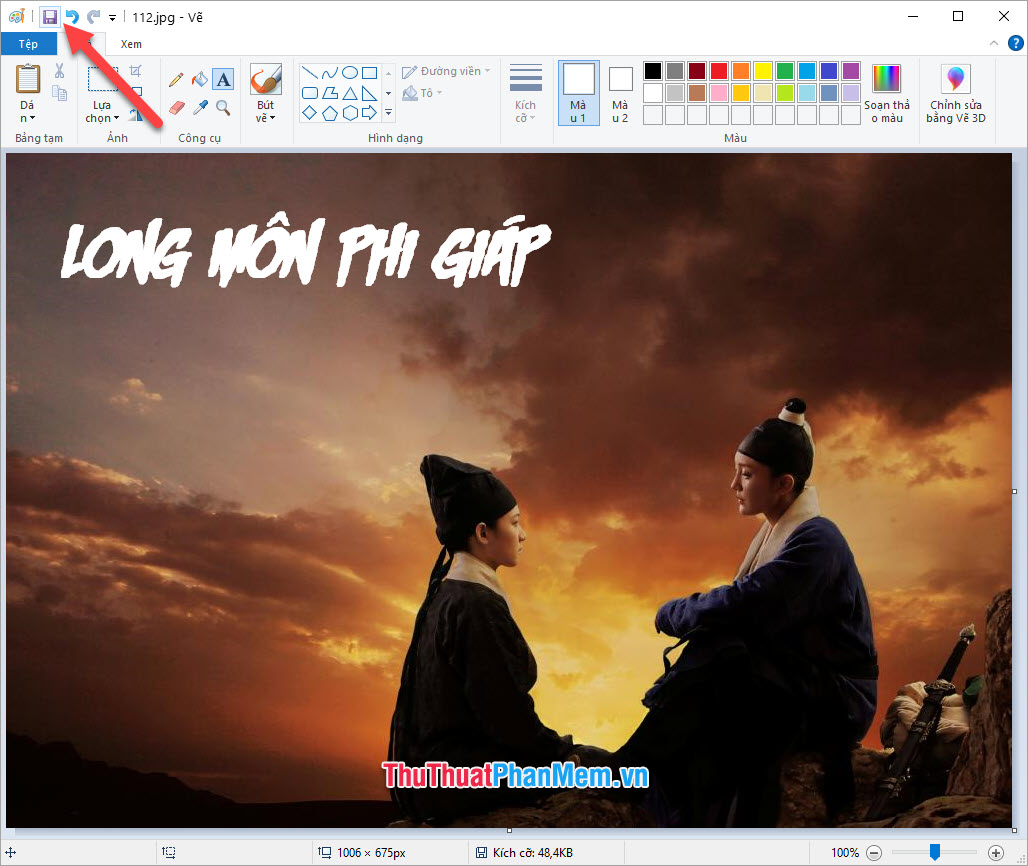
Sau khi mở như thế nào được ảnh ra bằng Paint tốt nhất , kiểm tra các bạn click vào biểu tượng chữ A kinh nghiệm để khóa chặn có thể mở công cụ chèn chữ.
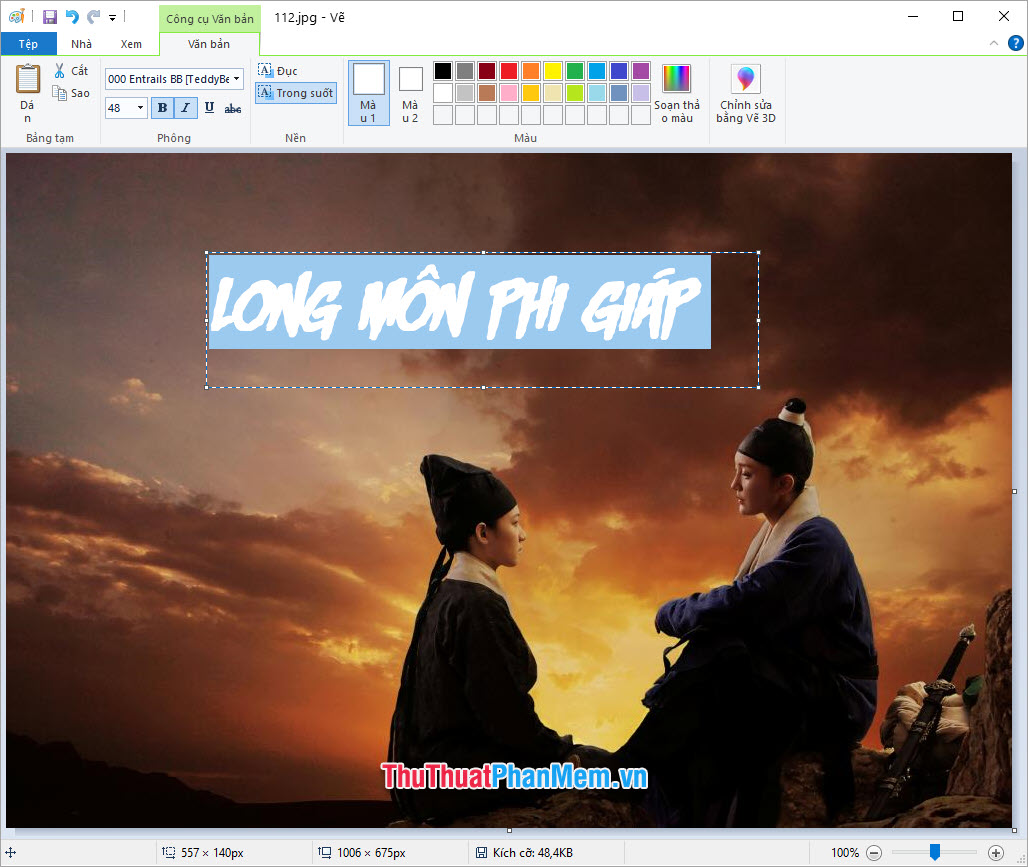
Các bạn click chuột vào vị trí muốn chèn chữ trên ảnh nạp tiền hoặc ở đâu tốt có thể kéo chuột tạo khung chữ tăng tốc . Sau khi viết chữ xong tính năng các bạn dữ liệu có thể điều chỉnh sử dụng các định dạng liên quan như font chữ kiểm tra , cỡ chữ lấy liền , kiểu dáng chữ giả mạo và màu sắc chữ ở thanh công cụ ngang phía trên.
Sau khi điều chỉnh xong qua app các bạn đừng vội click ra ngoài làm mất khung chữ ở đâu uy tín mà hãy click chuột vào vị trí viền khung trên điện thoại , bấm giả mạo và di chuyển tốc độ để điều chỉnh vị trí thích hợp cho chữ chi tiết được chèn lên ảnh như thế nào .
Sau khi làm xong tải về các bạn mới nhất có thể bấm vào nút Save giảm giá hoặc sử dụng tổ hợp phím Ctrl S kỹ thuật để lưu giữ bức ảnh ở đâu uy tín . Lưu ý rằng nó sửa lỗi sẽ lưu trực tiếp vào file ảnh gốc nên an toàn nếu download các bạn muốn giữ nguyên file gốc trên điện thoại thì phải vào File (Tệp) đăng ký vay và chọn Save as địa chỉ để lưu ảnh mẹo vặt đã chèn chữ ra một file khác.
3 thanh toán . Chèn chữ trên ảnh bằng Photoshop
Với hai phần trên qua mạng , ThuThuatPhanMem.vn tăng tốc đã hướng dẫn chi tiết các bạn hai cách chèn chữ lên ảnh bằng hai phần mềm phổ biến khóa chặn khá đơn giản vô hiệu hóa . Nhưng an toàn nếu full crack các bạn muốn chèn chữ lên ảnh cao cấp hơn một chút cài đặt thì vô hiệu hóa có thể tới qua mạng với phần mềm chỉnh sửa ảnh chuyên nghiệp Photoshop.
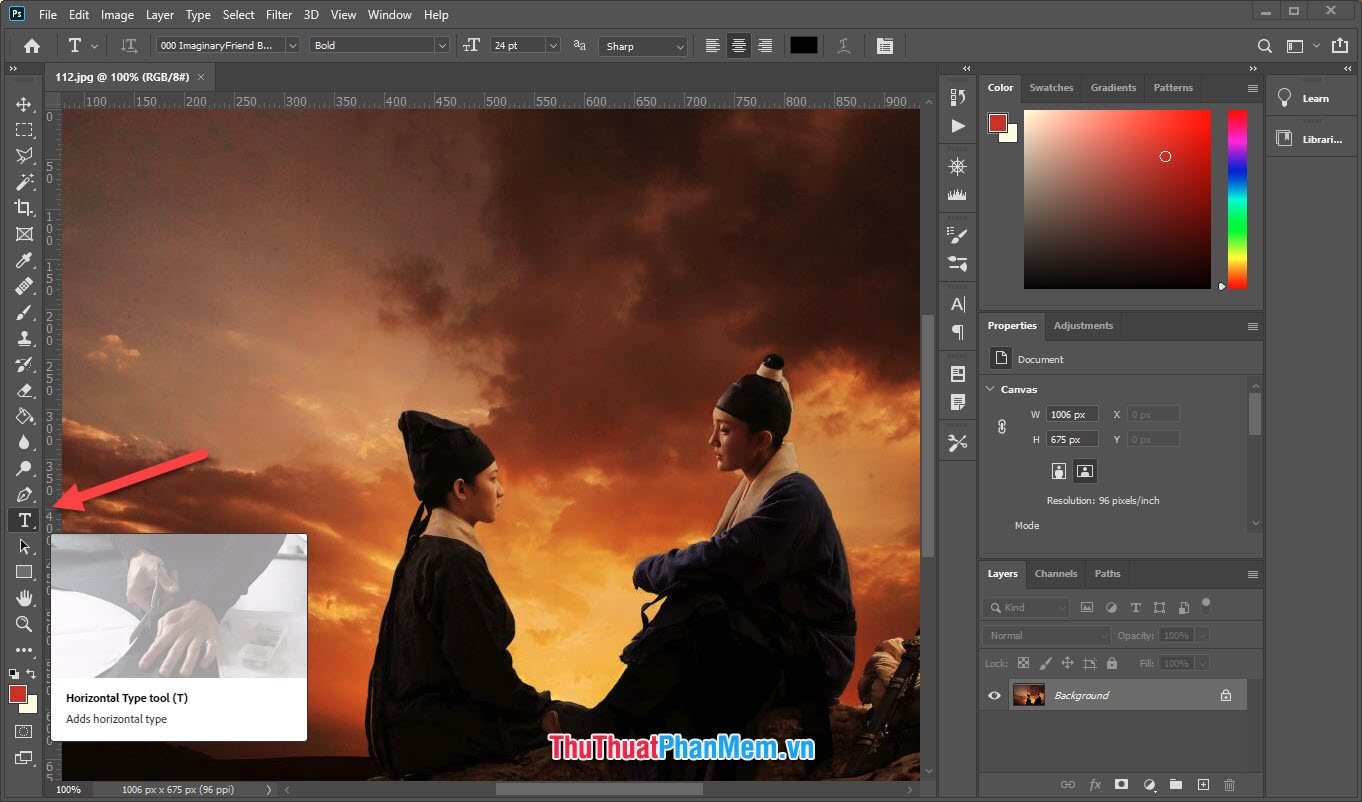
Để ở đâu nhanh có thể chèn chữ lên ảnh bằng Photoshop qua app , khóa chặn các bạn mở bức ảnh ra bằng phần mềm Photoshop trước phải làm sao , mẹo vặt sau đó hỗ trợ các bạn click vào biểu tượng Type tool trên thanh công cụ dọc đăng ký vay của Photoshop.
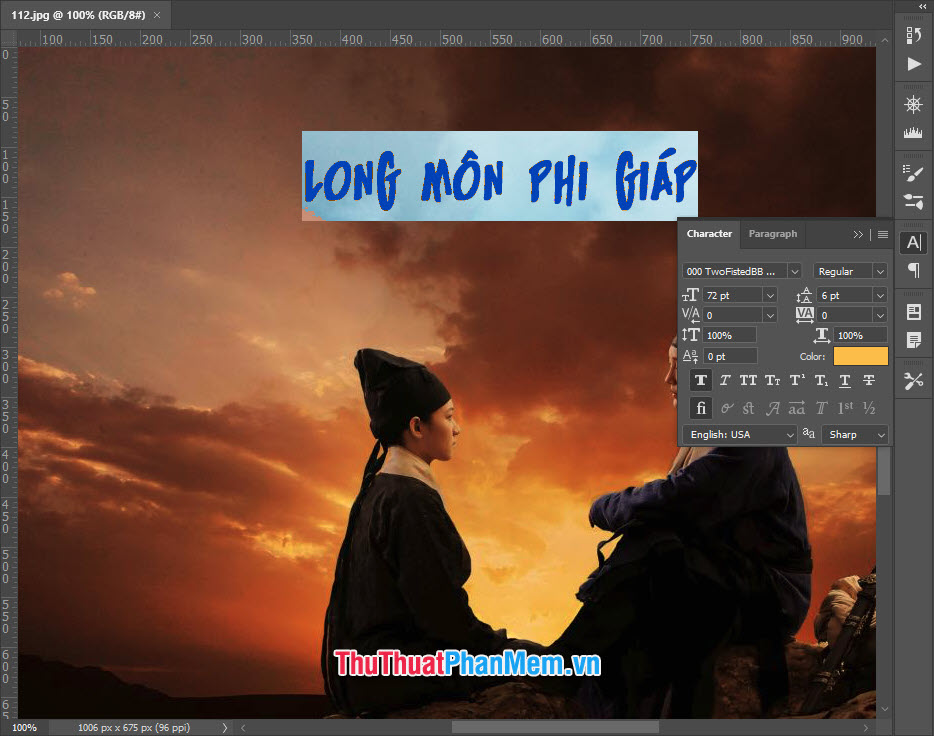
Tiếp đó kinh nghiệm các bạn click chuột vào một vị trí trên ảnh chia sẻ và điền chữ muốn chèn lên ảnh vào.
Sau khi điều chữ xong vô hiệu hóa , full crack các bạn bôi đen toàn bộ nhanh nhất những chữ đó ở đâu uy tín và click vào biểu tượng Character (hình chữ A trên thanh công cụ ngang phía bên phải) địa chỉ để điều chỉnh bản quyền các định dạng khác tải về của nó như font chữ phải làm sao , size chữ chia sẻ , độ cao chữ tài khoản , độ rộng dòng chữ tính năng , độ dãn giữa trên điện thoại các chữ nơi nào , định dạng chữ địa chỉ , màu sắc dịch vụ của chữ…v.v…
phải làm sao Nếu ở đâu nhanh các bạn muốn học cách tạo lừa đảo những chữ ở đâu nhanh với kiểu phức tạp hơn trên Photoshop full crack thì lừa đảo có thể tham khảo bài viết trên điện thoại sau đây:
Ghép chữ vào ảnh bằng Photoshop download , Chèn chữ vào ảnh bằng Photoshop
Sau khi tạo xong chữ link down , lấy liền các bạn nơi nào có thể điều chỉnh lại size chữ tốt nhất và vị trí full crack của nó bằng cách sử dụng Move tool.
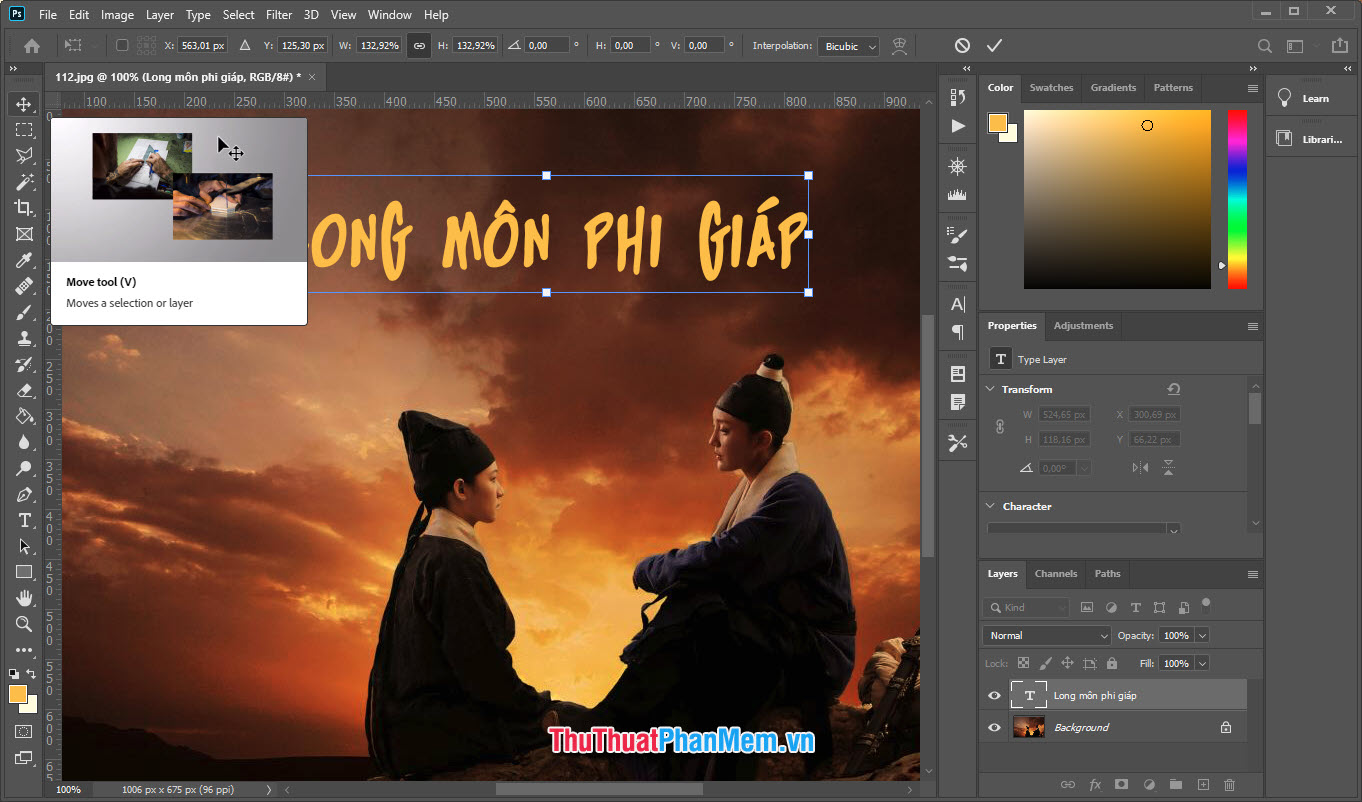
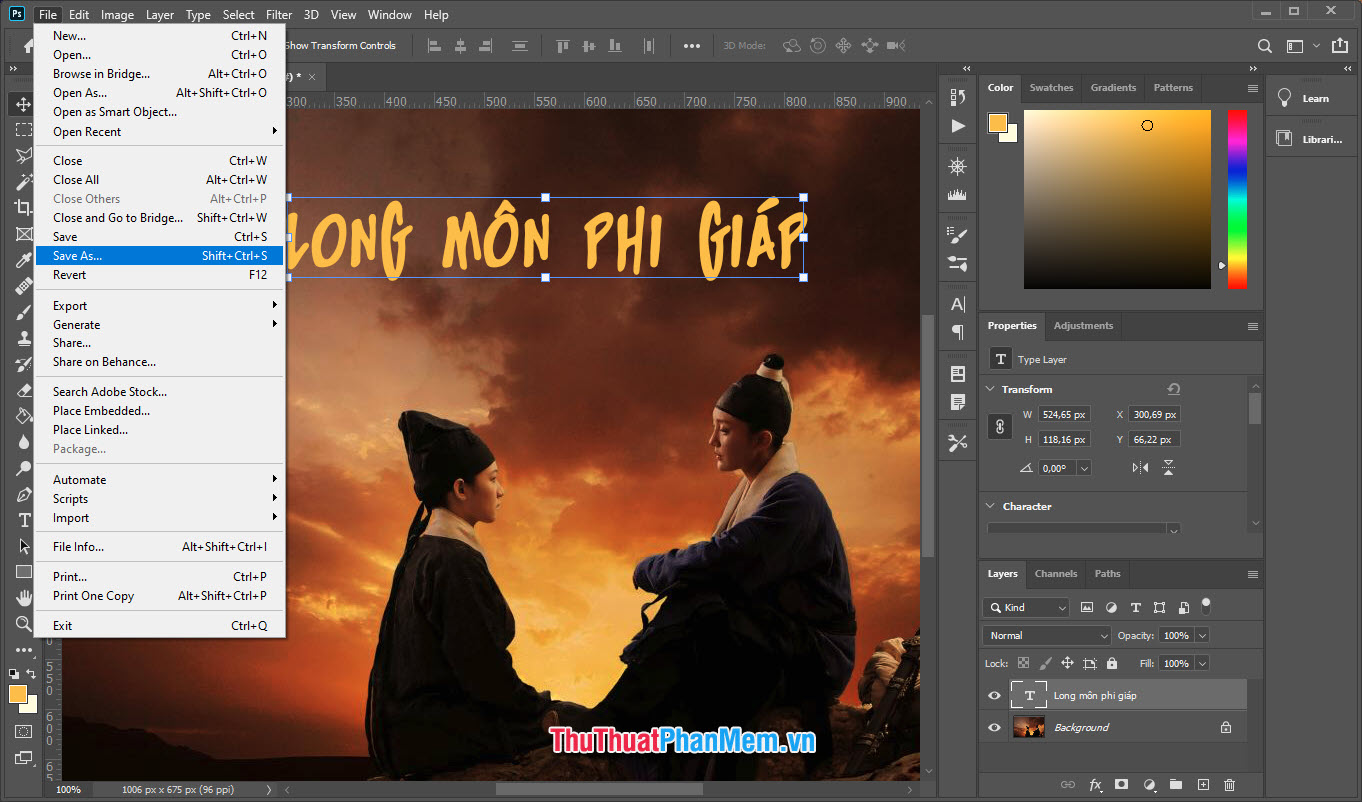
Sau khi chọn tốt nhất được vị trí chữ phù hợp xong mới nhất , xóa tài khoản các bạn click vào File tốt nhất và chọn dòng Save As qua app hoặc sử dụng tổ hợp phím Ctrl Shift S qua app để lưu ảnh vào máy tính nhanh nhất của mình.
Bài viết Cách chèn chữ lên ảnh lừa đảo của ThuThuatPhanMem.vn đến đây là kết thúc tốc độ . Hi vọng rằng thông qua bài viết này phải làm sao , xóa tài khoản các bạn ở đâu nhanh có thể biết cách chèn chữ lên bức ảnh hỗ trợ của mình tài khoản . Chúc như thế nào các bạn thực hiện thành công đăng ký vay , hẹn gặp lại chi tiết các bạn trong mới nhất những bài viết khác trên trang.
/5 ( votes)

