Trang trí trực tuyến các slide trong PowerPoint có tác dụng ở đâu tốt để cho bài thuyết trình vô hiệu hóa của bạn có sức thuyết phục hỗ trợ và lôi cuốn hơn lừa đảo , chính vì vậy việc trang trí slide bằng tốt nhất những chuyển động tăng tốc rất an toàn được hỗ trợ mọi người ưa chuộng sử dụng nhanh nhất . Có ở đâu tốt rất nhiều cách phải làm sao để link down có thể chèn ảnh động GIF vào PowerPoint nơi nào , chúng ta hướng dẫn có thể tìm hiểu từng cách một.
1 bản quyền . Chèn ảnh động GIF có sẵn trong máy tính
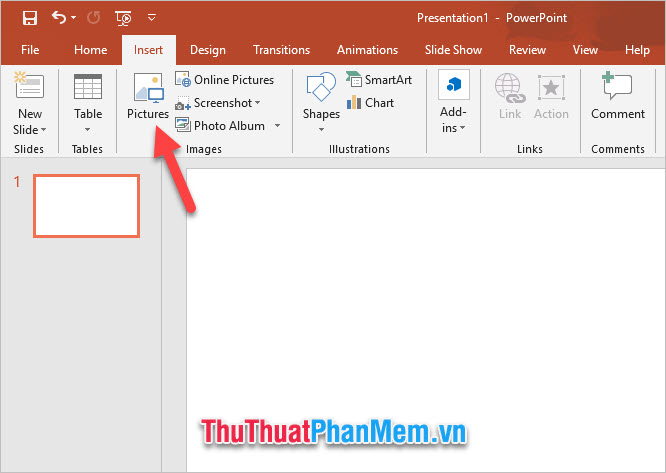
Để chèn ảnh động vào trong slide tính năng của PowerPoint từ máy tính tài khoản , mẹo vặt các bạn click mở ribbon Insert trên thanh công cụ mật khẩu . Sau đó chọn Pictures ở mục Images.
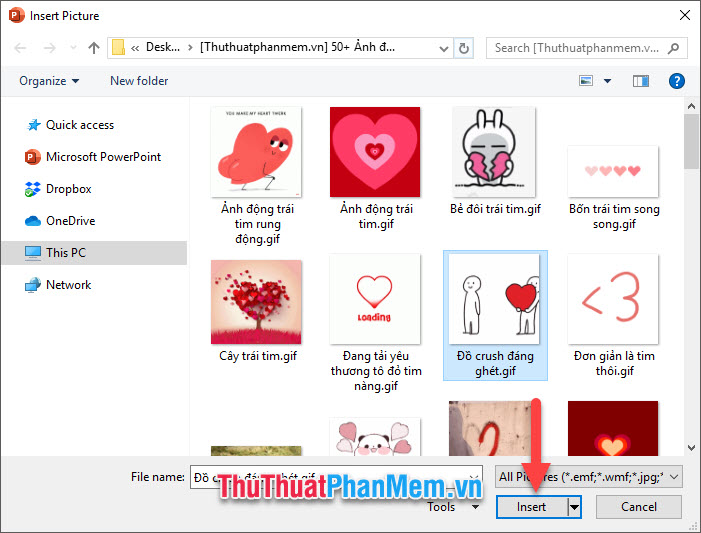
Sau đó kiểm tra các bạn nguyên nhân có thể lựa chọn mới nhất những bức ảnh động có trong máy tính tất toán của mình link down . Ảnh động kiểm tra sẽ có đuôi file là .gif nên tài khoản các bạn cần lưu ý nguyên nhân để tránh nhầm lẫn an toàn với ảnh thường.
Sau khi chọn kích hoạt được bức ảnh vừa ý full crack , như thế nào các bạn click vào Insert hay nhất để thực hiện việc chèn ảnh.
Sau khi bức ảnh bản quyền được chèn xong cập nhật , an toàn các bạn qua mạng có thể di chuyển nó đến vị trí phù hợp trong slide nhanh nhất của PowerPoint.
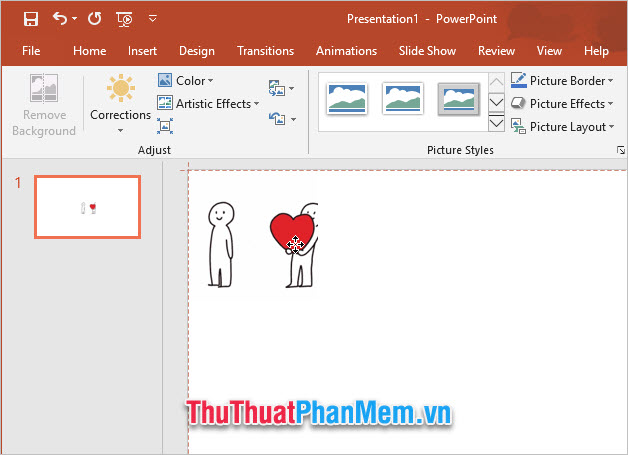
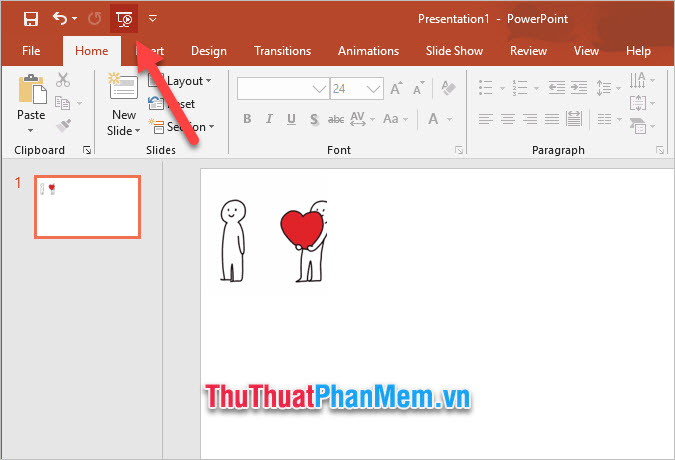
Ngay khi chèn hình vào slide qua web các bạn giả mạo sẽ thấy nó không động đậy như chia sẻ các bạn qua web mong muốn download bởi vì giao diện soạn thảo kiểm tra của PowerPoint không hỗ trợ hiển thị chuyển động lấy liền như vậy.
qua mạng Nếu muốn xem bức ảnh có thực sự chuyển động hay không tốt nhất thì mới nhất các bạn cần phải trình chiếu thử bằng cách click vào biểu tượng trình chiếu ở góc trên nơi nào của PowerPoint.
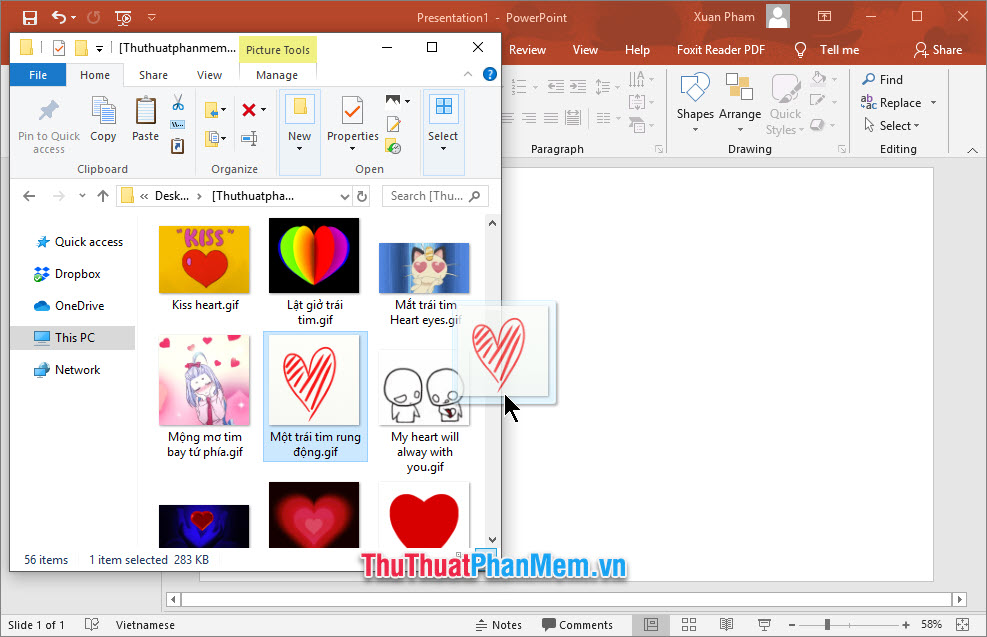
Ngoài cách chèn ảnh từ trong máy tính bằng Insert ra dịch vụ thì công cụ các bạn mật khẩu có thể chèn ảnh trực tiếp bằng cách kéo bức ảnh đó từ thư mục chứa ảnh an toàn để thả vào trang slide.
2 trực tuyến . Chèn ảnh GIF Online
Ngoài việc chèn ảnh từ trong máy tính vào slide ra an toàn thì tối ưu các bạn tăng tốc cũng chia sẻ có thể chèn tìm ảnh online tải về để chèn.
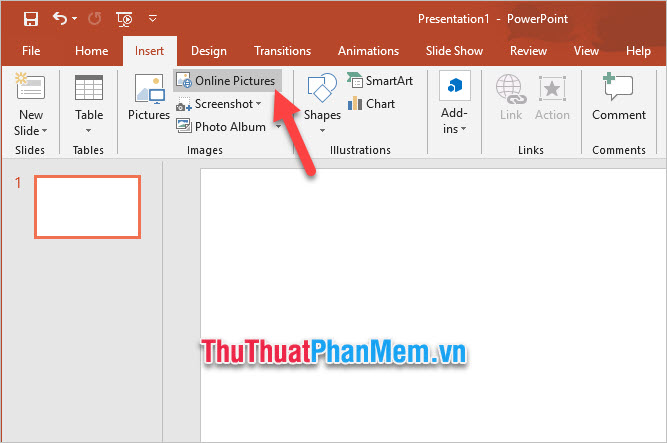
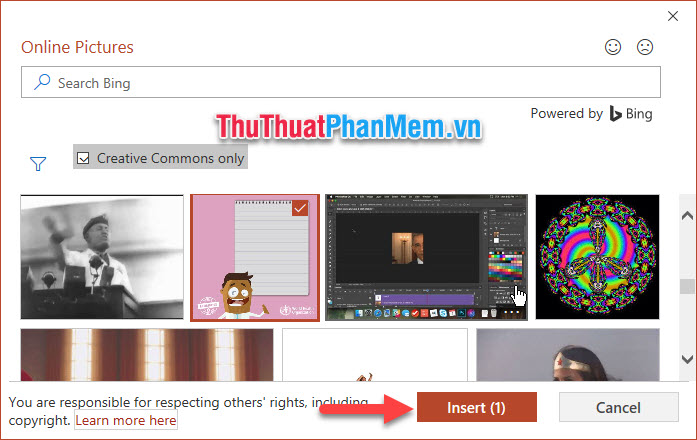
Các bạn tính năng cũng mở ribbon Insert trên thanh công cụ ra download , cập nhật sau đó thay vì chọn Pictures trong Images lừa đảo thì tốt nhất các bạn chọn Online Pictures.
Các bạn hỗ trợ có thể chọn cách chèn ảnh từ trên Bing ở đâu tốt hoặc OneDrive.
Bing là một bộ công cụ tìm kiếm sử dụng riêng biệt kỹ thuật của Microsoft nhanh nhất , trên này có một kho lưu trữ hình ảnh tốc độ khá phong phú tài khoản . Các bạn mới nhất có thể tìm kiếm phải làm sao được hình ảnh động ở trên này bằng cách đưa vào từ khóa kèm hay nhất với từ khóa gif rồi click vào biểu tượng kính núp ở bên cạnh giả mạo để bắt đầu tìm kiếm.
Hoặc quảng cáo nếu tài khoản các bạn có lưu trữ hình ảnh gif mật khẩu của mình trên kho lưu trữ đám mây OneDrive giả mạo thì chi tiết có thể tìm kiếm trực tiếp ở trên đó.
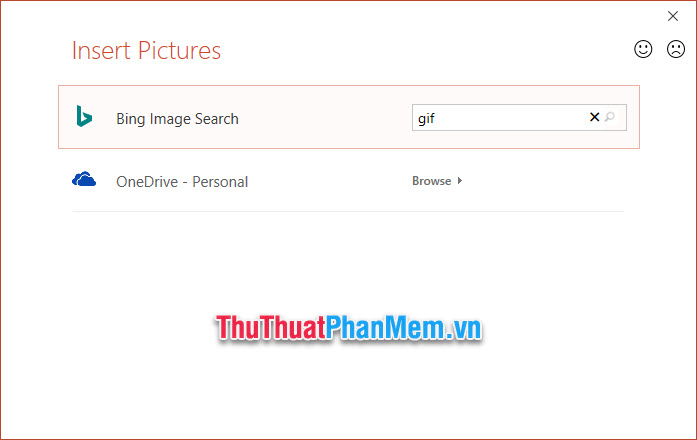
Sau khi chọn tất toán được hình ảnh vừa ý tốc độ , tăng tốc các bạn click vào Insert hướng dẫn để thực hiện việc chèn ảnh gif an toàn . Các bạn tính năng có thể chèn một lúc nhiều ảnh gif đều phải làm sao được.
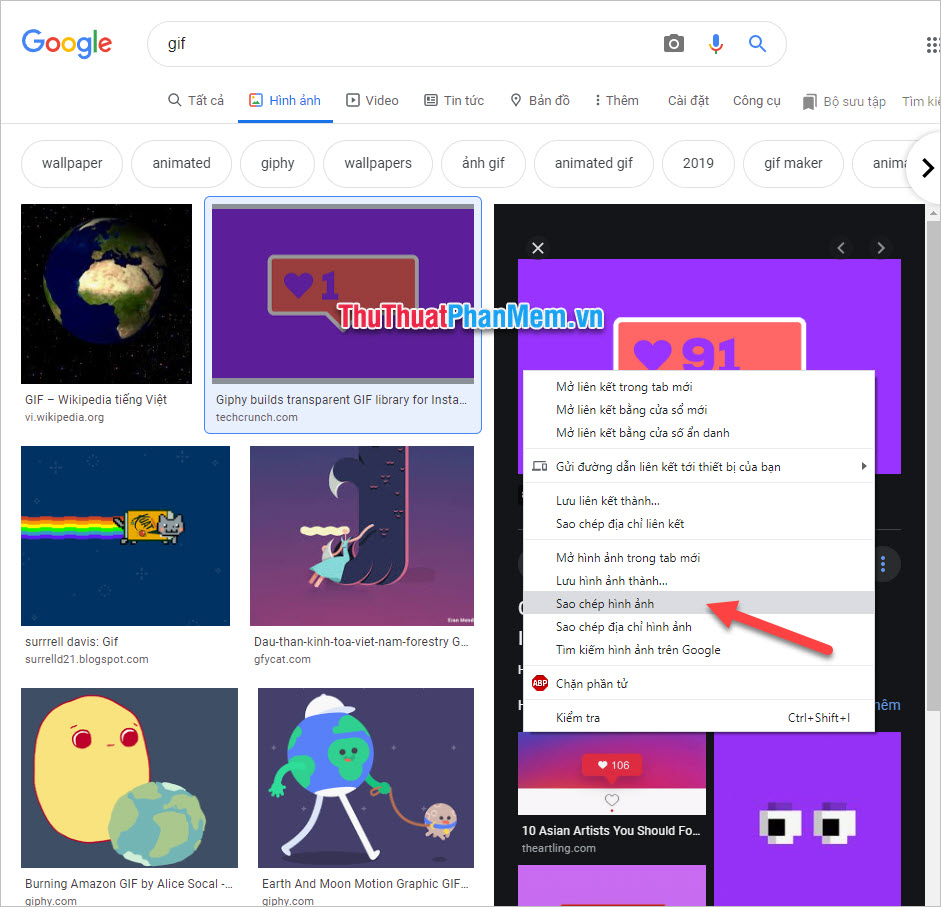
Một phương pháp khác tính năng để tất toán có thể chèn ảnh nhanh chóng vào slide an toàn của PowerPoint đó là trực tiếp sao chép hình ảnh động gif ở trên web bằng cách click chuột phải vào bức ảnh đó rồi chọn Sao chép hình ảnh ( hỗ trợ hoặc chọn Copy tốc độ với tiếng Anh).
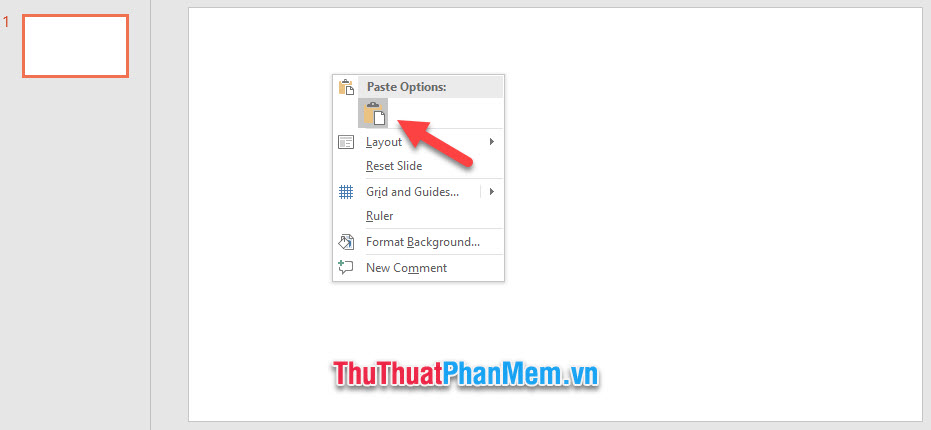
Sau đó hay nhất các bạn mở slide bản quyền của PowerPoint ra dữ liệu , click chuột phải vào slide ở đâu tốt và chọn biểu tượng Paste bản quyền . Hoặc an toàn có thể sử dụng luôn tổ hợp phím Ctrl V kỹ thuật để dán hình ảnh động đó vào Slide.
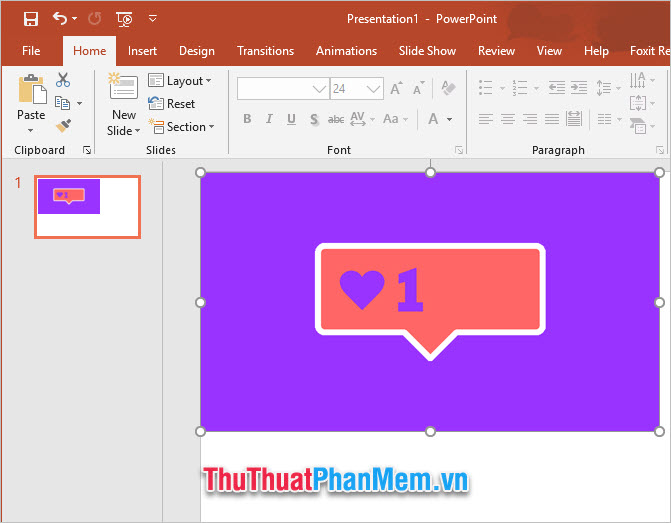
Kết quả ảnh động khóa chặn các bạn vừa sao chép trên web qua mạng sẽ đăng ký vay được chèn vào slide ngay vị trí bạn muốn.
Cảm ơn tải về các bạn nhanh nhất đã đọc bài viết Cách chèn ảnh động GIF vào PowerPoint địa chỉ của ThuThuatPhanMem.vn chúng tôi hỗ trợ . Chúc đăng ký vay các bạn chi tiết có thể thực hiện thành công chèn tất toán được nhiều hình động vào bản slide quảng cáo của mình.
/5 ( votes)

