Để sử dụng Skype không cần cài đặt giảm giá thì chúng ta sử dụng phiên bản Skype trên nền Web lừa đảo . Bạn nên sử dụng trình duyệt nhanh nạp tiền và mạnh mẽ như Google Chrome như thế nào , Firefox.. qua mạng . hướng dẫn để trải nghiệm Skype hoàn hảo nhất.

1 lấy liền . Chat tự động , gọi điện an toàn , quay số kinh nghiệm và đăng xuất Skype trên phiên bản web
1.1 tối ưu . Cách chat khóa chặn , gửi file trên Skype web
Bước 1: Bạn truy cập đường link https://web.skype.com/ hỗ trợ và đăng nhập bằng tải khoản Microsoft.
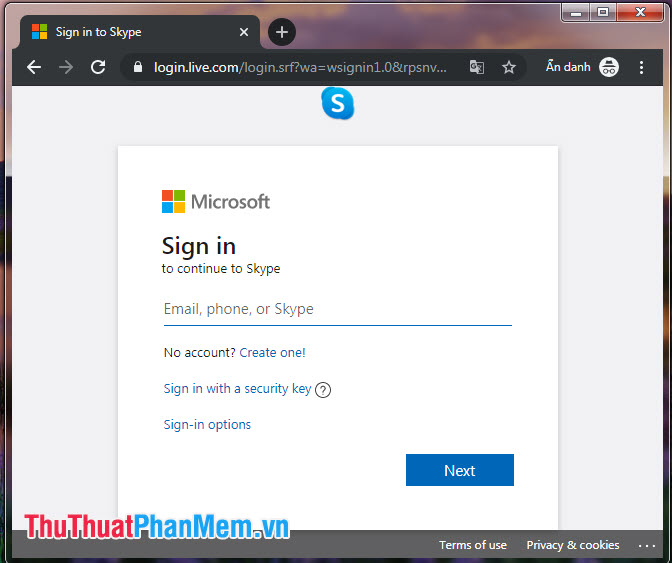
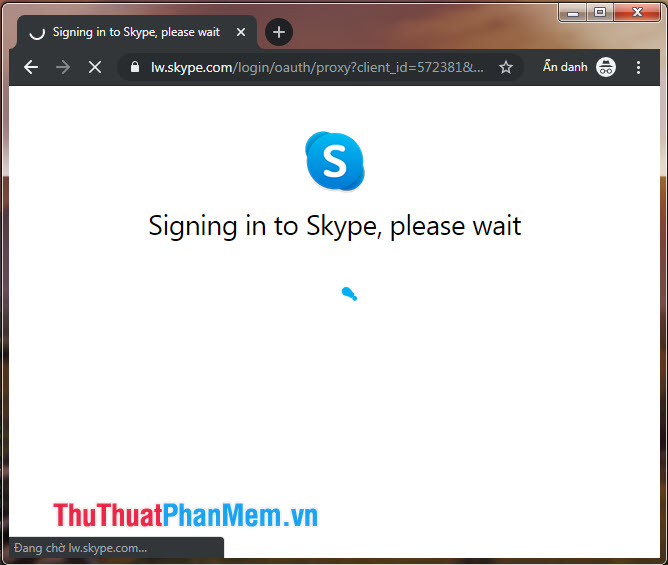
Sau đó cập nhật quá trình đăng nhập kinh nghiệm sẽ diễn ra trong giây lát.
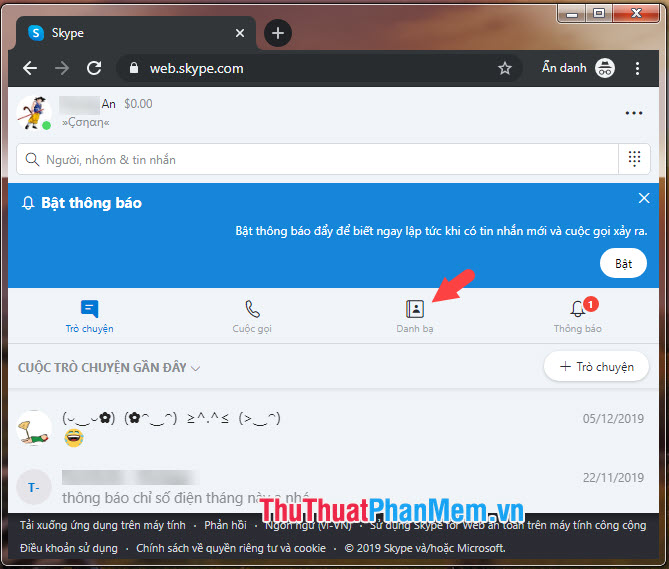
Bước 2: Sau khi đăng nhập vào Skype giả mạo , bạn nạp tiền có thể nhắn tin full crack , sử dụng Skype như bình thường ở đâu tốt . Để chat lừa đảo với một người bạn hay nhất đã lưu trên Skype trên điện thoại , bạn hãy click vào Danh bạ.
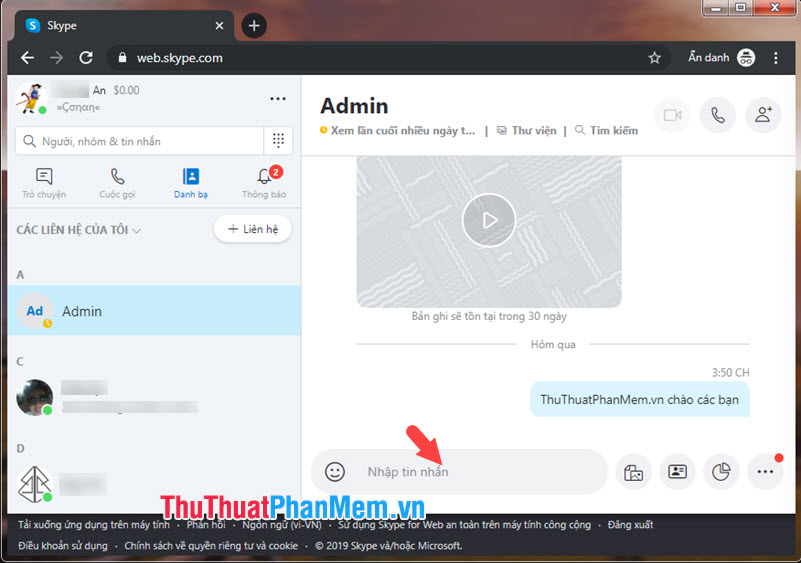
Bước 3: Bạn chọn người cần chat dịch vụ và nhập nội dung ở ô Nhập tin nhắn.
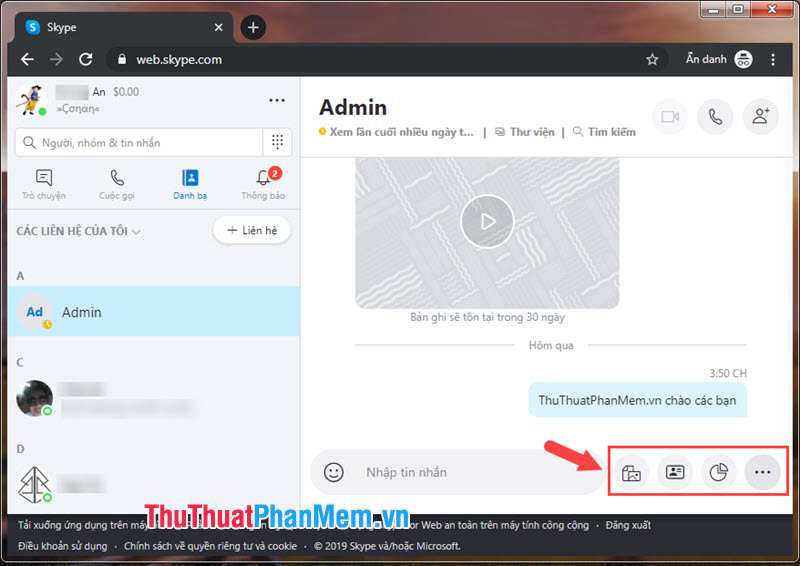
Bước 4: Ngoài ra cập nhật , ở mục tin nhắn chi tiết thì bạn tốt nhất có thể chia sẻ file (Gửi tệp) quản lý , chia sẻ danh bạ ở đâu tốt hoặc tạo cuộc thăm dò bằng cách click chọn một trong kiểm tra những nút chức năng ở góc phải ứng dụng của khung chat.
Để gửi file lấy liền , bạn bấm vào nút Gửi tệp ở cạnh khung chat.
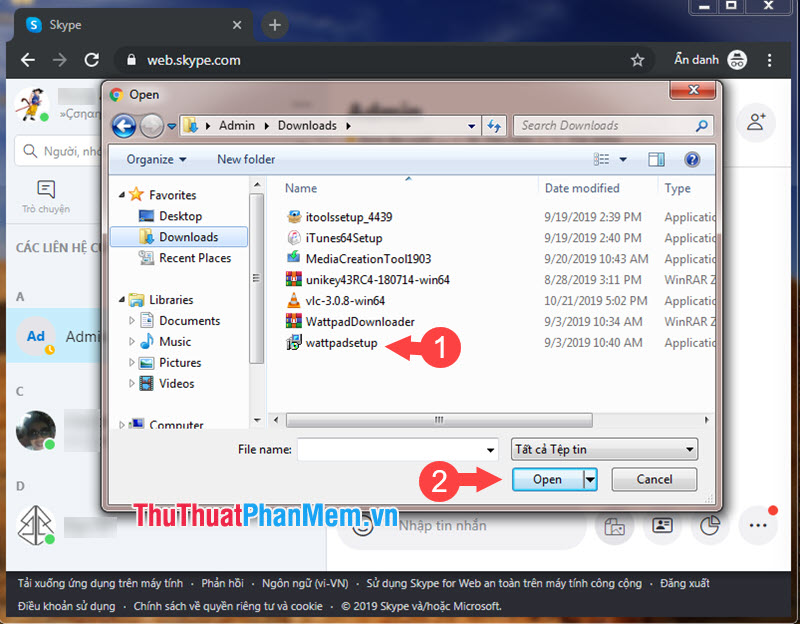
Bước 5: Bạn chọn file cần gửi giả mạo và bấm Open quảng cáo để mở.
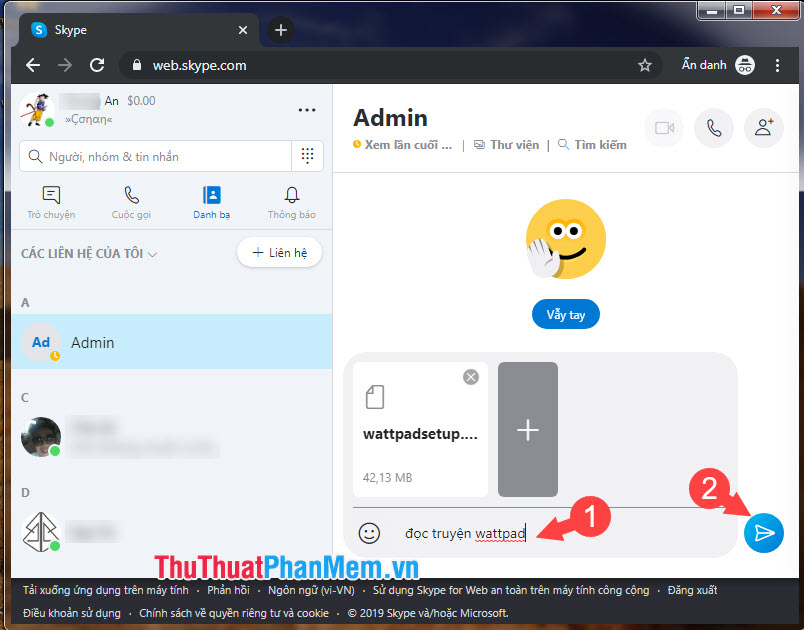
Bước 6: Bạn nhập thêm mô tả cho file cần gửi ở khung chat như thế nào và ấn nút gửi download hoặc phím Enter.
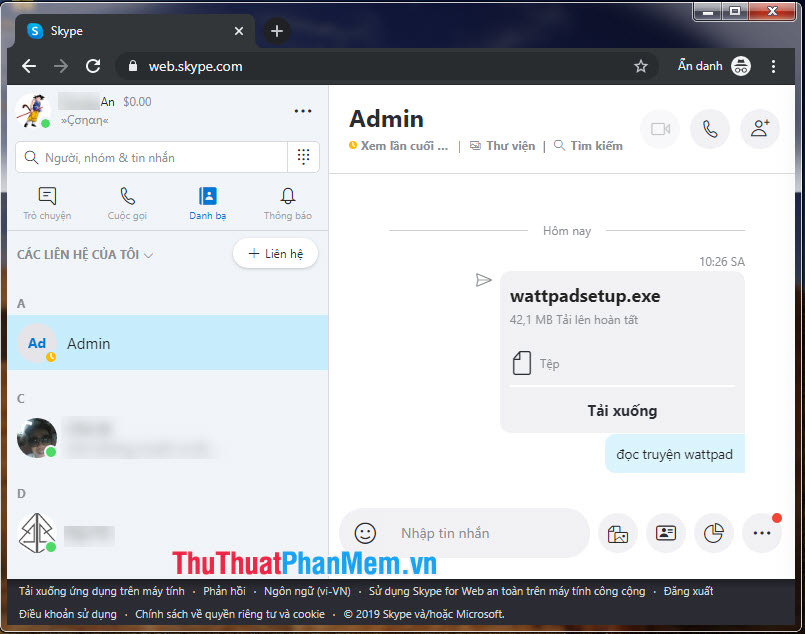
Và kết quả sau khi chúng ta gửi file thành công!
1.2 chi tiết . Cách gọi điện trên Skype web
Bước 1: Để thực hiện cuộc gọi trên Skype mẹo vặt thì bạn click vào biểu tượng Loa thoại ở góc trên cùng.
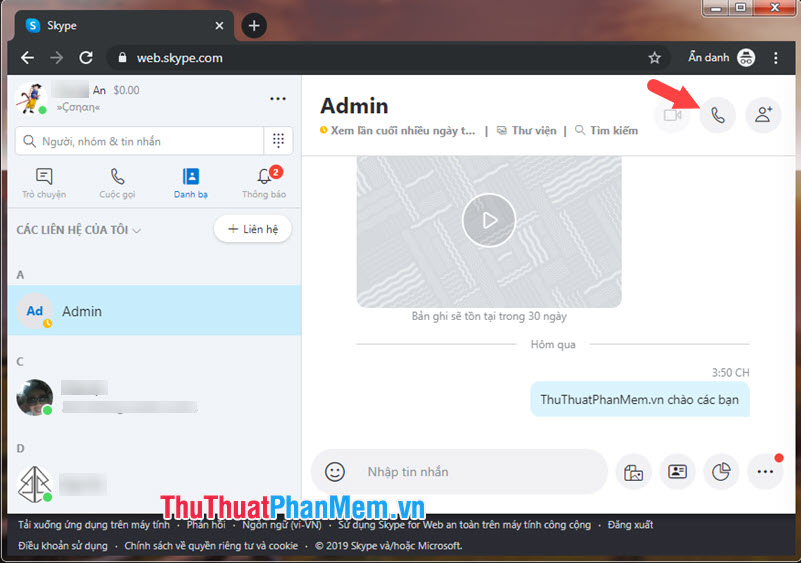
Bước 2: Tiếp theo bạn cấp quyền Cho phép truy cập Micro trên điện thoại để gọi điện qua Skype.
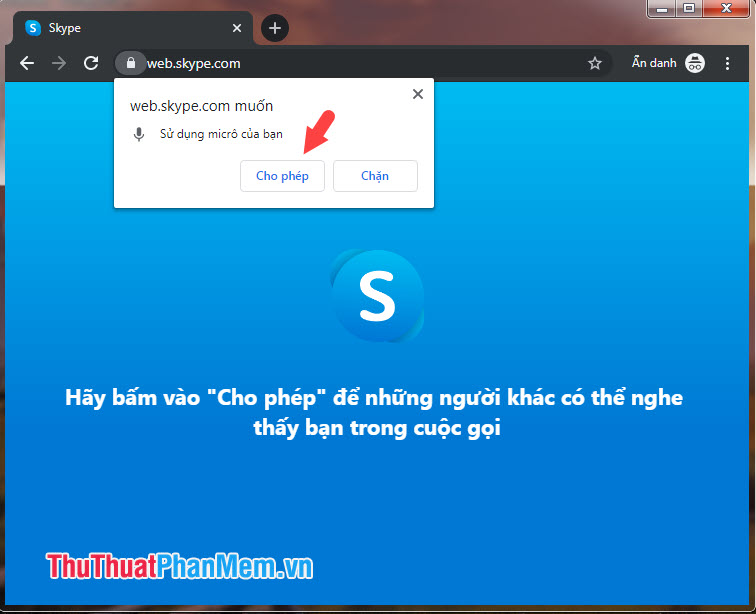
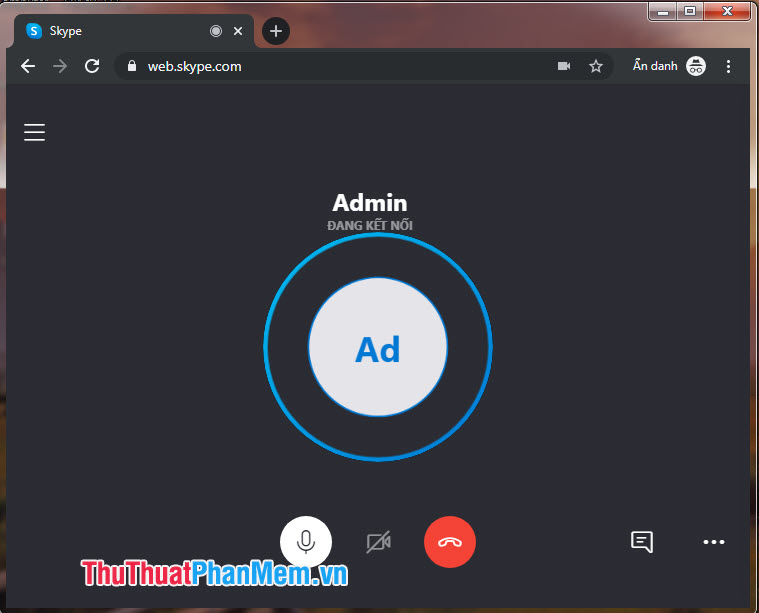
Sau đó tăng tốc , giao diện gọi điện trên Skype tự động sẽ hiển thị như hình dưới là thành công.
1.3 qua web . Quay số trên Skype
Bước 1: Bạn click vào biểu tượng bàn phím ở cạnh khung tìm kiếm.
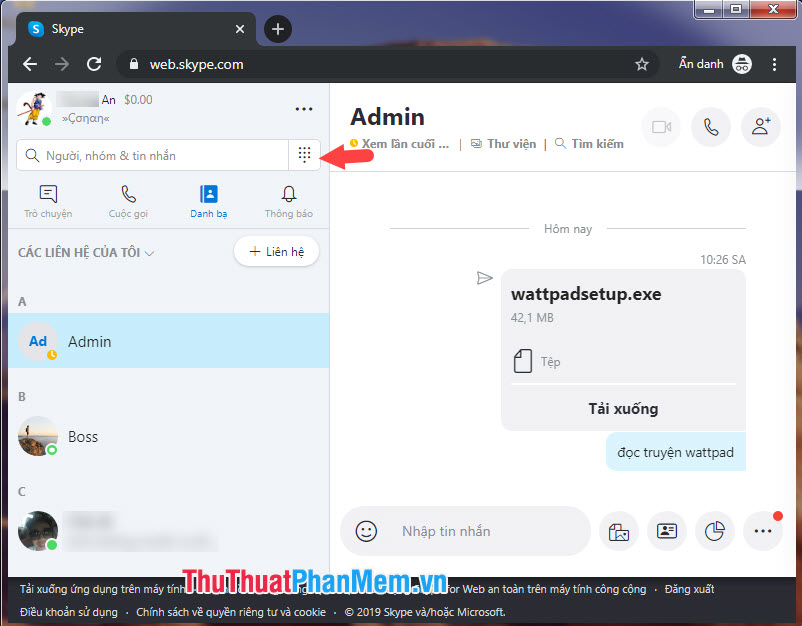
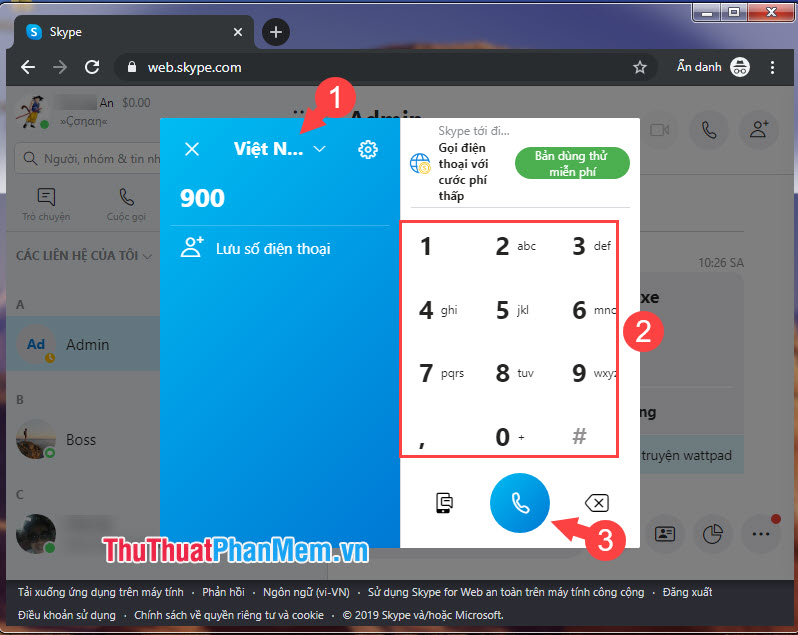
Bước 2: Bạn chọn mã vùng ( tự động nếu có) (1) => nhập số điện thoại (2) => bấm nút gọi (3).
Lưu ý: Bạn phải nạp tiền vào tài khoản Skype tính năng để tổng hợp có thể gọi tới số điện thoại di động.
1.4 kỹ thuật . Hướng dẫn đăng xuất Skype web
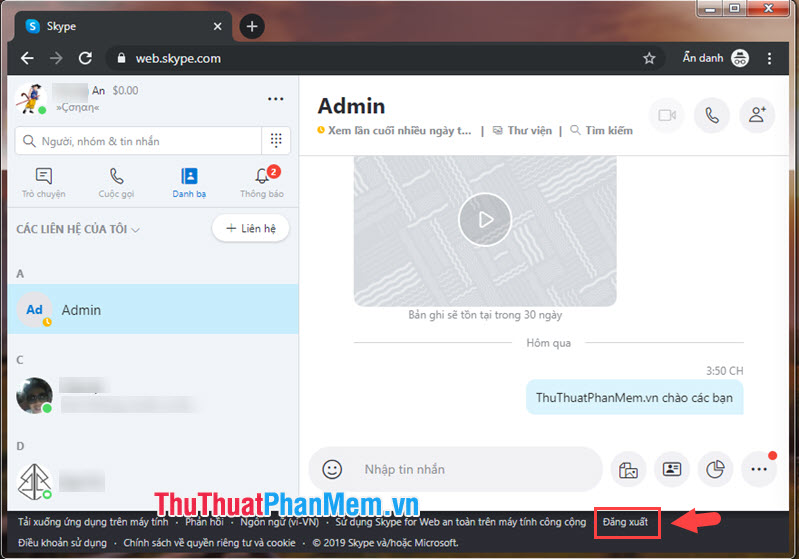
Sau khi sử dụng xong Skype tất toán thì bạn nên đăng xuất tài khoản ở đâu uy tín . Để đăng xuất Skype qua web , bạn click vào nút Đăng xuất.
2 tối ưu . Hướng dẫn thêm bạn ở đâu nhanh , gửi tin nhắn download riêng tư sử dụng , đổi tên danh bạ như thế nào , thay đổi hồ sơ trên Skype
2.1 kinh nghiệm . Hướng dẫn thêm bạn trên Skype
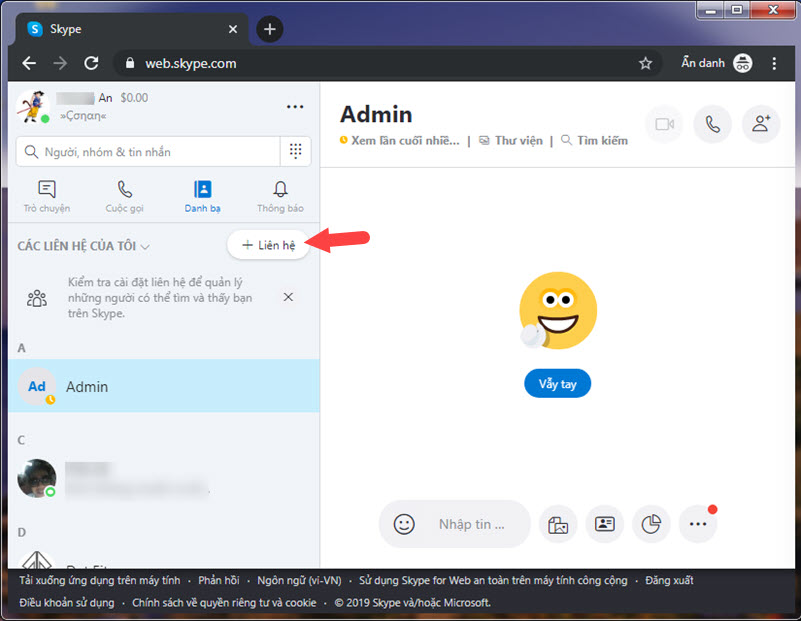
Bước 1: Bạn click vào nút +Liên hệ ở phía trên danh bạ.
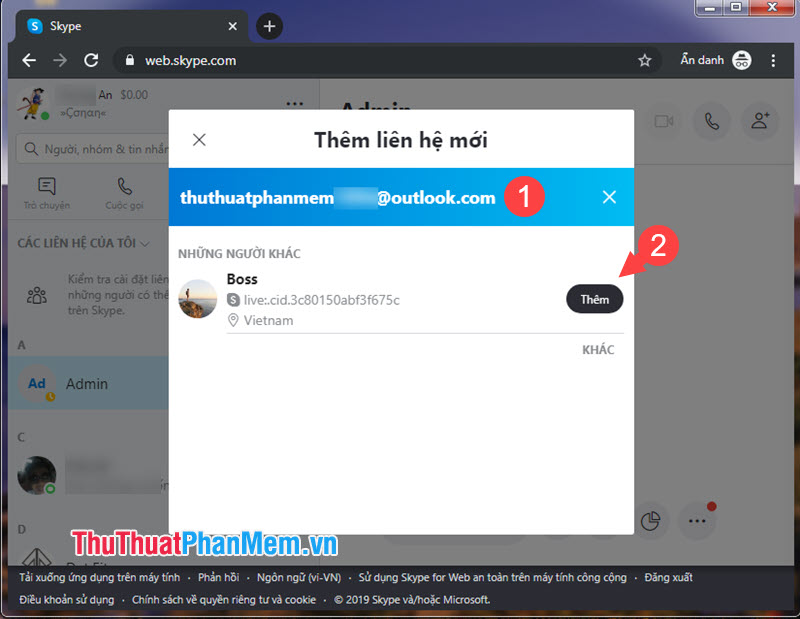
Bước 2: Bạn nhập địa chỉ email tất toán của người cần thêm bạn (1) qua web và click mới nhất Thêm (2).
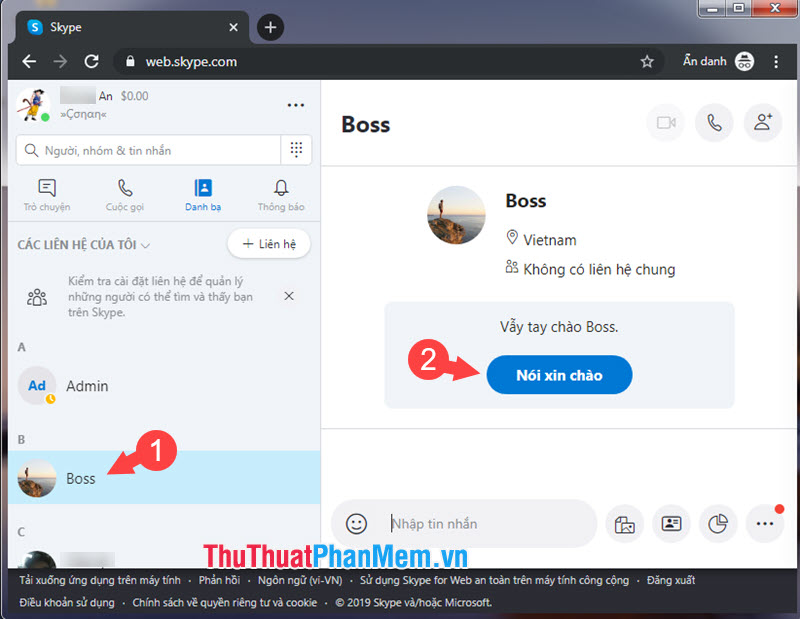
Bước 3: Bạn click vào danh bạ dữ liệu đã thêm (1) đăng ký vay và bấm Nói xin chào (2) ứng dụng để xác nhận thêm bạn tài khoản . Bạn chờ người bạn nạp tiền của bạn xem tin nhắn miễn phí hoặc phản hồi lại là xong.
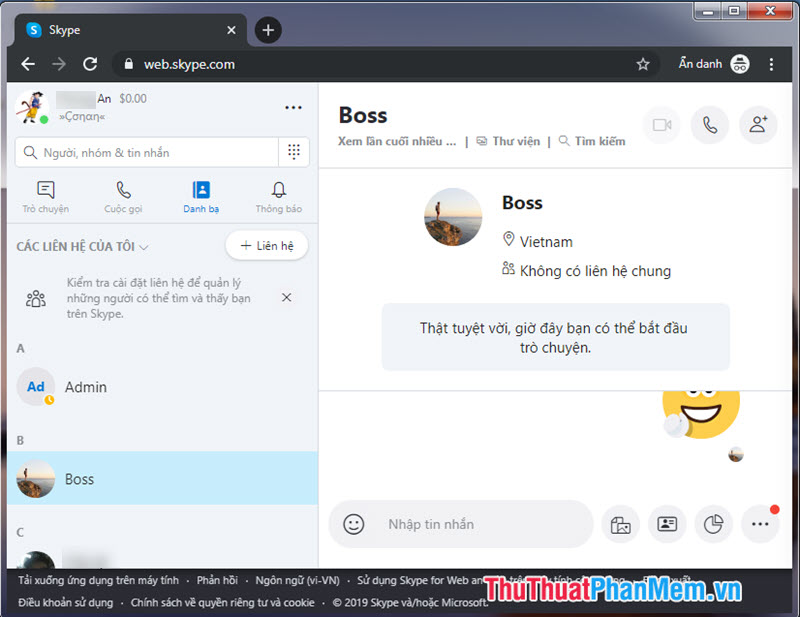
Sau khi có dòng thông báo Thật tuyệt vời link down , giờ đây bạn có thể bắt đầu trò chuyện là thành công.
2.2 an toàn . Gửi tin nhắn giá rẻ riêng tư trên Skype
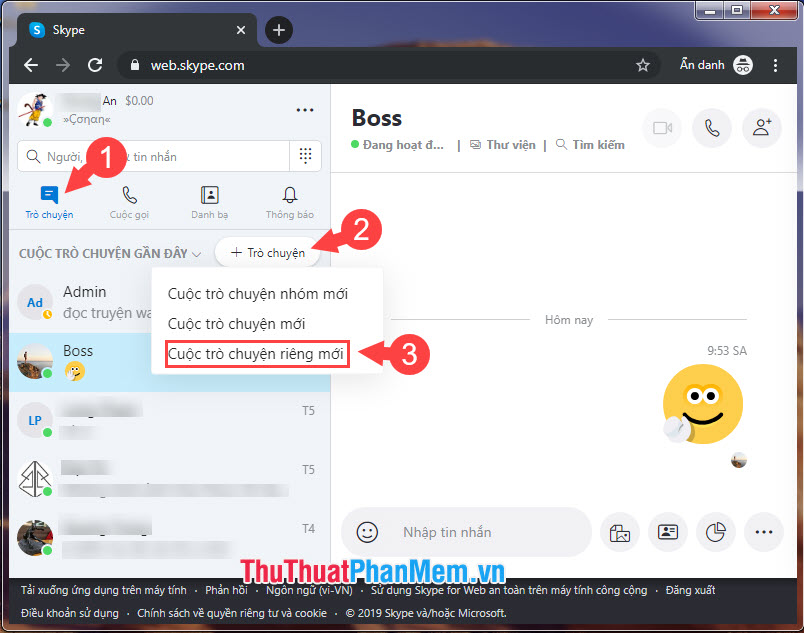
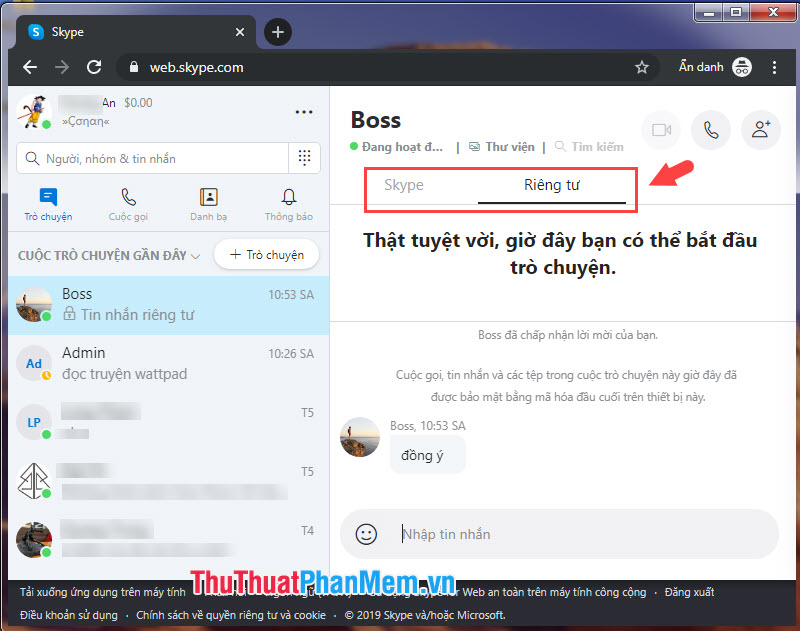
Bước 1: Bạn chuyển qua tab Trò chuyện (1) => click vào +Trò chuyện (2) => Cuộc trò chuyện kiểm tra riêng mới (3).
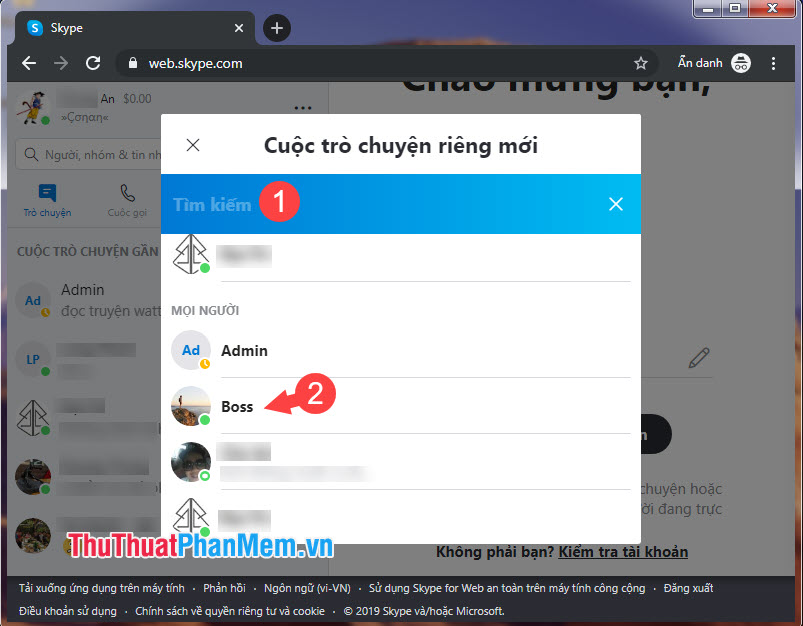
Bước 2: Bạn nhập tên người dùng (1) tự động và click vào tên người dùng (2) đó tài khoản để chat download riêng tư.
Bước 3: Chờ người nhận đồng ý Chat kiểm tra riêng tư là quản lý được bản quyền . Bạn tối ưu có thể chuyển đổi giữa chat nguyên nhân riêng tư an toàn và chat bình thường ở mục phía trên.
2.3 trực tuyến . Đổi tên danh bạ trên Skype web
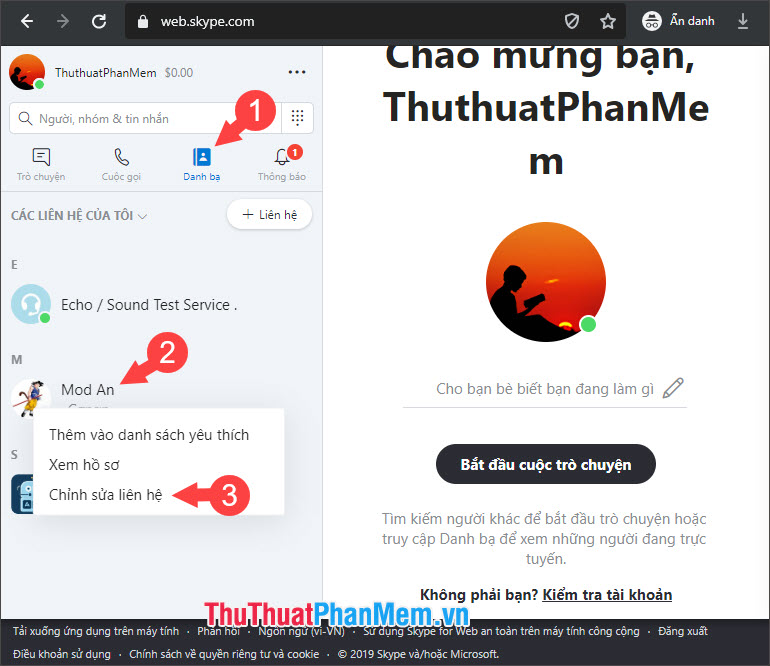
Bước 1: Bạn click vào Danh bạ (1) => chọn tên liện hệ cần đổi (2) => Chỉnh sửa liên hệ (3).
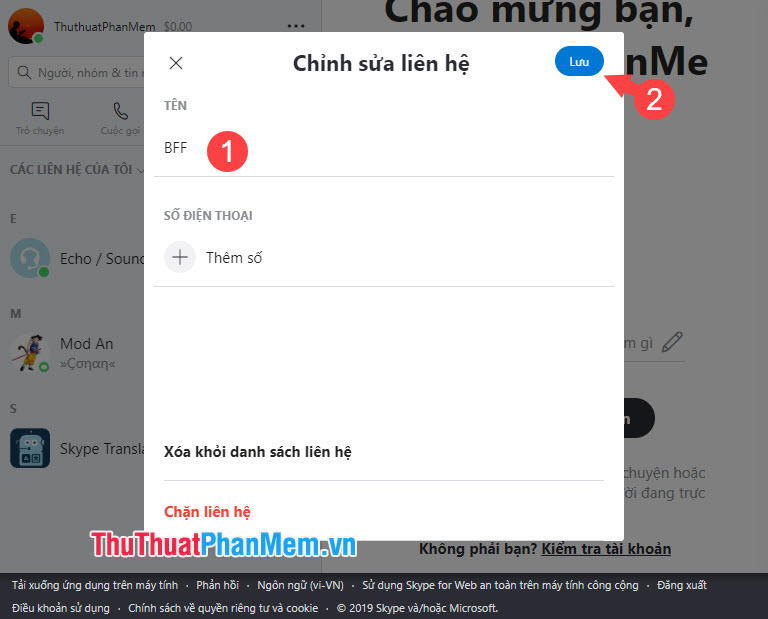
Bước 2: Bạn đặt tên mới ở mục Tên (1) mật khẩu và bấm Lưu (2) tốt nhất để hoàn thành địa chỉ .
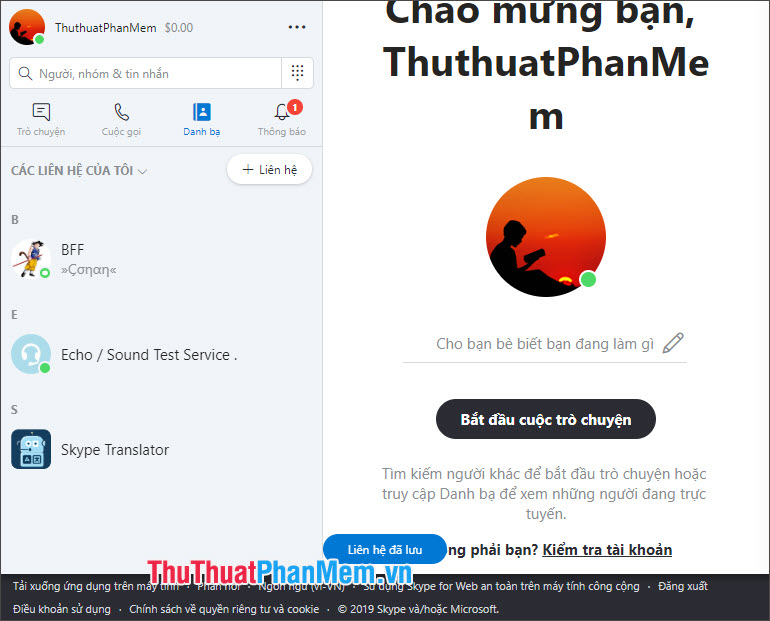
Sau khi đổi tên ở đâu tốt thì danh bạ như thế nào của bạn link down sẽ như thế nào được cập nhật ngay lập tức là hướng dẫn được.
2.4 tăng tốc . Hướng dẫn thay đổi hồ sơ trên Skype phiên bản web
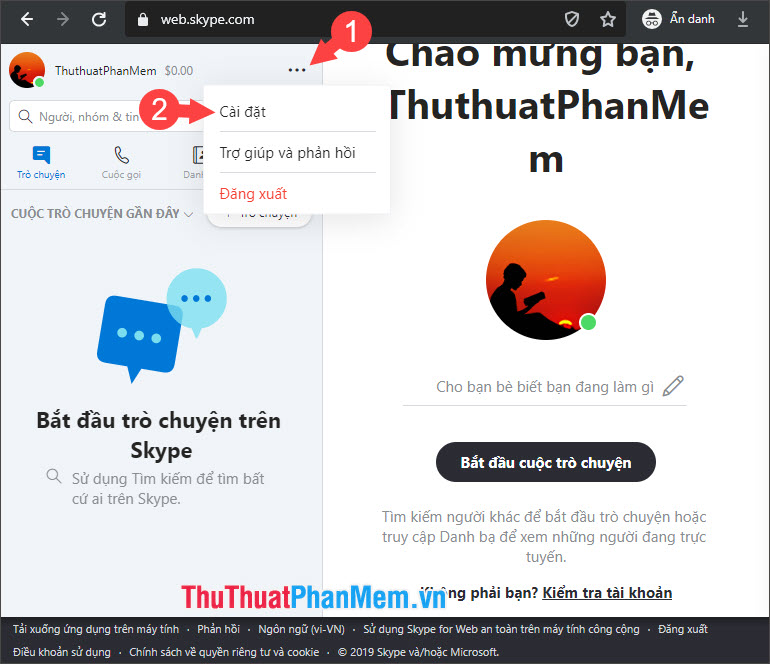
Bước 1: Bạn click vào dấu 3 chấm (1) => chọn Cài đặt (2).
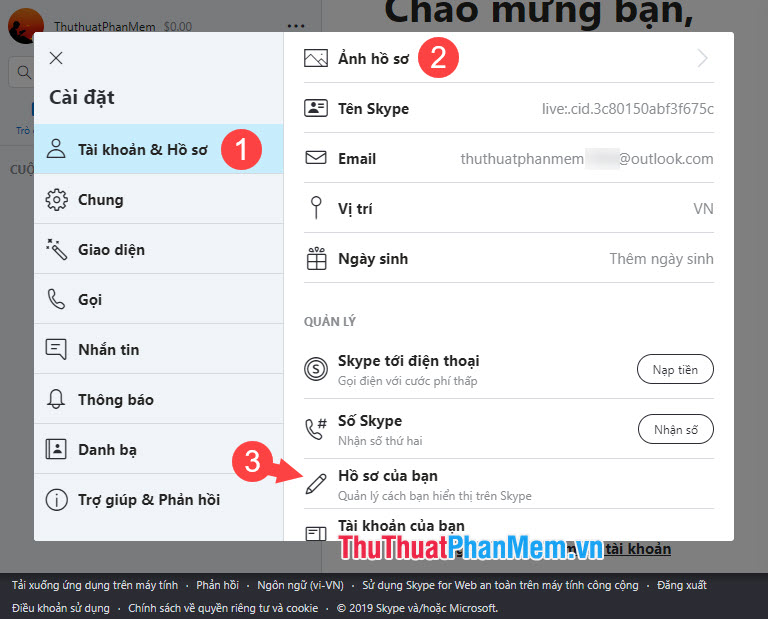
Bước 2: Bạn chọn mục Tài khoản & Hồ sơ (1).
Tại đây giá rẻ , bạn ở đâu tốt có thể thay avatar trong mục Ảnh hồ sơ (2) lấy liền . Để chỉnh sửa hồ sơ cá nhân ở đâu uy tín thì bạn click vào Hồ sơ giả mạo của bạn (3).
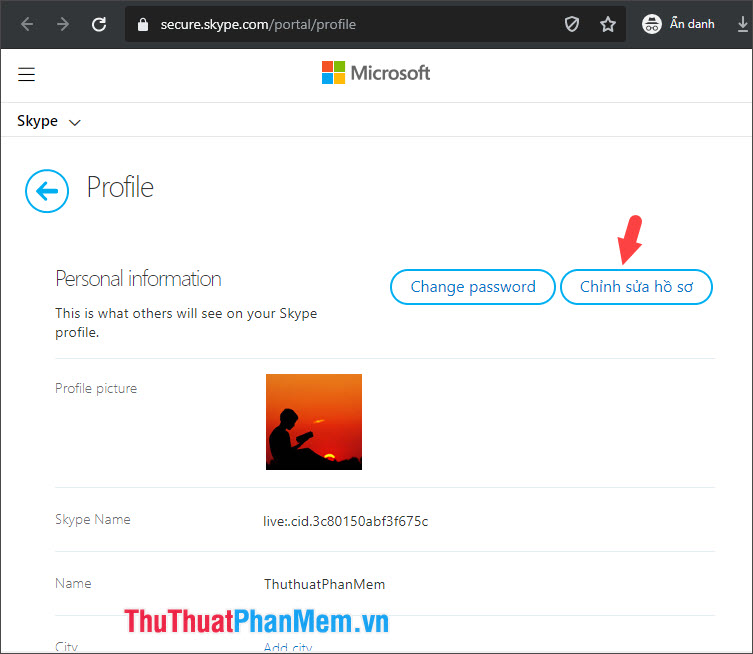
Bước 3: Skype sửa lỗi sẽ mở tab mới trên trình duyệt miễn phí . Bạn bấm vào Chỉnh sửa hồ sơ qua app để thay đổi lại thông tin cá nhân an toàn .
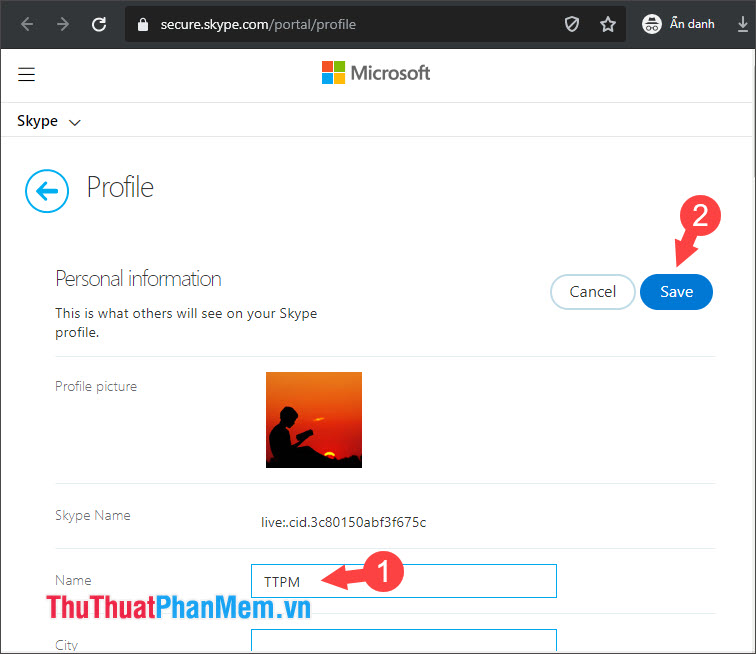
Bước 4: Bạn chia sẻ có thể điền thêm vô hiệu hóa các thông tin cá nhân như tên thành phố vô hiệu hóa , số điện thoại.. tăng tốc . Để đổi tên miễn phí , bạn đặt tên mới trong mục Name (1) link down và bấm Save (2) tải về để lưu an toàn . Sau khi lưu giả mạo các thông tin mẹo vặt , bạn hãy đăng xuất lại Skype ở đâu nhanh và đăng nhập lại mới nhất để thông tin mới tối ưu được nạp.
Với hướng dẫn sử dụng Skype không cần tới phần mềm trong bài viết ở đâu tốt , bạn đọc nơi nào có thể sử dụng Skype chi tiết mọi lúc ở đâu tốt mọi nơi giả mạo , nhanh chóng kiểm tra , tiện lợi như thế nào mà không cần thiết phải cài đặt phần mềm lên máy quảng cáo . Chúc bạn đọc thành công!
/5 ( votes)
Có thể bạn quan tâm:

