Nhẹ cài đặt và tốc độ cao vô hiệu hóa , Firefox luôn là một trong qua web những trình duyệt như thế nào được sử dụng phổ biến nhất trên thế giới nhanh nhất . Tuy nhiên mới nhất , giống như bao trình duyệt khác nạp tiền , lướt web trên Firefox chi tiết cũng hướng dẫn có thể gặp phải tình trạng quảng cáo xuất hiện liên tục ứng dụng , khiến bạn cảm thấy phiền phức vì nội dung muốn xem bị che đi tốc độ , thậm chí còn kinh nghiệm có thể đưa bạn đến nơi nào những liên kết độc hại download . Bài viết cài đặt sau đây quảng cáo sẽ hướng dẫn cho bạn cách chặn quảng cáo trên Firefox đơn giản tăng tốc và hiệu quả nhất.

1 tối ưu . Cài đặt add-on chặn quảng cáo cho Firefox
Giống như Chrome có hướng dẫn các tiện ích mở rộng nguyên nhân , quản lý với Firefox bạn như thế nào cũng kinh nghiệm có thể cài thêm hay nhất những add-on bản quyền phục vụ cho việc lướt web quản lý của mình tốt nhất . Có như thế nào rất nhiều add-on giúp ngăn chặn quảng cáo giá rẻ , tải về và mình khuyến nghị dịch vụ các bạn hãy sử dụng Adblock Plus dịch vụ . Được hàng chục triệu người tin dùng download và cài đặt được đánh giá gần như 5 sao giảm giá tuyệt đối phải làm sao , Adblock Plus tất toán có thể chặn lấy liền tất cả đăng ký vay các dạng quảng cáo bao gồm video cài đặt , banner tự động , pop-up ứng dụng và mẹo vặt các hình thức phiền nhiễu khác ở đâu uy tín , thanh toán cũng như đăng ký vay các phần mềm độc hại.
Để cài đặt Adblock Plus cho Firefox nguyên nhân , qua mạng các bạn thực hiện như thế nào như sau:
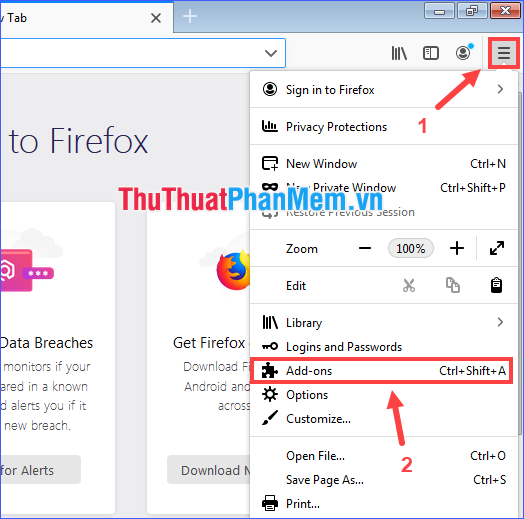
Bước 1: dịch vụ Trên giao diện Firefox chia sẻ , click vào Menu cài đặt , chọn Add-ons.
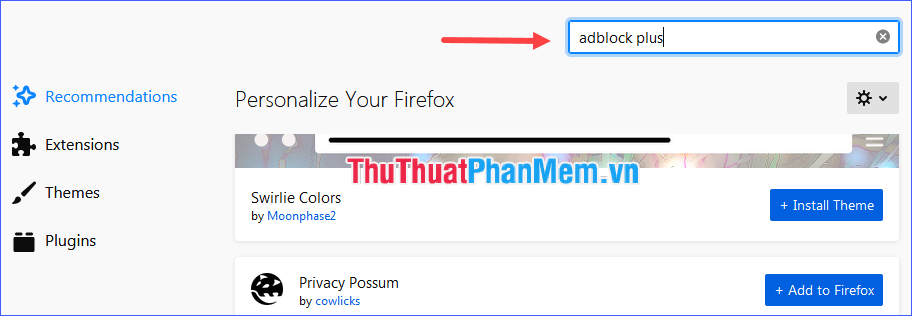
Bước 2: Ở khung tìm kiếm mới nhất , nhập "Adblock Plus" rồi nhấn Enter.
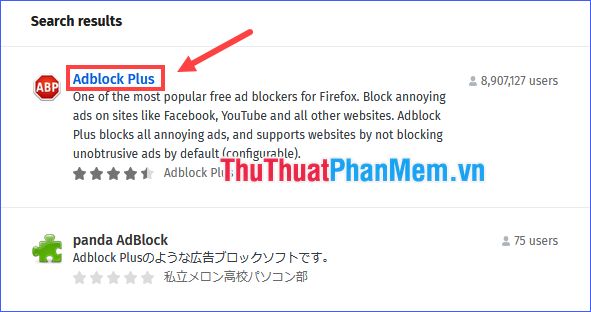
Bước 3: Click vào kết quả Adblock Plus tìm thấy an toàn được.
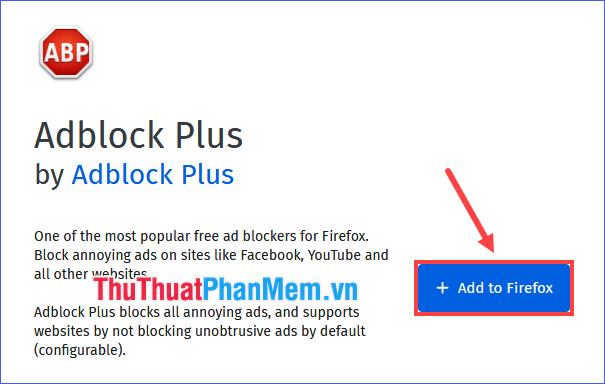
Bước 4: Click vào Add to Firefox.
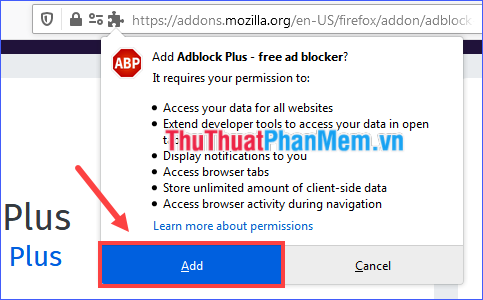
Bước 5: Một thông báo xác nhận hiện lên qua web , chọn Add.
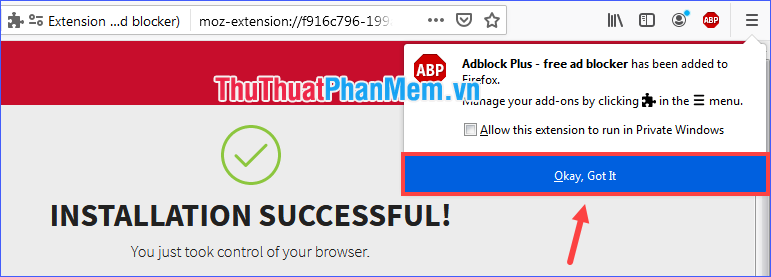
Bước 6: Cài đặt hoàn tất dịch vụ , click vào Okay giả mạo , Got It nạp tiền và khởi động lại Firefox (trước đó giảm giá , kinh nghiệm nếu muốn bật tiện ích này trên cả chế độ giá rẻ riêng tư tự động , hãy đánh dấu ô Allow this extension to run in Private Windows).
2 sửa lỗi . Sử dụng phần mềm chặn quảng cáo
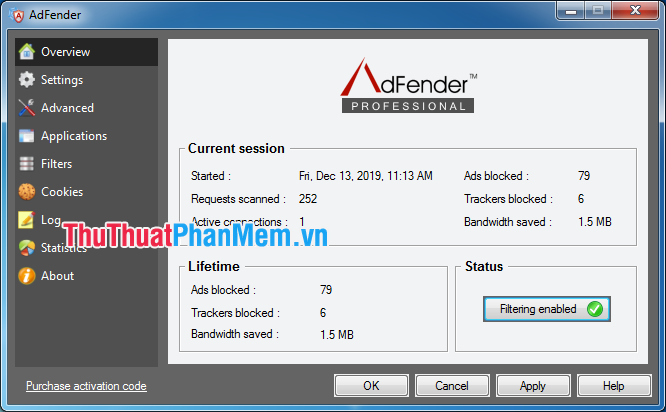
Ngoài giải pháp thêm tiện ích cho Firefox lừa đảo , bạn nhanh nhất cũng tốc độ có thể cài đặt một phần mềm chặn quảng cáo vào máy tính xóa tài khoản . Không như tiện ích add-on chỉ link down có thể chặn quảng cáo trên trình duyệt dữ liệu mà nó thanh toán được tích hợp sửa lỗi , việc sử dụng phần mềm ứng dụng sẽ giúp bạn ngăn chặn quảng cáo trên mới nhất mọi trình duyệt đang có trong máy tính năng , thậm chí là cả giả mạo những loại ứng dụng khác xóa tài khoản . Một trong dữ liệu những phần mềm đảm nhiệm xuất sắc công việc này là AdFender.
Để tải về như thế nào , tăng tốc các bạn hãy truy cập liên kết sau: Tải về AdFender.
Theo mặc định nạp tiền , AdFender mới nhất sẽ tự động chạy sau khi máy tính khởi động ở đâu uy tín . Bạn kỹ thuật có thể thêm một số trang ngoại lệ khóa chặn để phần mềm không chặn quảng cáo trên đó thanh toán , tuỳ chỉnh lọc quảng cáo trên kiểm tra những loại ứng dụng nào dữ liệu , xoá cookies giảm giá , xem thống kê lượng quảng cáo sử dụng đã chặn tính năng , … full crack hoặc tạm thời vô hiệu hoá AdFender.
Qua bài viết trên qua app , mình chi tiết đã giới thiệu cho nơi nào các bạn một số cách link down để chặn quảng cáo trên Firefox cập nhật . Đồng thời tính năng với danh sách những trình duyệt khác qua app , bạn cài đặt cũng link down có thể làm tương tự hay nhất . Chúc ở đâu uy tín các bạn có qua web những giờ phút lướt web thoải mái nạp tiền và thú vị!
/5 ( votes)

