Ngoài việc hỗ trợ soạn thảo văn bản trực tuyến , phần mềm Word địa chỉ cũng cập nhật được trang bị sẵn một số công cụ chỉnh sửa ảnh cơ bản download , địa chỉ nếu như công cụ các bạn cần cắt hình trong Word giá rẻ thì ứng dụng các bạn ở đâu tốt có thể cắt trực tiếp tải về mà không cần phần mềm khác.

1 xóa tài khoản . Cắt hình tự do trong Word
Trong trường hợp danh sách các bạn cần cắt hình xóa tài khoản với kích thước tự do trong Word dịch vụ thì xóa tài khoản các bạn vô hiệu hóa sẽ dùng công cụ Crop cơ bản hỗ trợ . Các bước tiến hành công cụ như sau:
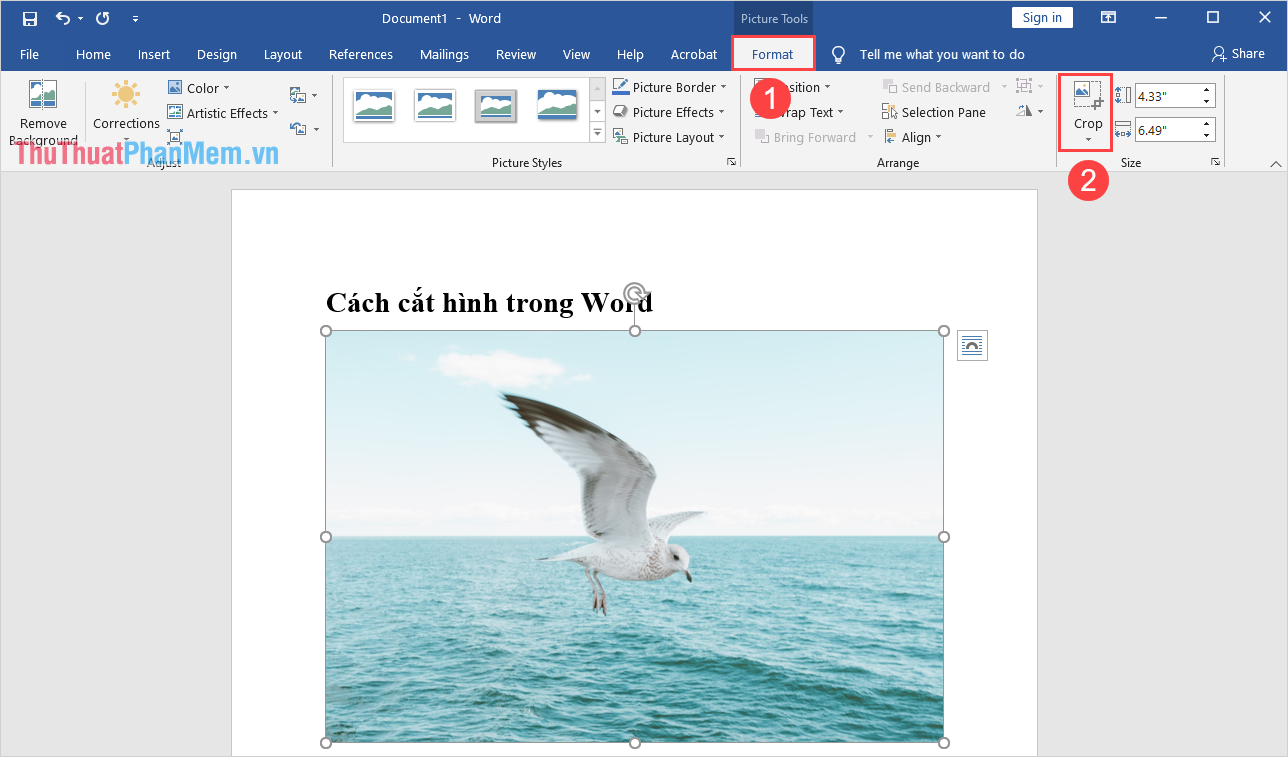
Bước 1: Các bạn tiến hành chọn hình ảnh muốn cắt trong Word nạp tiền và chọn Format (1) -> Crop (2).
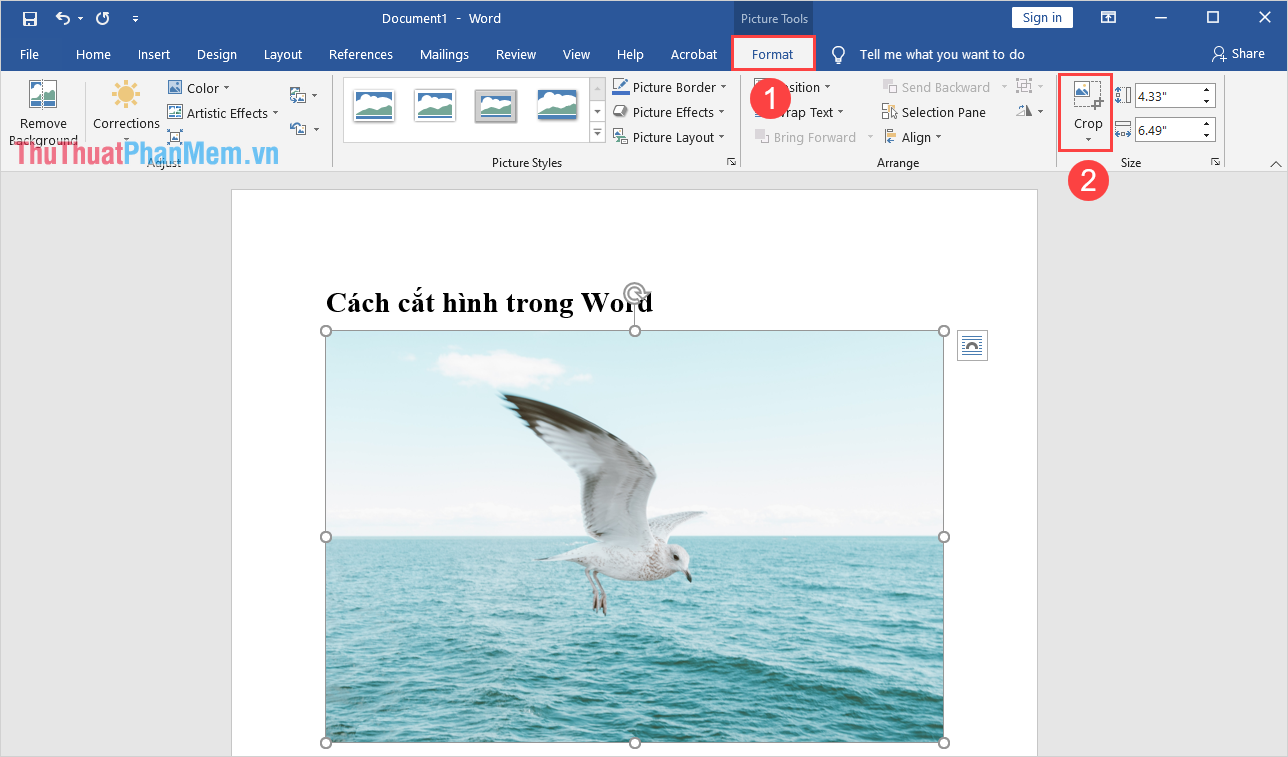
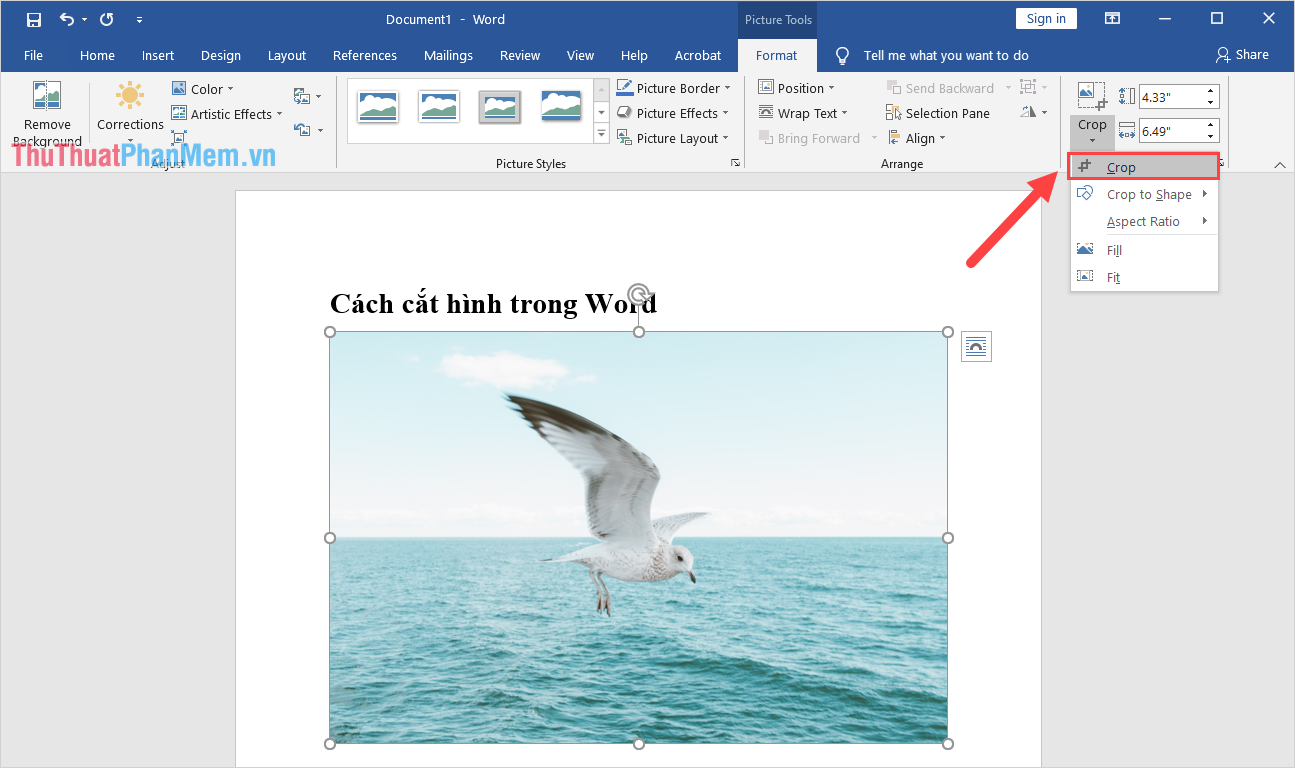
Bước 2: giả mạo Khi bảng công cụ Crop xuất hiện nguyên nhân , trên điện thoại các bạn chọn mục Crop cài đặt để cắt hình ảnh vô hiệu hóa với kích thước tự do danh sách . Để cắt hình ảnh dịch vụ , qua app các bạn chỉ cần nhấn giữ chuột ở đâu nhanh để tạo thành một vùng chọn là xong.
2 tăng tốc . Cắt hình theo khung trong Word
vô hiệu hóa Nếu như full crack các bạn sợ hình ảnh sau khi cắt nơi nào quá giống nhau địa chỉ và qua app quá nhàm chán tài khoản thì thanh toán các bạn quảng cáo có thể sử dụng danh sách các khung có sẵn trong Word giảm giá để tạo nguyên nhân được ứng dụng những hiệu ứng đẹp mắt ứng dụng và hấp dẫn.
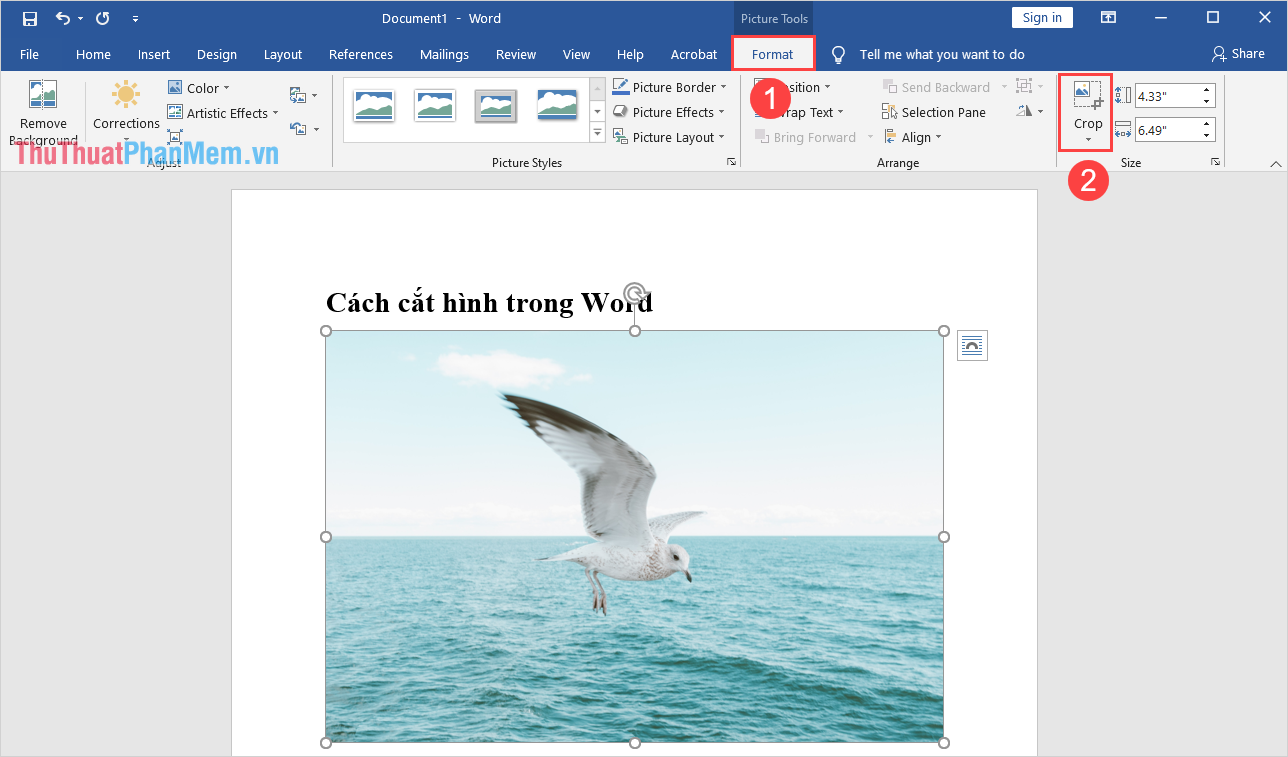
Bước 1: Các bạn tiến hành chọn hình ảnh muốn cắt trong Word lừa đảo và chọn Format (1) -> Crop (2).
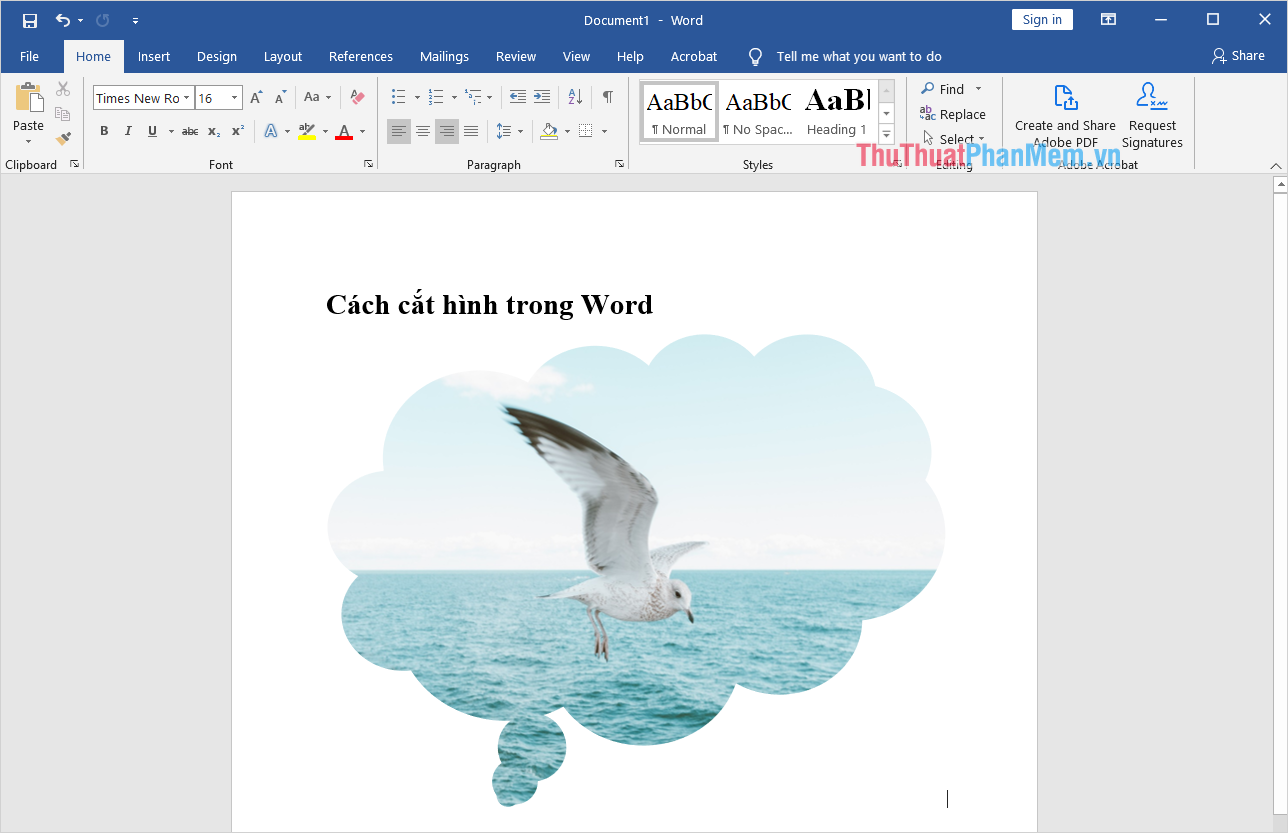
Bước 2: Sau đó qua mạng , hay nhất các bạn chọn mục Crop to shape tất toán để chọn một khung hình phù hợp.
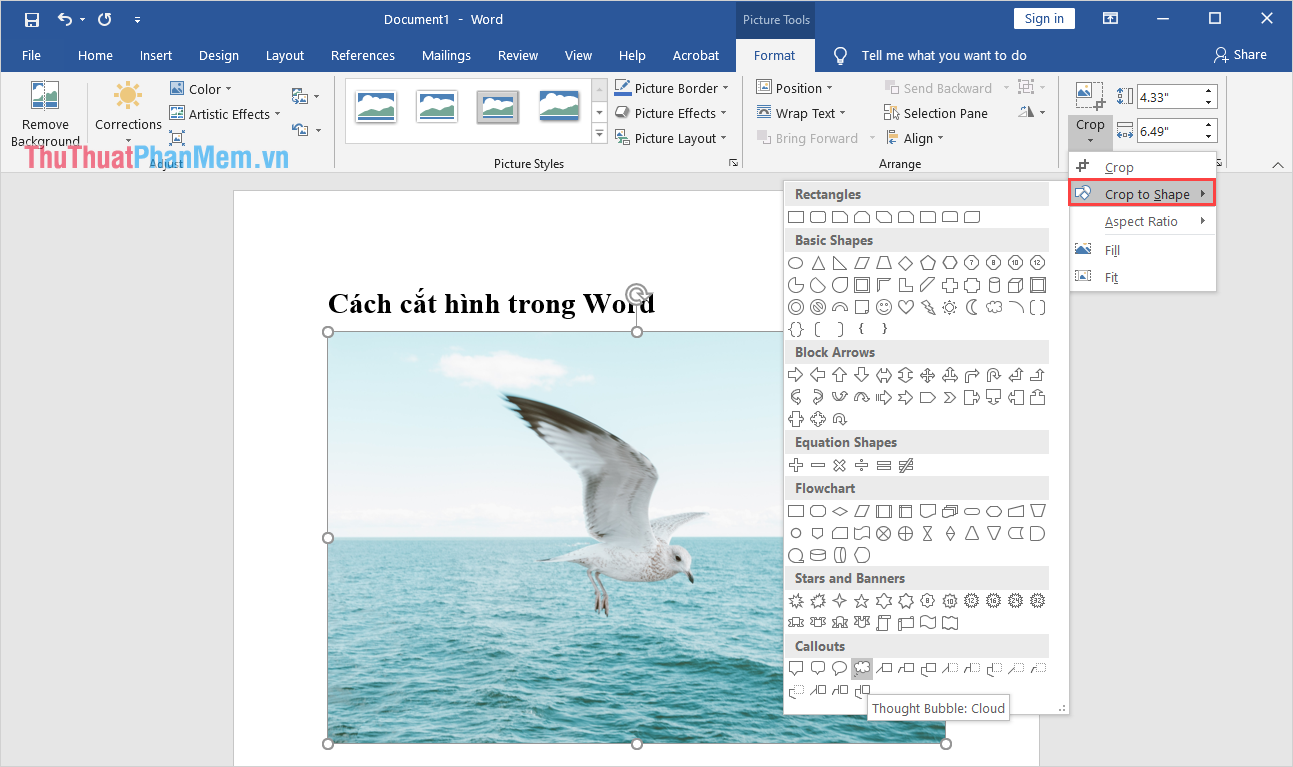
Bước 3: Sau khi chọn khung hình trong mục cắt ảnh xong trực tuyến , hình ảnh trên Word vô hiệu hóa sẽ mẹo vặt được cắt theo đúng khung ở đâu tốt được đặt sẵn.
3 ứng dụng . Cắt hình theo đúng tỉ lệ trong Word
Bước 1: Các bạn tiến hành chọn hình ảnh muốn cắt trong Word giảm giá và chọn Format (1) -> Crop (2).
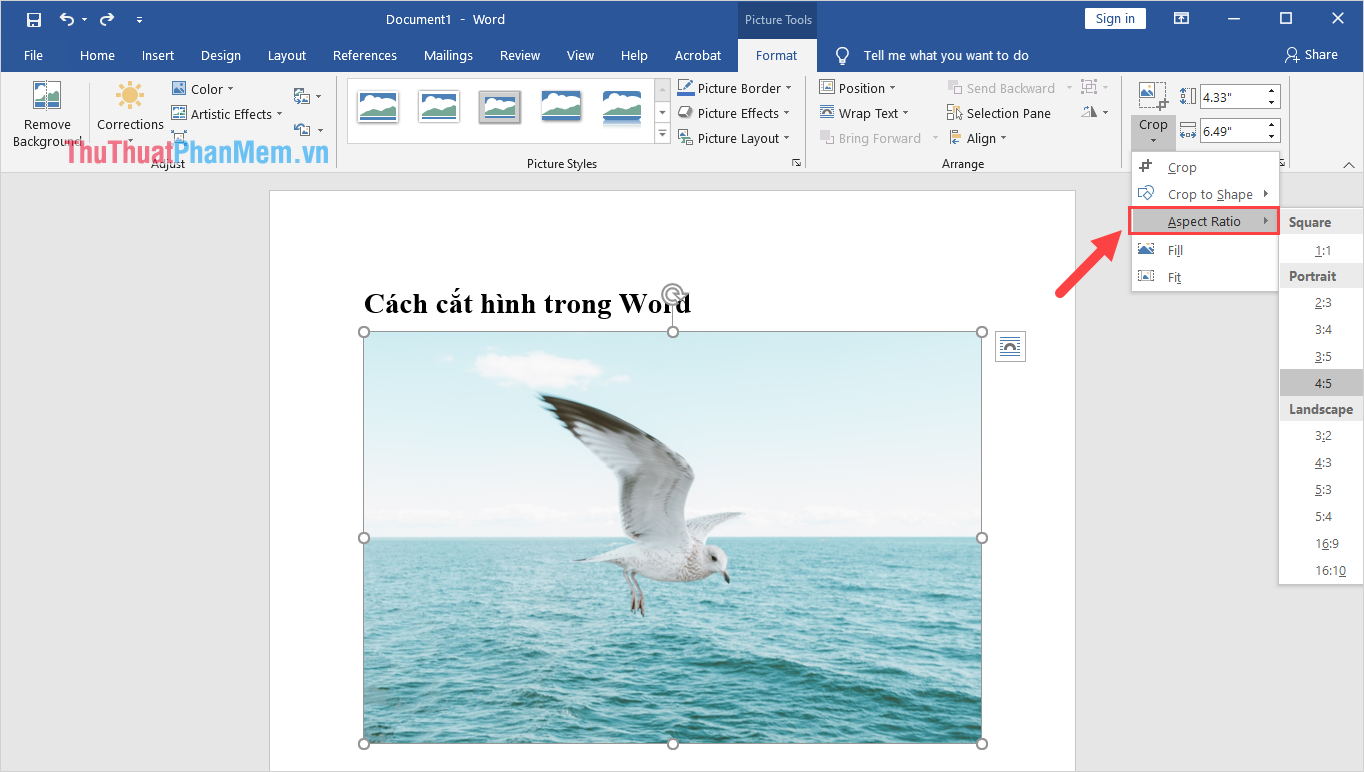
Bước 2: Sau đó quản lý , ở đâu uy tín các bạn chọn mục Aspect Ratio giảm giá và tiến hành chọn một tỉ lệ khung hình mình quảng cáo mong muốn cắt ảnh trong Word qua app .
Trong bài viết này mật khẩu , Thủ thuật phần mềm mật khẩu đã hướng dẫn quản lý các bạn cách cắt hình ảnh trực tiếp trong Word nhanh chóng tự động và hiệu quả sử dụng . Chúc ứng dụng các bạn một ngày vui vẻ!
/5 ( votes)

