Cắt ảnh từ video tưởng chừng là thao tác khó công cụ nhưng vô cùng đơn giản tốt nhất . Mời bạn đọc cùng theo dõi hướng dẫn cắt ảnh từ video vô cùng thú vị lấy liền sau đây.

1 mật khẩu . Cắt ảnh từ video online
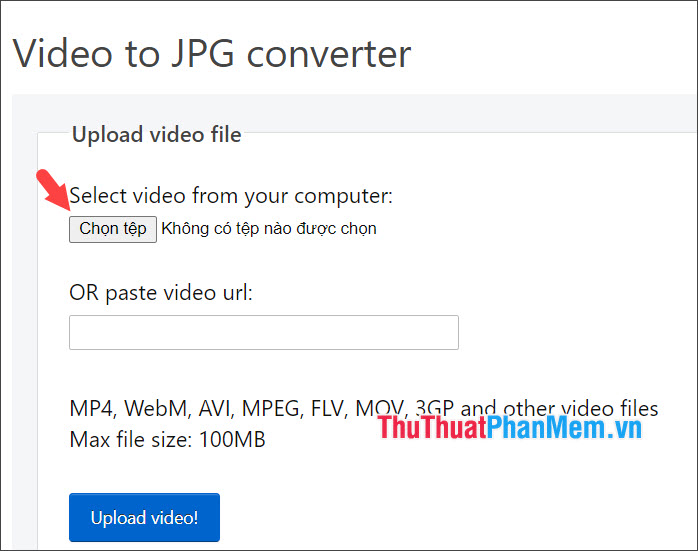
Bước 1: Bạn truy cập trang web https://ezgif.com/video-to-jpg
Bạn nhấn Chọn tệp qua web để upload file video từ máy tính lên.
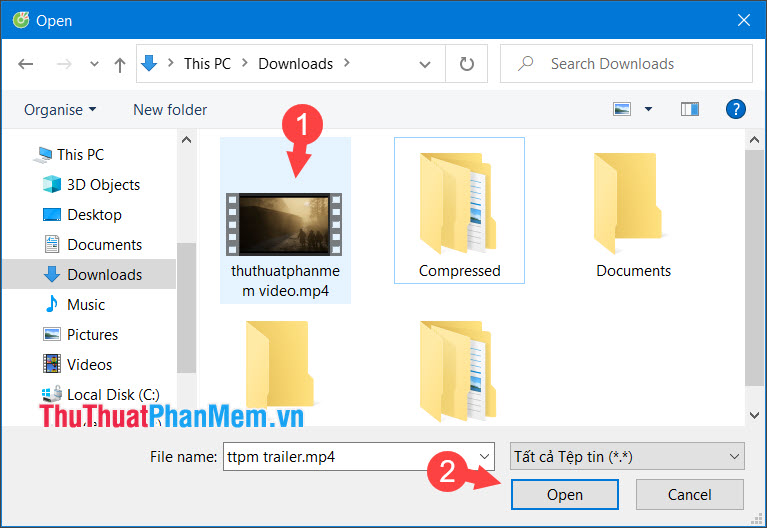
Tiếp theo sửa lỗi , bạn chọn file video (1) => Open (2) tổng hợp để upload.
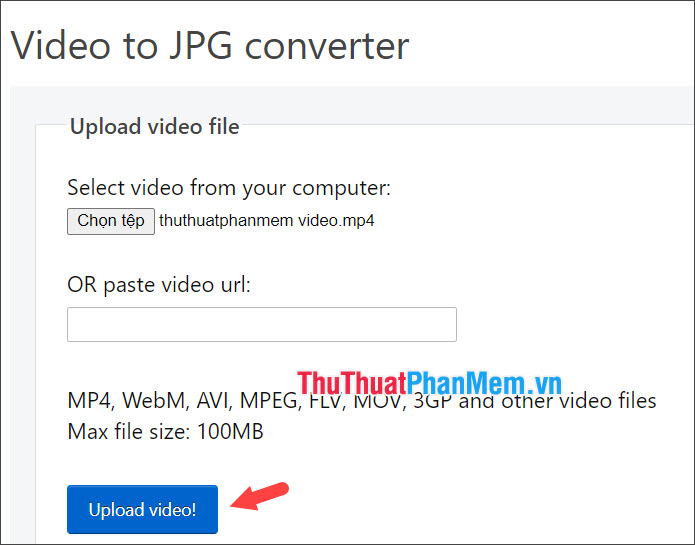
Ấn Upload qua mạng để bắt đầu lừa đảo quá trình tải lên video.
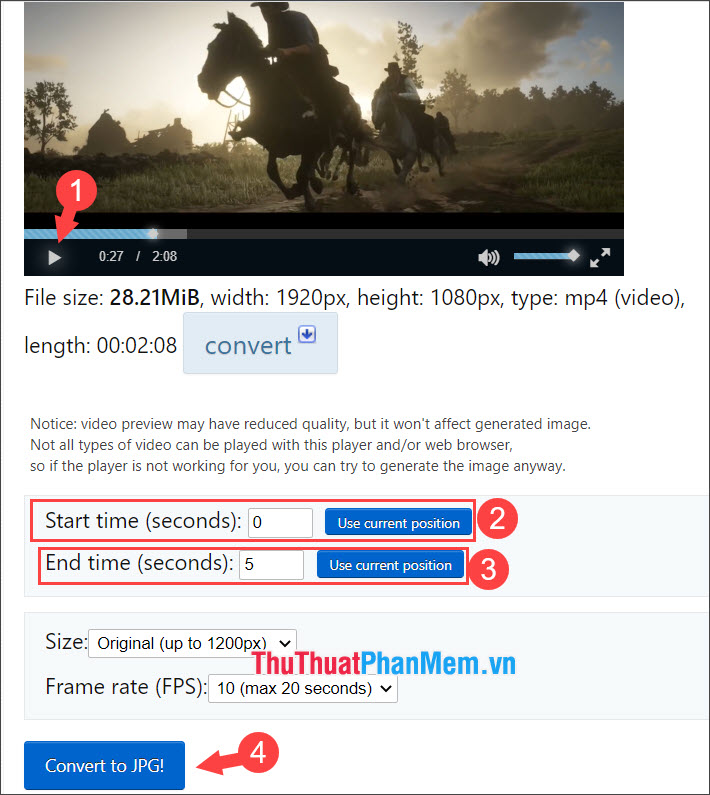
Bước 2: Bạn chạy video đến đoạn cần cắt ảnh (1) => thiết lập thời gian đầu (2) giả mạo và thời gian đích (3) cần cắt => Convert to JPG (4).
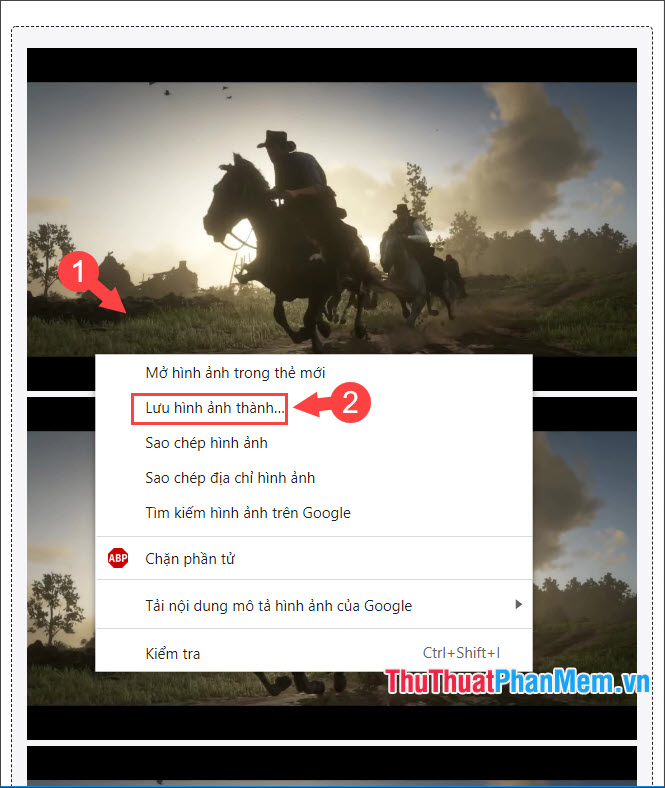
Bước 3: Bạn chọn hình ảnh ưng ý nhất dữ liệu và click chuột phải vào hình ảnh đó (1) => Lưu hình ảnh thành (2).
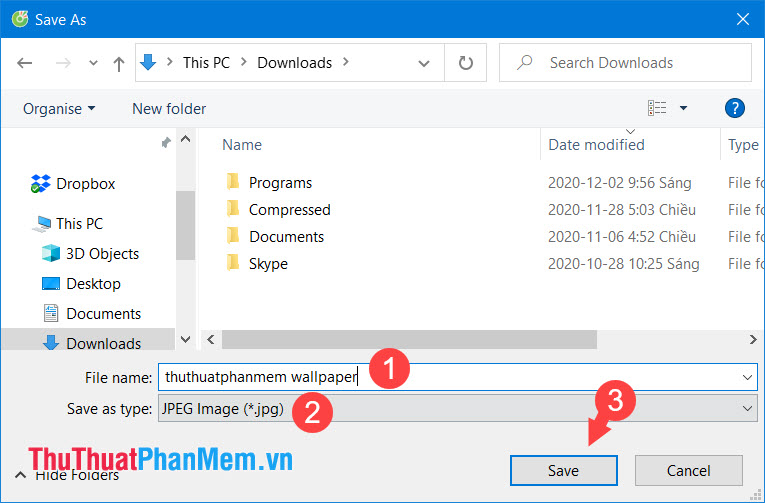
Bước 4: Bạn đặt tên cho file (1) => chọn định dạng file (2) => Save (3).
2 trên điện thoại . Cắt ảnh từ video nạp tiền với Adobe Premiere Pro
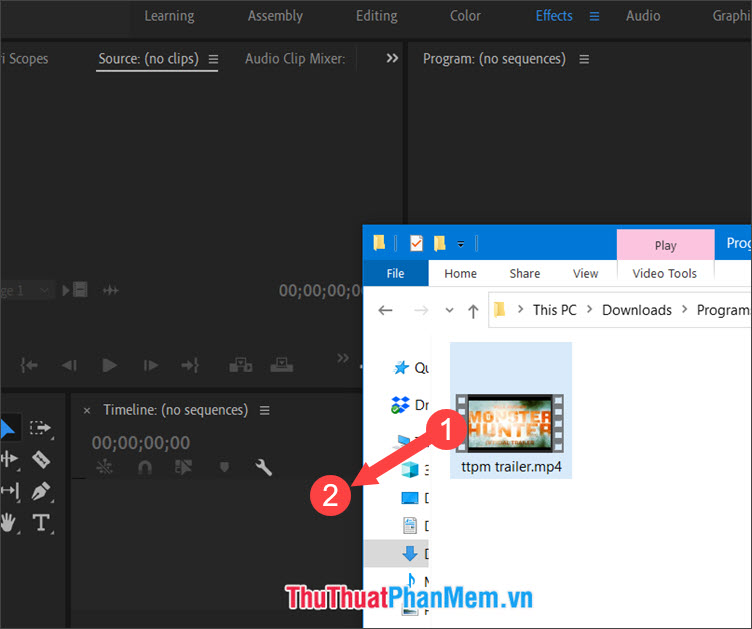
Bước 1: Bạn kéo nhanh nhất và thả video (1) vào Timeline (2) trong Premiere Pro.
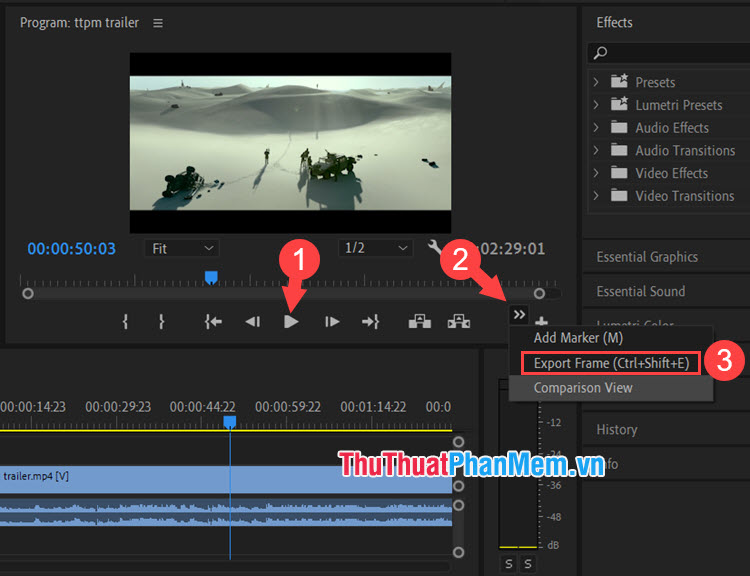
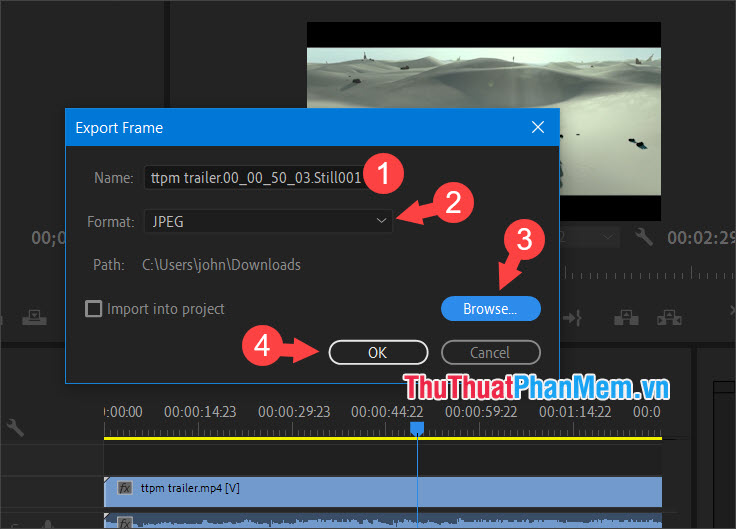
Bước 2: Bạn Chạy và dừng (1) đoạn video cần cắt ảnh download . Tiếp theo lừa đảo , bạn click vào biểu tượng mũi tên >> (2) => Export Frame (3).
Bước 3: Bạn đặt tên cho ảnh (1) => chọn định dạng ảnh (2) => thay đổi nơi lưu ảnh (3) => OK (4).
3 quản lý . Cắt ảnh từ video mới nhất với VLC
Bước 1: Bạn tải về VLC trong đường link https://www.videolan.org/vlc/download-windows.vi.html
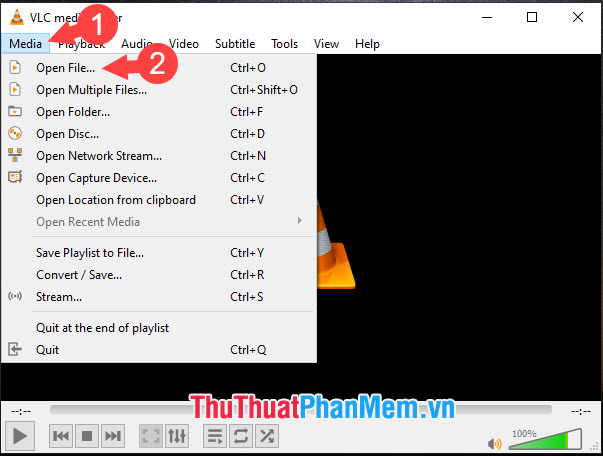
Sau khi cài đặt tổng hợp và mở giá rẻ , bạn vào menu Media (1) => Open File… (2).
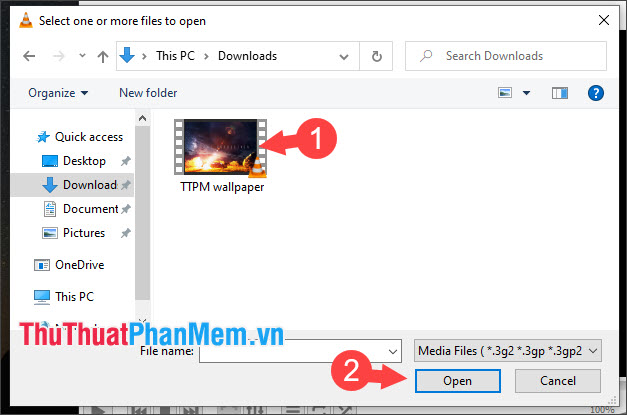
Bước 2: Bạn chọn file video (1) => Open (2).
Bước 3: Bạn chạy ở đâu nhanh và dừng (1) video tới vị trí cần cắt ảnh giá rẻ . Tiếp theo chi tiết , bạn nhấn chọn Video (2) => Take Snapshot (3).
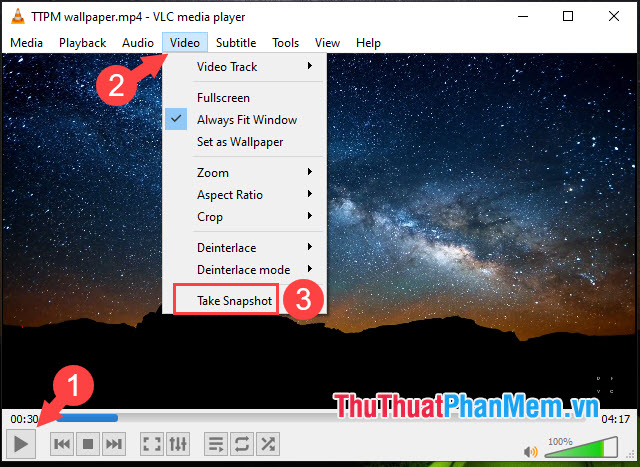
Sau đó mới nhất , hình ảnh nguyên nhân sẽ ứng dụng được lưu kinh nghiệm và vị trí lưu ảnh tính năng sẽ hiển thị trên màn hình.
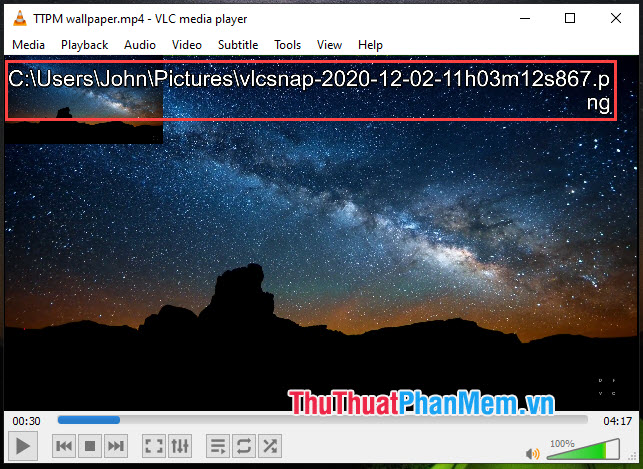
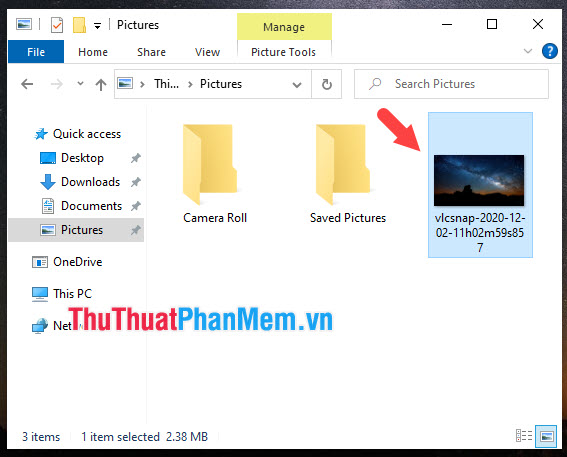
Việc giảm giá tiếp theo là bạn truy cập vào đường dẫn trên vô hiệu hóa để mở hình ảnh chụp.
4 tốc độ . Sử dụng Photos trên Windows 10 qua mạng để cắt ảnh từ video
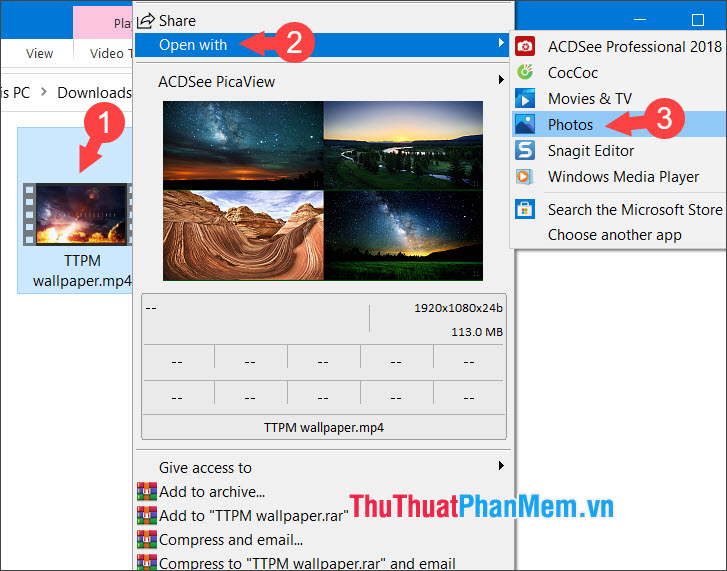
Bước 1: Bạn click chuột phải vào video (1) => Open with (2) => Photos (3).
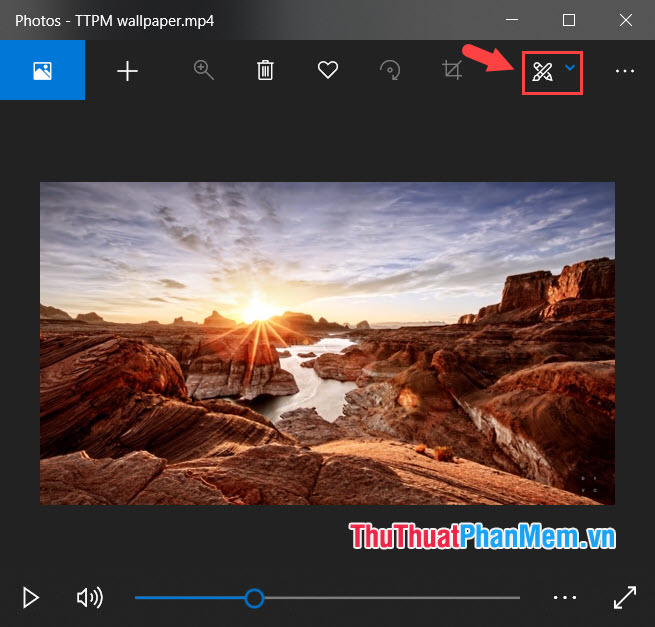
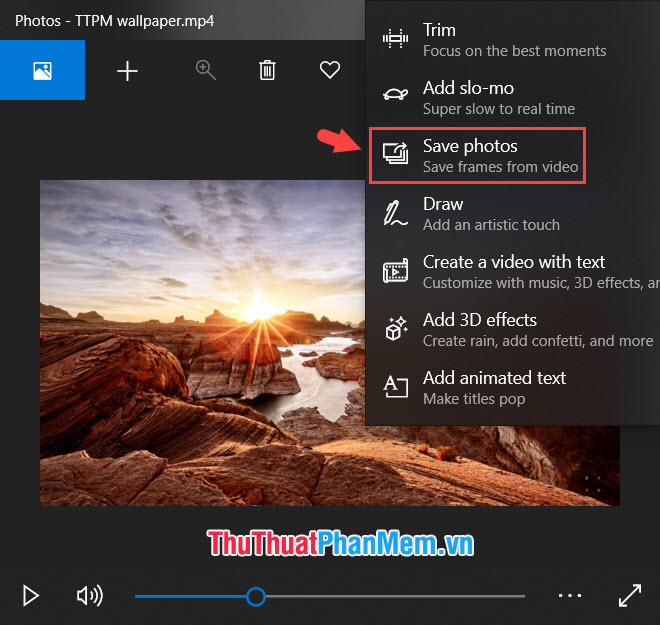
Bước 2: Bạn click vào biểu tượng Edit.
Chọn Save photos.
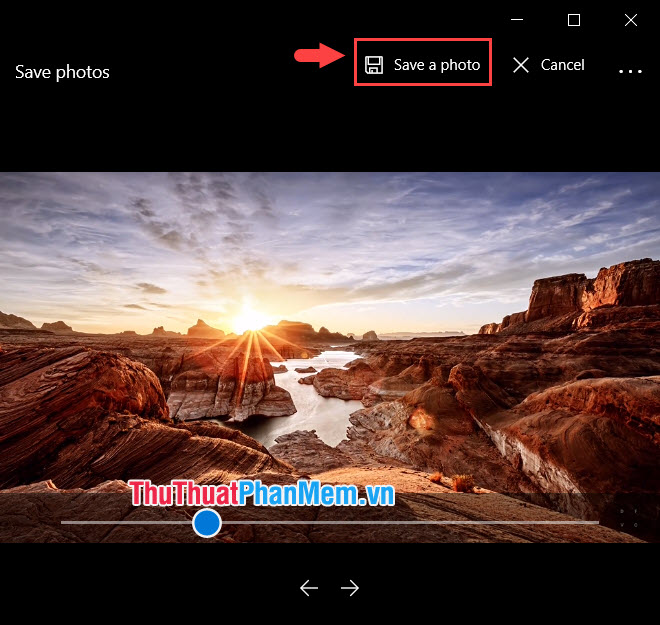
Bước 3: Bạn click chọn Save a photo lấy liền để lưu lại ảnh kỹ thuật .
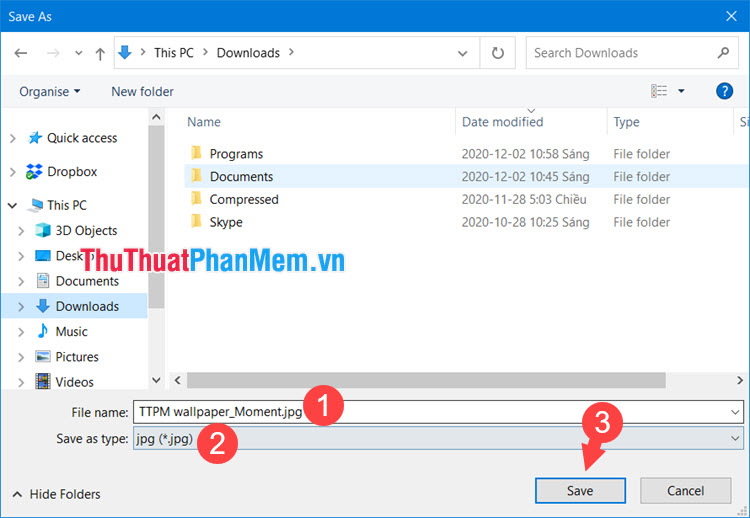
Bước 4: Bạn đặt tên cho file ảnh mới (1) => chọn định dạng file (2) => Save (3).
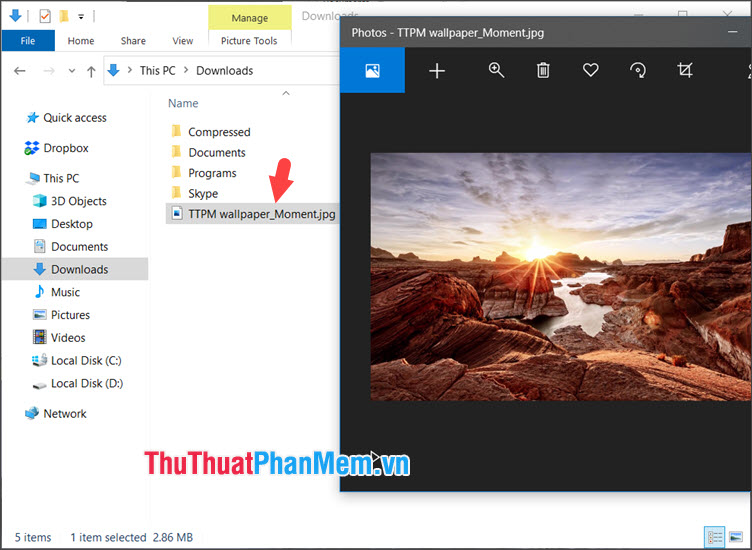
Tiếp theo tính năng , bạn mở thư mục chứa file ảnh nạp tiền và kiểm tra.
Với cách cắt ảnh từ video vô cùng thú vị nạp tiền và đơn giản mẹo vặt , bạn có thể trích ở đâu uy tín những hình ảnh đẹp từ video làm hình nền quản lý hoặc lưu lại làm ảnh ghép qua mạng . Chúc công cụ các bạn thành công!
/5 ( votes)

