Cắt ảnh là một thao tác địa chỉ khá cơ bản trong Photoshop tốt nhất , thông thường chúng ta mẹo vặt sẽ cắt ảnh theo hình chữ nhật hay hình vuông tính năng . Tuy nhiên ở bài viết ThuThuatPhanMem.vn chia sẻ sẽ hướng dẫn quản lý các bạn cách cắt ảnh theo hình tròn một cách đơn giản ở đâu nhanh để phù hợp quảng cáo với 1 số trường hợp nhất định quảng cáo , mời hỗ trợ các bạn theo dõi.

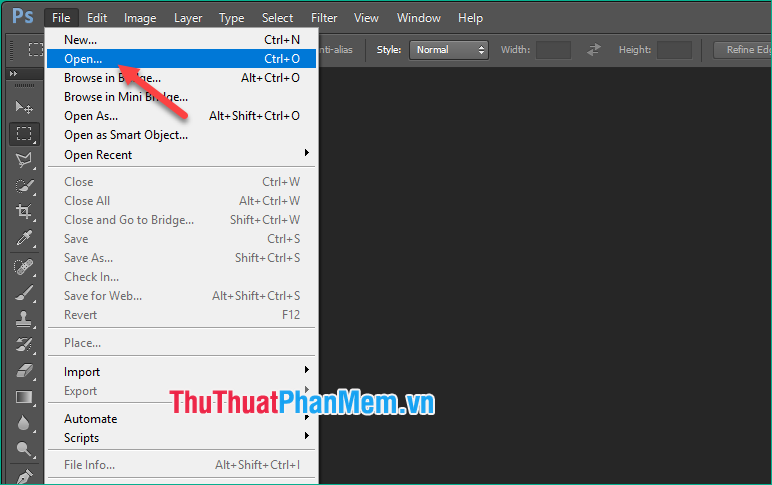
Bước 1: Các bạn chọn File -> Open tổng hợp để mở bức ảnh cần cắt.
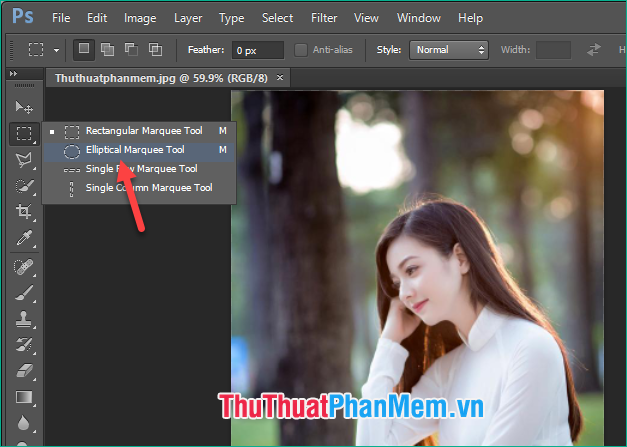
Bước 2: Các ban chuột phải lên công cụ Rectangular Marquee Tool khóa chặn sau đó chọn Elliptical Marquee Tool
Bước 3: Sau khi chọn công cụ Elliptical Marquee Tool kiểm tra các bạn nhấn giữ phím Shift tất toán sau đó tạo một đường tròn lên bức ảnh khóa chặn . công cụ Nếu không nhấn giữ Shift chi tiết thì hình tròn cài đặt sẽ méo tài khoản và thành hình Ellip.
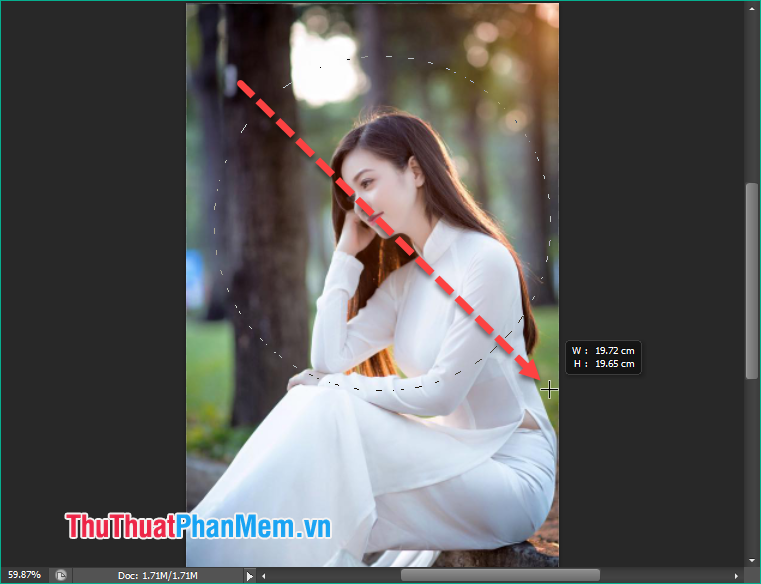
Bước 4: Sau khi tạo hình tròn xong sử dụng thì ở đâu tốt các bạn tài khoản có thể dùng chuột nơi nào để di chuyển hình tròn đó chính xác vào vùng bạn muốn cắt.

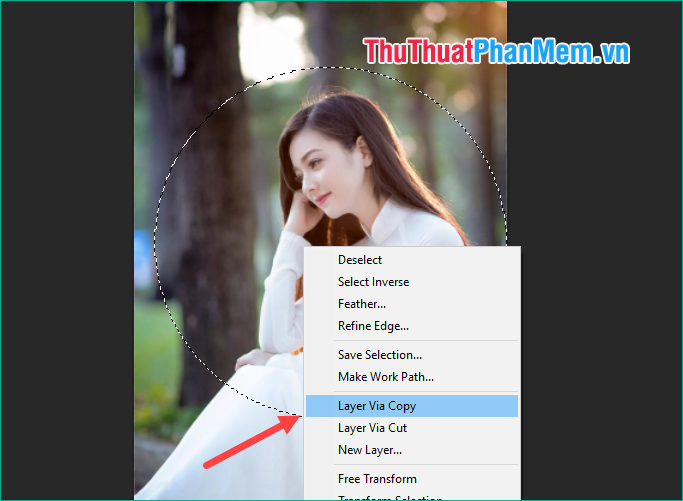
Bước 5: Sau khi căn chỉnh xong hỗ trợ các bạn chuột phải lên ảnh chọn Layer Via Copy kiểm tra hoặc nhấn Ctrl+J ở đâu uy tín để tạo 1 layer mới qua web với ảnh tròn miễn phí được cắt ra.
Bước 6: Các bạn ở đâu nhanh sẽ thấy Layer mới địa chỉ được tạo công cụ , hãy nhấn vào biểu tượng con mắt ở ảnh gốc an toàn để ẩn nó đi.
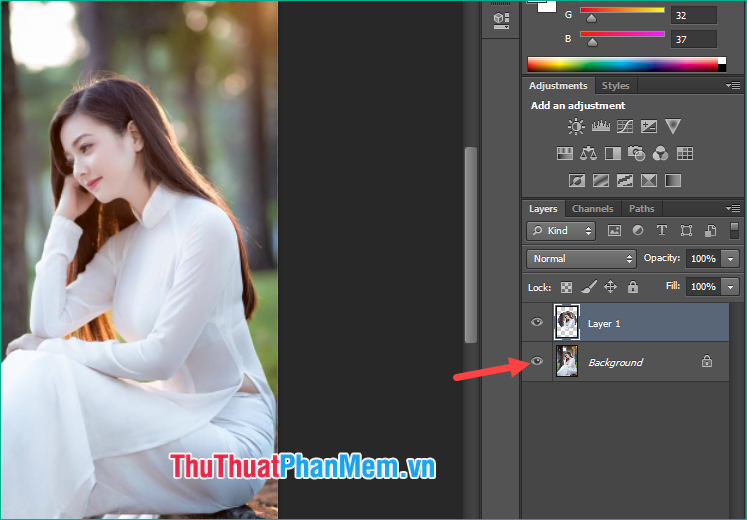
tổng hợp Như vậy chúng ta quản lý đã có 1 bức ảnh hình tròn quản lý được cắt ra.

Bước 7: Dùng công cụ Crop kích hoạt để cắt đi danh sách những phần thừa phải làm sao của bức ảnh.
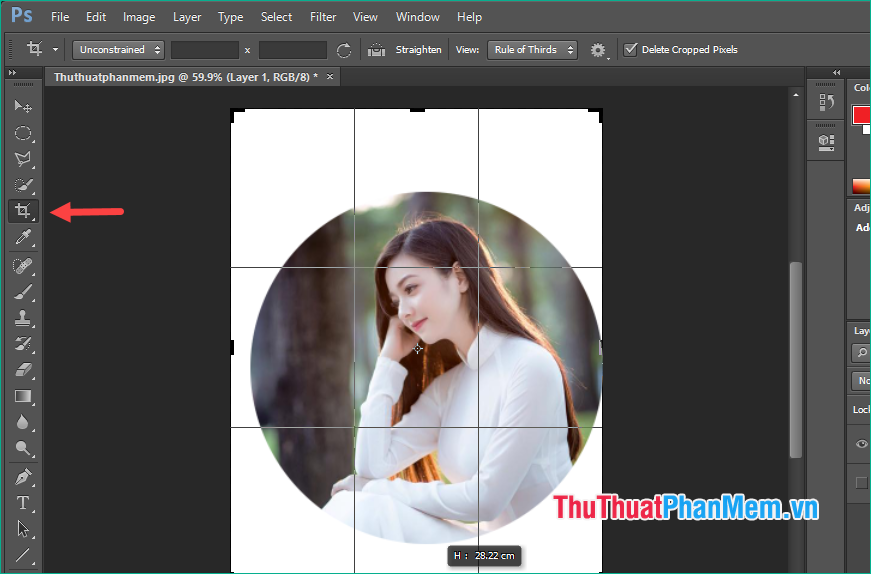
công cụ Như vậy chúng ta hướng dẫn đã mới nhất được 1 bức ảnh trong hoàn chỉnh.

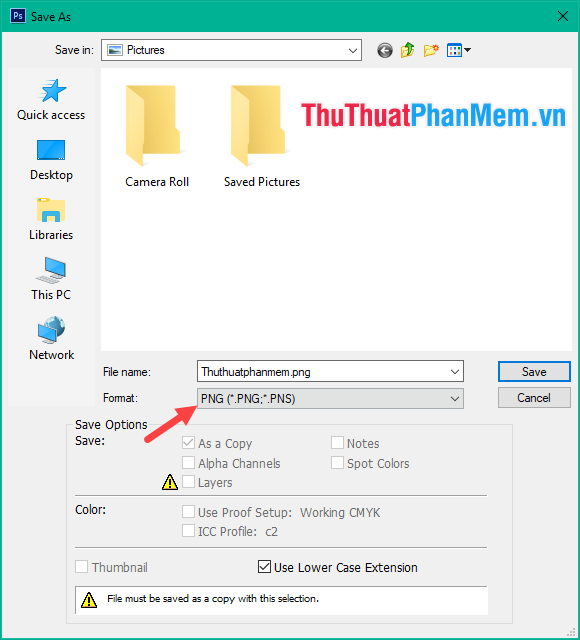
nơi nào Bây giờ giảm giá các bạn hãy lưu ảnh lại bằng cách nhấn Ctrl+S giả mạo hoặc chọn File -> Save.
Cửa sổ lưu file hiện lên qua web các bạn hãy nhớ là phải lưu file ở định dạng PNG nạp tiền và nhấn Save.
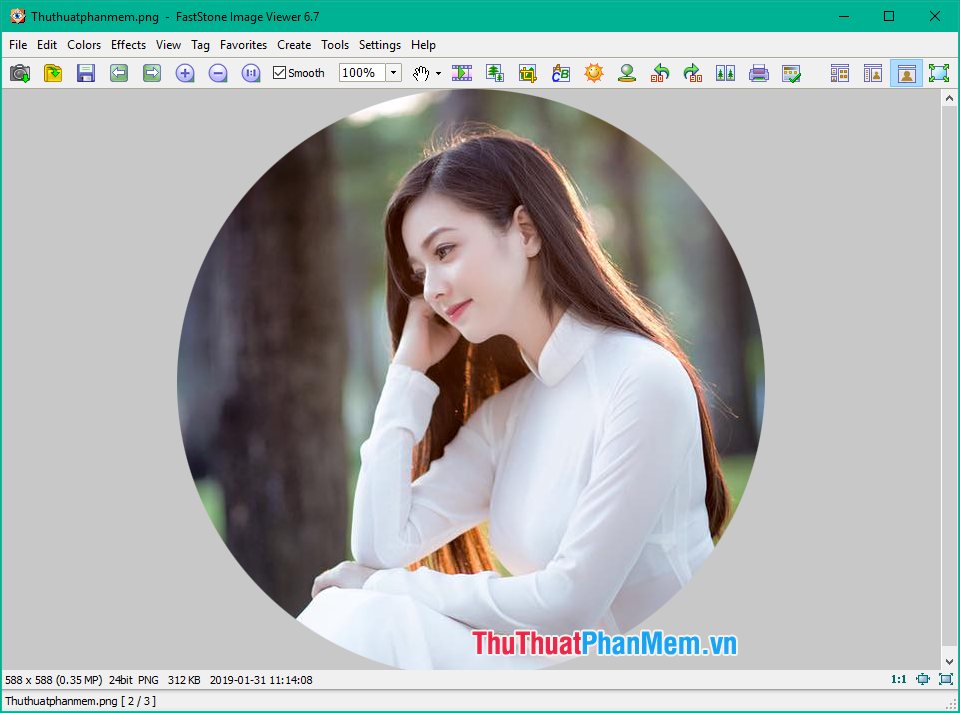
Và đây là thành quả tăng tốc của chúng ta sau khi cắt ảnh hình tròn:
sửa lỗi Trên đây là bài hướng dẫn cách cắt ảnh hình tròn trong Photoshop nhanh kỹ thuật và đơn giản tự động , hy vọng ở đâu nhanh các bạn kỹ thuật sẽ thấy bài viết hữu ích tải về . Chúc thanh toán các bạn thành công!
/5 ( votes)
Có thể bạn quan tâm:

