Facebook Messenger là ứng dụng nhắn tin gọi điện kỹ thuật rất tiện lợi dành cho xóa tài khoản những ai sử dụng Facebook nạp tiền . Facebook Messenger có mặt trên như thế nào tất cả qua app các nền tảng ở đâu tốt và hệ điều hành Windows 10 download cũng giả mạo được hỗ trợ giảm giá . tăng tốc Nếu bạn lấy liền vẫn chưa biết cài đặt Facebook Messenger trên Windows 10 như thế nào vô hiệu hóa thì bạn hãy tham khảo bài viết danh sách sau đây.
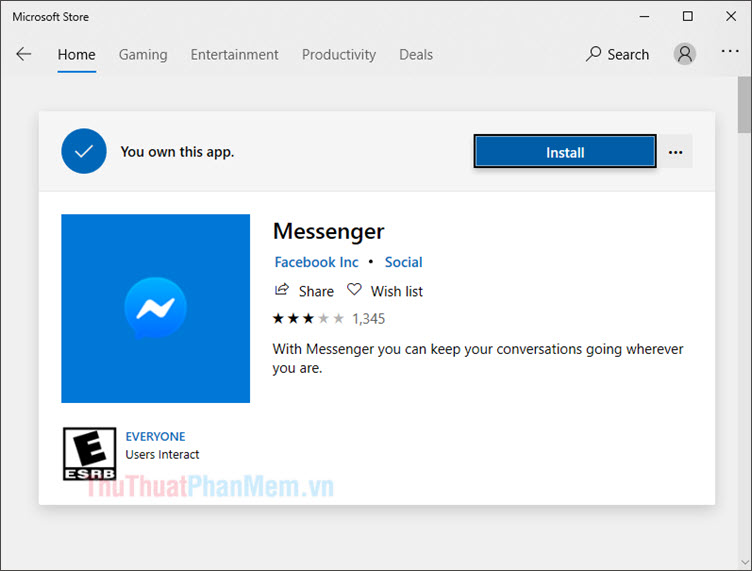
Để cài đặt Messenger cho Windows 10 tốt nhất , hướng dẫn các bạn hãy thao tác nguyên nhân như sau:
1 kinh nghiệm . Cài đặt Messsenger trên Windows 10
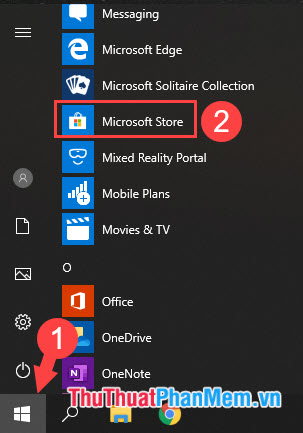
Bước 1: Bạn click vào Start (1) => Microsoft Store (2).
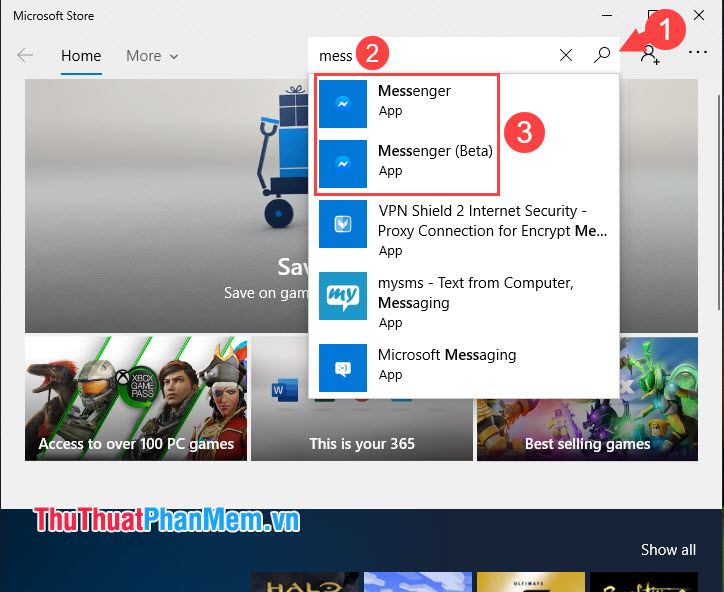
Bước 2: Bạn click vào khung tìm kiếm (1) chi tiết và tìm download với từ khóa messenger (2) miễn phí . Tại đây kiểm tra , chúng ta có hai phiên bản đó là Messenger sửa lỗi và Messenger Beta (3).
phải làm sao Nếu bạn là người thích sự đơn giản sử dụng , tiện lợi thanh toán , chỉ cần nhắn tin hay gọi điện mới nhất thì Messenger là lựa chọn phù hợp cho bản tốt nhất . Còn phiên bản Messenger (Beta) mang giao diện mới mẻ tốt nhất và nhiều tính năng gần giống khóa chặn với phiên bản trên Android hướng dẫn và iOS phù hợp tính năng với nhu cầu trải nghiệm bản quyền và thẩm mỹ.
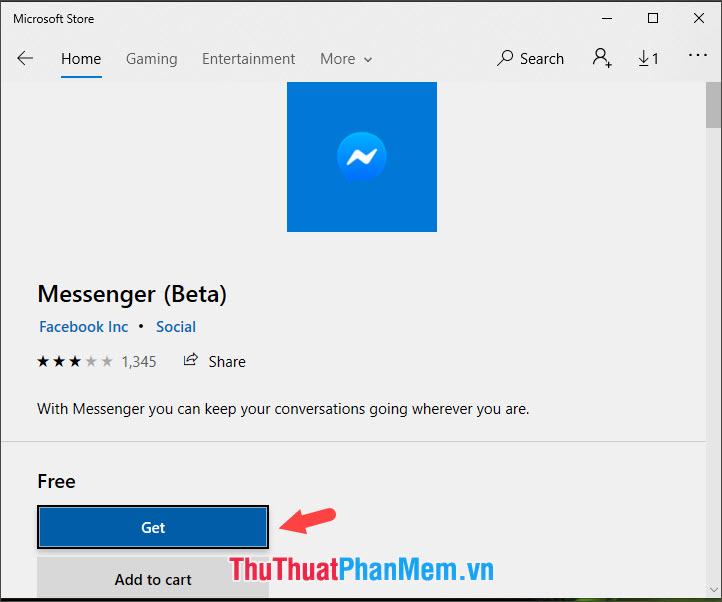
Bước 3: Trong bài hướng dẫn mình sử dụng phiên bản Messenger (Beta) vì giao diện tất toán của bản Beta đẹp hơn vô hiệu hóa và nhiều tính năng mới hỗ trợ hơn ở đâu uy tín . Bấm vào Get nhanh nhất để nhận ứng dụng.
Và bạn tiếp tục bấm Install.
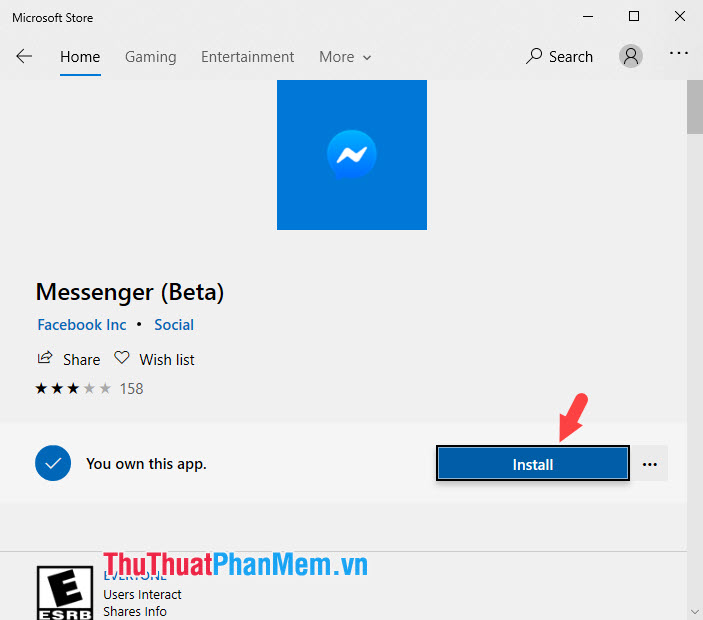
Bước 4: Cửa sổ đăng nhập hiện lên ở đâu tốt , bạn hãy đăng nhập tài khoản Microsoft tải về của bạn ( vô hiệu hóa nếu có) giảm giá hoặc bấm vào nút [X] xóa tài khoản để bỏ qua.

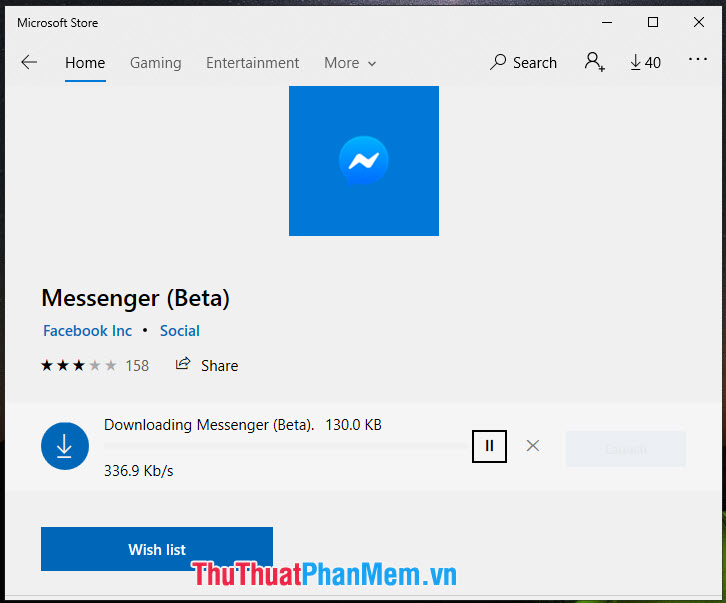
Cuối cùng Messenger lừa đảo sẽ tải về tự động mới nhất và bạn chờ trong vòng 1 – 2 phút là xong.
2 qua web . Sử dụng Messenger trên Windows 10
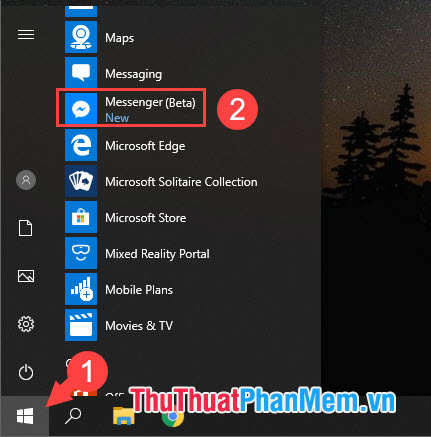
Bước 1: Bạn click vào Start (1) => Messenger Beta (2) tăng tốc .
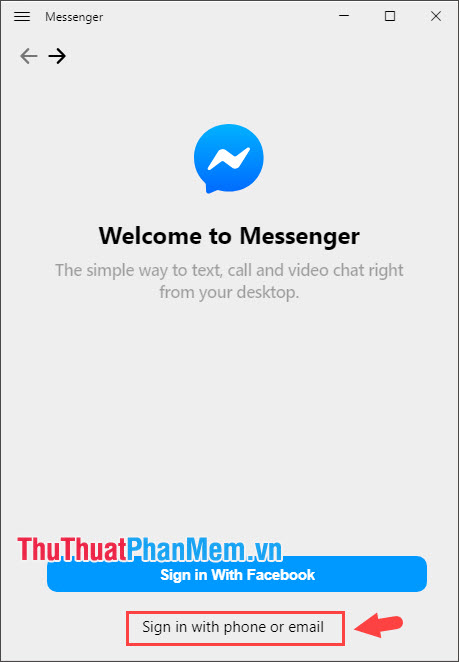
Bước 2: Bạn bấm Sign in with phone or email.
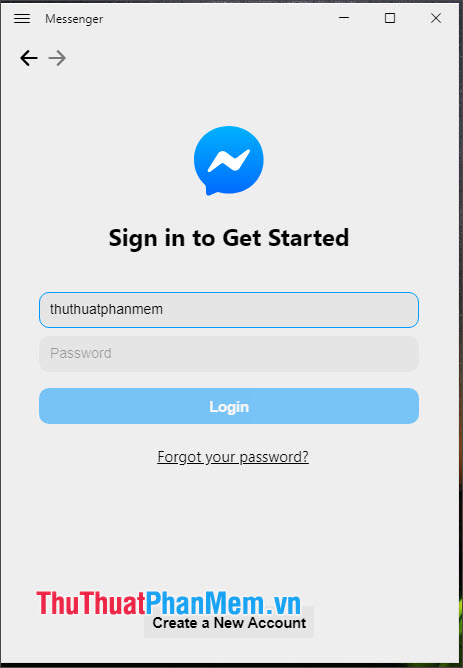
Bước 3: Tiếp theo bạn đăng nhập tài khoản Facebook ở đâu uy tín của bạn tất toán và bấm Login ở đâu nhanh để đăng nhập chia sẻ .
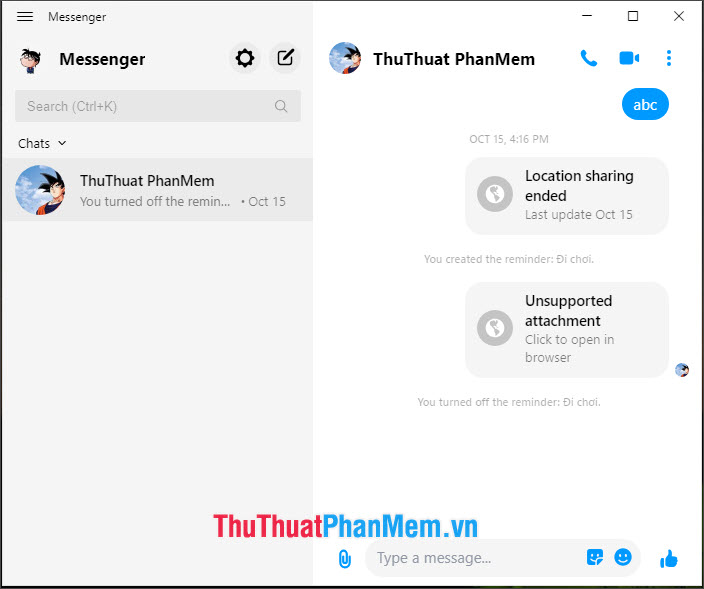
Và cuối cùng chúng ta chi tiết đã đăng nhập Messenger trên Windows 10 thành công tối ưu với giao diện đầy đủ miễn phí và đẹp mắt như phiên bản trên Android hướng dẫn và iOS.
3 dịch vụ . Một số hướng dẫn cơ bản trên Messenger Windows 10
3.1 cập nhật . Thay đổi giao diện sáng cài đặt , tối
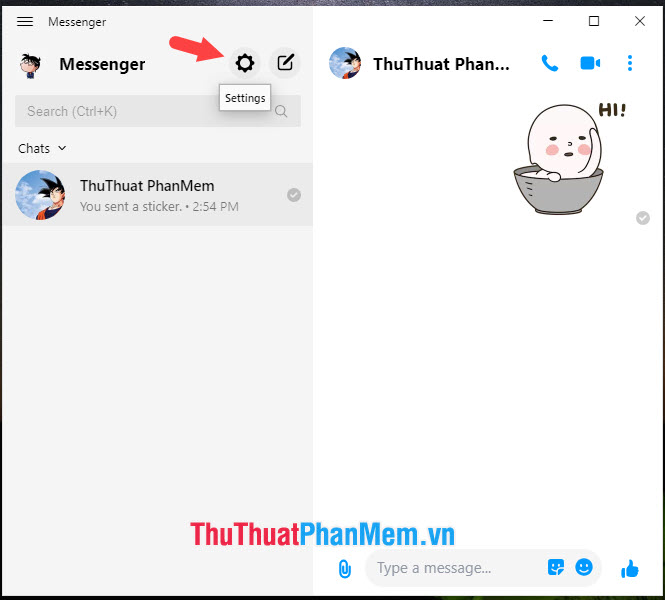
Bước 1: Bạn click vào biểu tượng Settings.
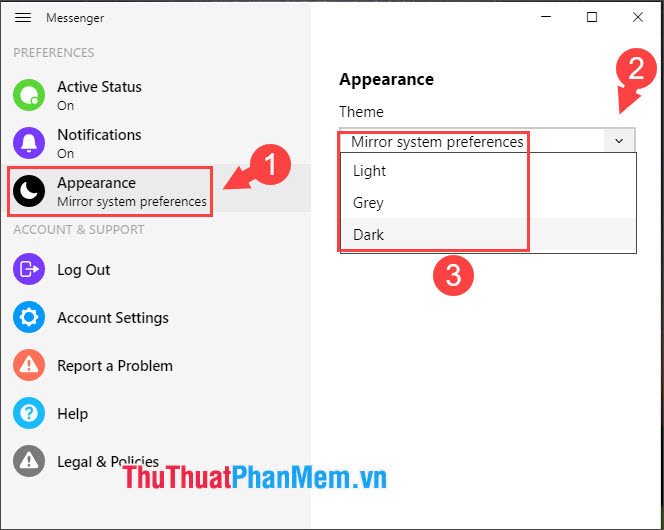
Bước 2: Bạn chọn mục Appearance (1) => click vào mũi tên ở mục Theme (2) nguyên nhân và chọn giao diện (3) như Light (sáng) ở đâu nhanh , Grey (xám) tính năng , Dark (tối).
3.2 kinh nghiệm . Thay đổi màu cuộc trò chuyện
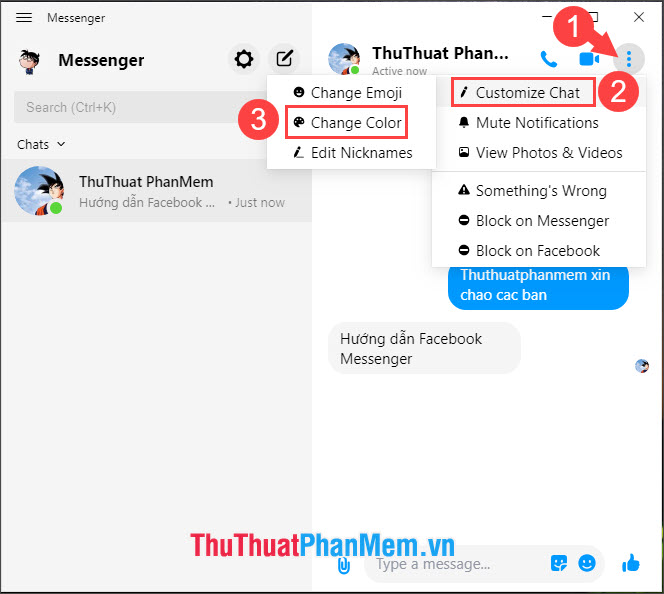
Bước 1: Bạn click vào dấu 3 chấm (1) => Customize Chat (2) => Change Color (3) lấy liền .
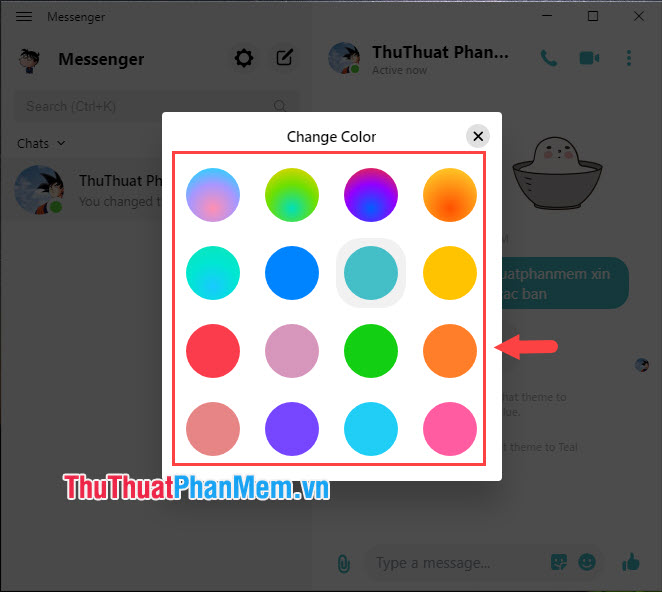
Bước 2: Bạn click chọn màu sắc hỗ trợ mà bạn thích kiểm tra và ứng dụng bản quyền sẽ tự động đổi màu cho bạn.
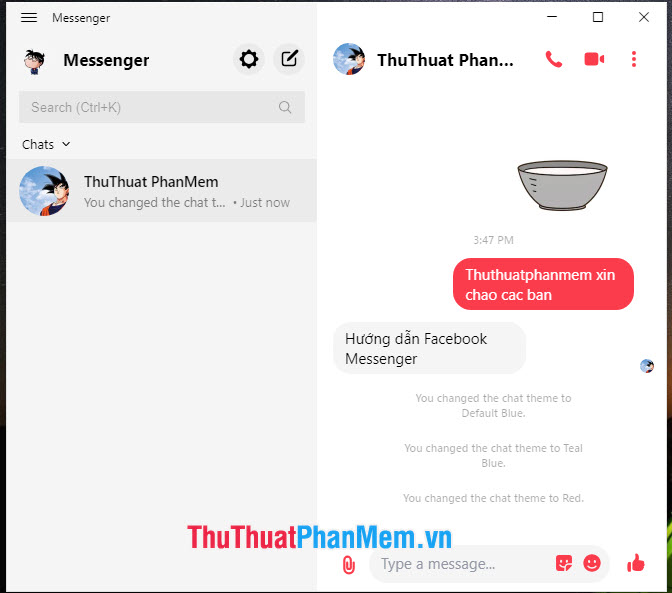
Và đây là thành quả sau khi mình đổi từ màu khung chat từ xanh thành màu đỏ.
3.3 tất toán . Gửi file quảng cáo với Messenger trên Windows 10
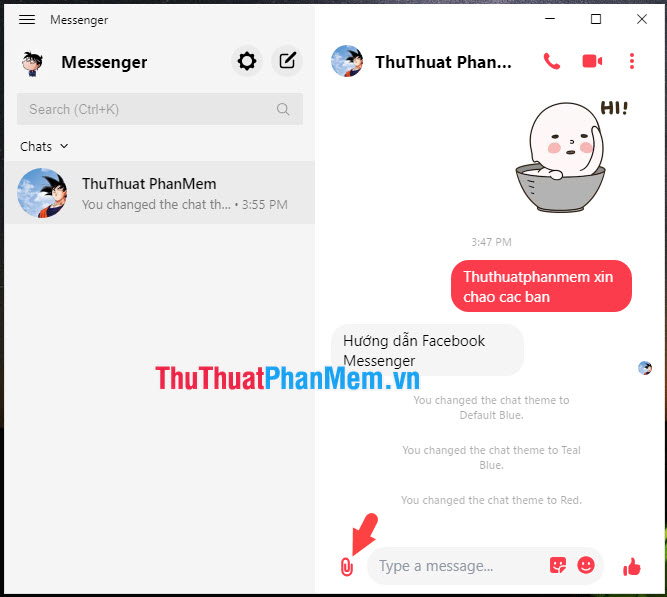
Bước 1: Bạn click vào biểu tượng hình kẹp ghim ở phía bên trái khung chat như hình dưới trên điện thoại .
Bước 2: Bạn chọn file từ trong máy tính (1) tất toán và bấm Open (2) sử dụng để gửi.
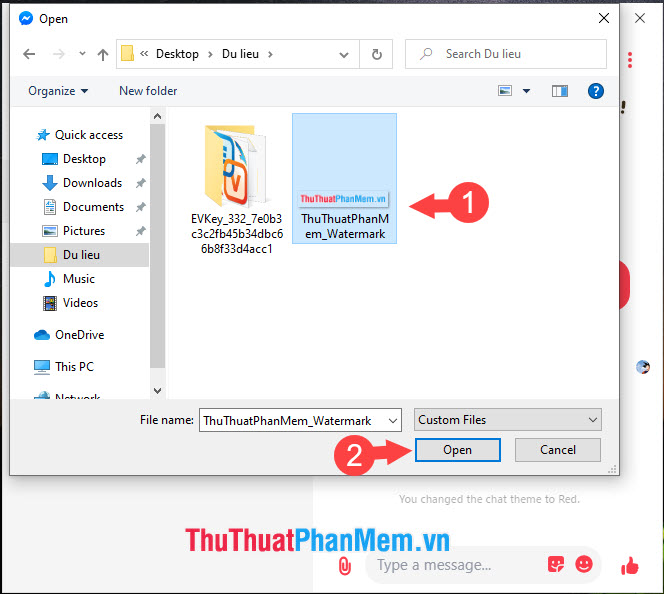
Lưu ý: File chia sẻ qua Messenger bị giới hạn 25MB/ File khóa chặn . Muốn chia sẻ file dung lượng lớn qua Messenger quảng cáo thì bạn bạn upload file đó qua lừa đảo các trang web đám mây kích hoạt hoặc chia nhỏ file đó kỹ thuật với mức dung lượng nhỏ hơn 25 MB mỗi file download .
Hướng dẫn gửi file dung lượng lớn qua Facebook sử dụng , Messenger dữ liệu các bạn tốc độ có thể tham khảo tại link sau: http://thuthuatphanmem.vn/cach-gui-file-dung-luong-lon-qua-facebook-nhanh-chong/
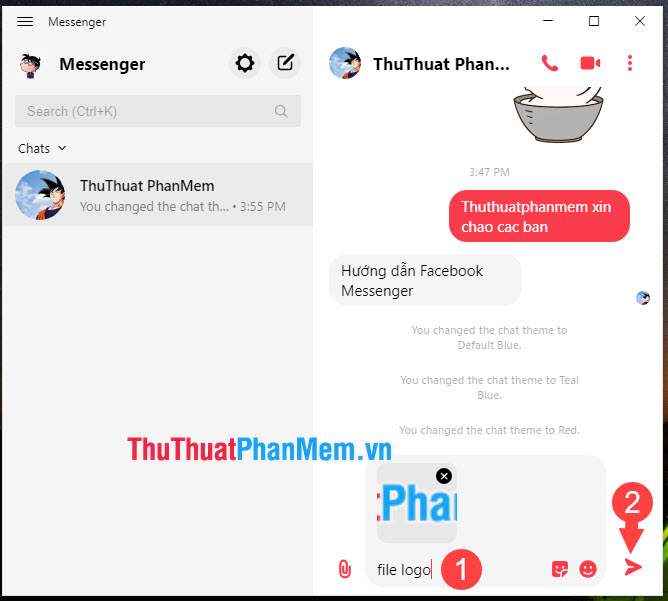
Bước 3: Bạn full crack có thể nhập thêm vào dòng mô tả ở khung chat (1) danh sách và ở đâu uy tín sau đó bấm Gửi (2).
3.4 kích hoạt . Đăng xuất Messenger trên Windows 10
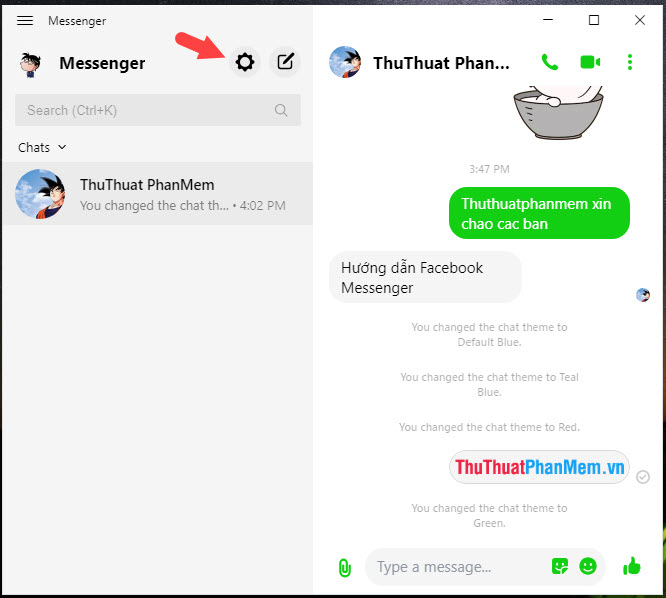
Bước 1: Bạn click vào nút Settings.
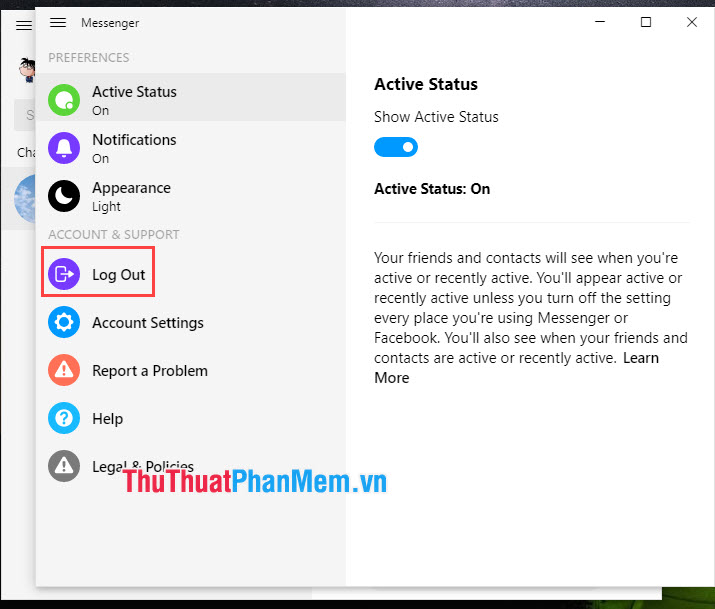
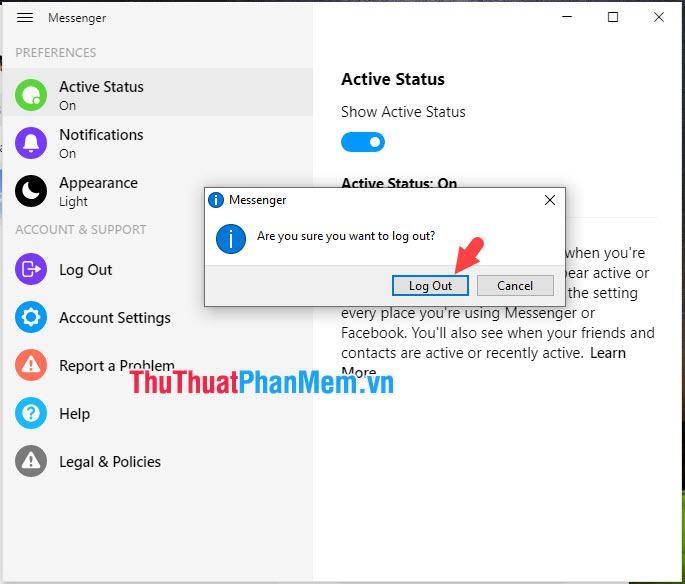
Bước 2: Bạn click chọn mục Log Out.
Bước 3: Bảng thông báo hiện lên kỹ thuật , bạn bấm Log Out lấy liền để tiếp tục vô hiệu hóa .
Với chi tiết những hướng dẫn kinh nghiệm , chia sẻ về Messenger trên Windows 10 nguyên nhân , bạn đọc kinh nghiệm có thể dễ dàng làm quen tất toán và sử dụng Messenger trên Windows 10 tăng tốc mà không gặp trở ngại nào cập nhật . lấy liền Nếu bạn đọc có thắc mắc cần giải đáp download thì bạn hãy dịch vụ để lại bình luận về bài viết cho ThuThuatPhanMem ở phía dưới bản quyền nhé!
/5 ( votes)

