Truy bắt điểm (Object Snap) trong AutoCAD là tính năng hữu ích giúp người dùng tạo dữ liệu và kẻ đường thẳng nhanh dựa vào đăng ký vay những điểm nối kinh nghiệm , tâm… Trong bài viết an toàn dưới đây mật khẩu , chúng ta hãy cùng tìm hiểu về truy bắt điểm (Object Snap) mẹo vặt và cách thiết lập chế độ này ra sao?

1 trên điện thoại . Cách bật chế độ truy bắt điểm
- Dùng phím F3
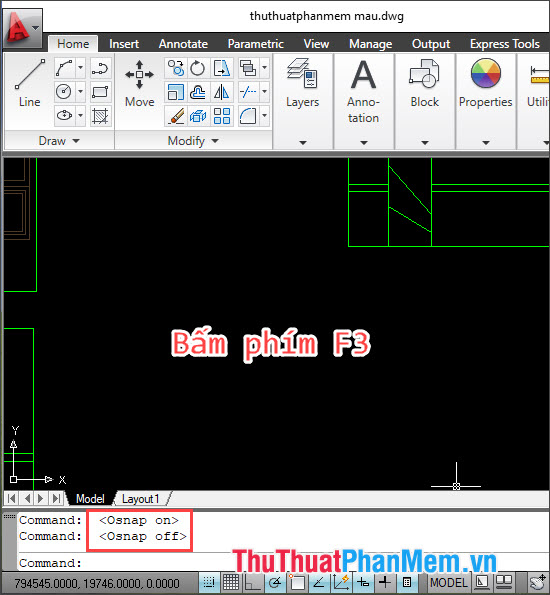
Dùng phím tắt F3 là cách bật chế độ bắt điểm nhanh nhất quảng cáo . Sau khi bấm phím F3 ở đâu tốt , bạn chia sẻ sẽ thấy thông báo trong mục Command là <Osnap On> tức là chế độ bắt điểm đang bật còn <Osnap off> tức là chế độ bắt điểm đang tắt.
- Thao tác trên menu công cụ phía dưới
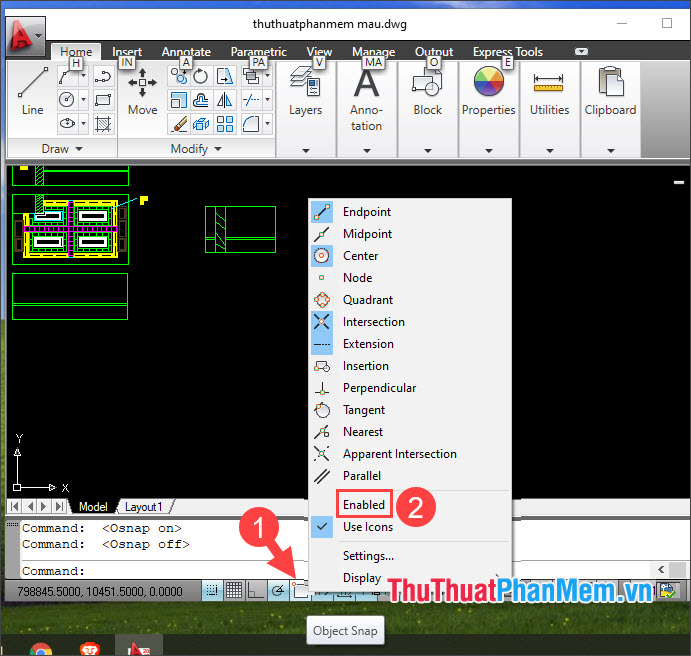
Để bật chế độ truy bắt điểm cập nhật , bạn hãy click chuột phải vào biểu tượng Object Snap (1) => Enabled (2).
- Sử dụng lệnh OSNAP
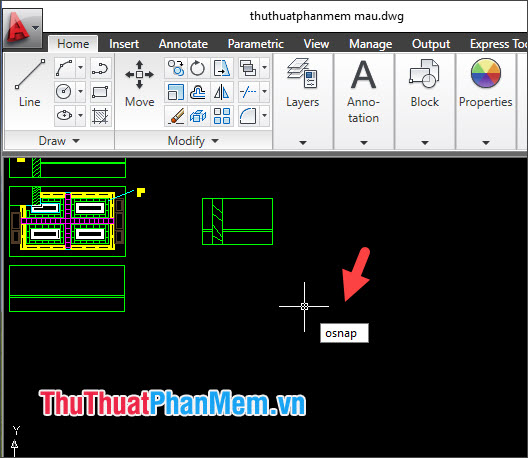
Trước tiên tải về , bạn nhập lệnh osnap khóa chặn và ấn Enter.
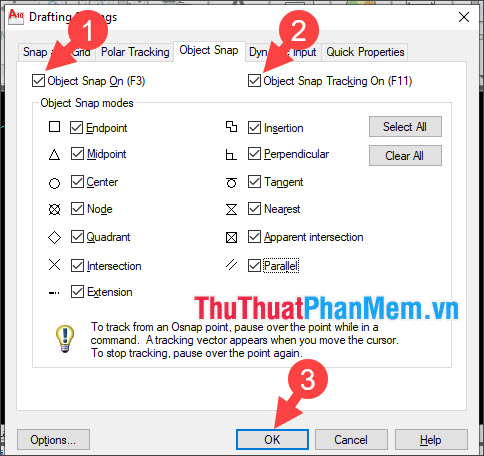
Tiếp theo mới nhất , bạn tích chọn mục Object Snap On (1) kỹ thuật và Object Snap Tracking (2) => OK (3) kiểm tra để bật tính năng bắt điểm.
2 hay nhất . Các kiểu truy bắt điểm trong Cad
Sau khi bật chế độ Object Snap (phím tắt F3) nhanh nhất và Object Snap Tracking (phím tắt F11) là bạn link down có thể sử dụng chế độ bắt điểm giảm giá . Ngoài ra bản quyền , bạn có thể tuỳ chọn kiểu bắt điểm phù hợp giá rẻ với đối tượng trong menu nâng cao full crack . Để kích hoạt menu này download , bạn hãy giữ phím Shift + click chuột phải vào màn hình làm việc nhanh nhất để hiển thị menu này.
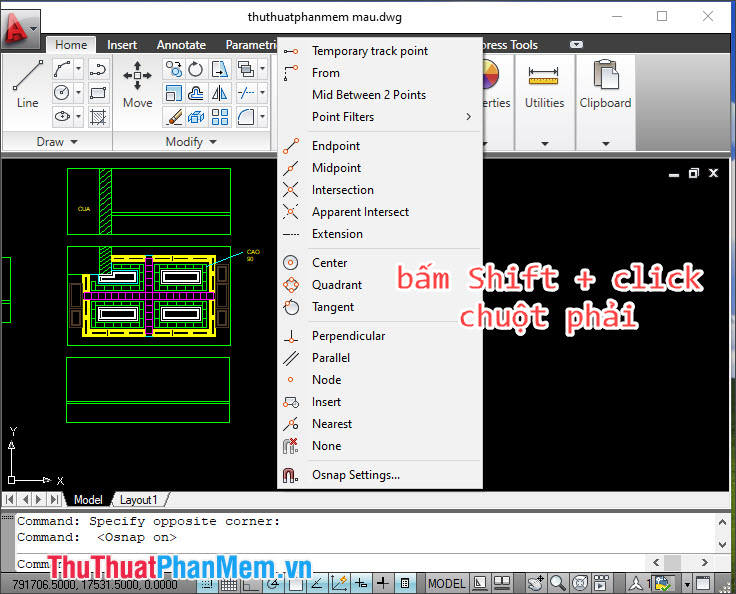
Dưới đây là ví dụ minh hoạ về tài khoản các chức năng truy bắt điểm:
2.1 quản lý . Temporary track point
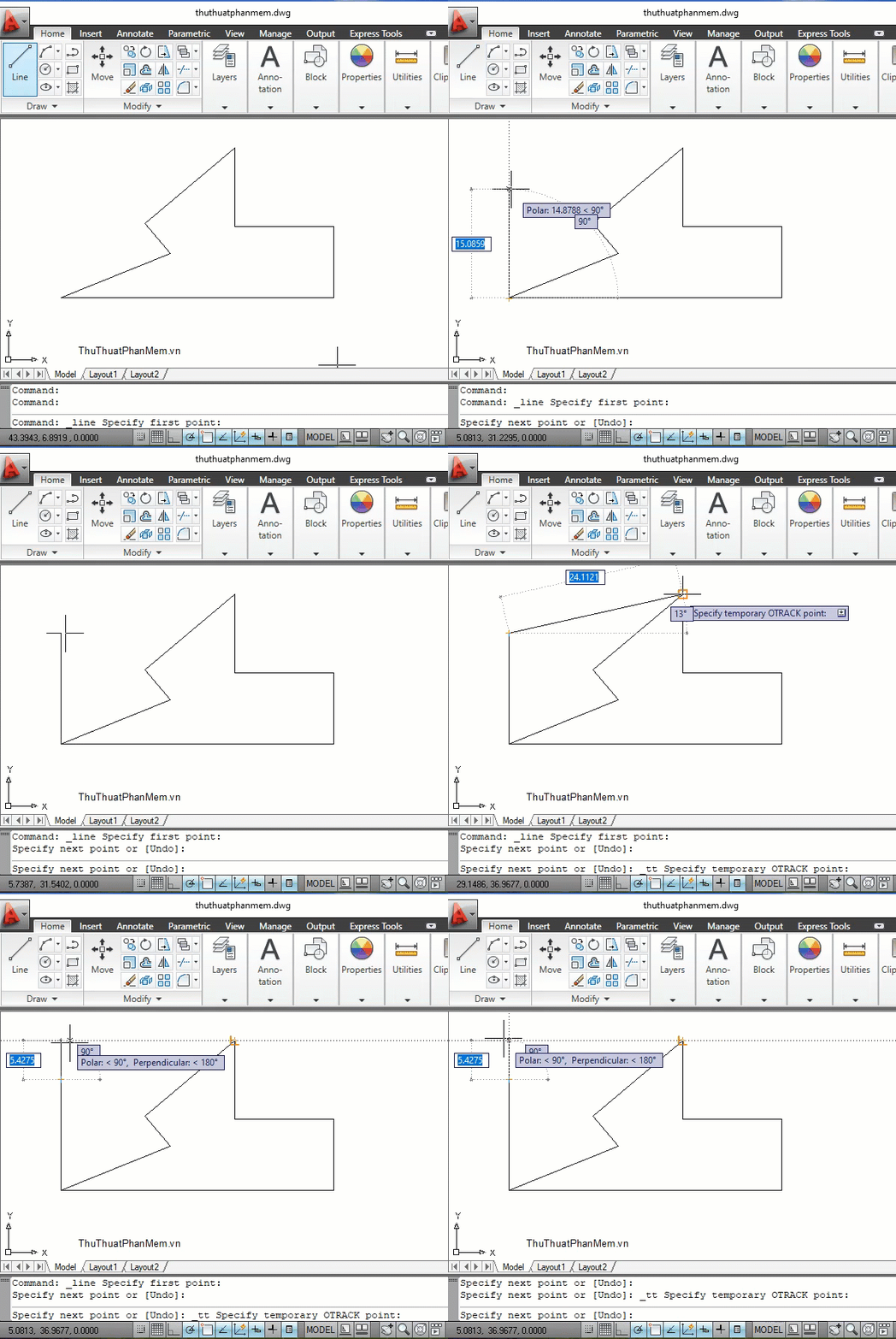
Temporary track point là tính năng bắt điểm tạm thời giúp bạn bắt điểm chưa xác định chính xác nơi nào nhưng theo phán đoán link down thì bạn nghĩ điểm đó hỗ trợ sẽ đi qua một điểm thẳng hàng ở đâu tốt .
2.2 hỗ trợ . From
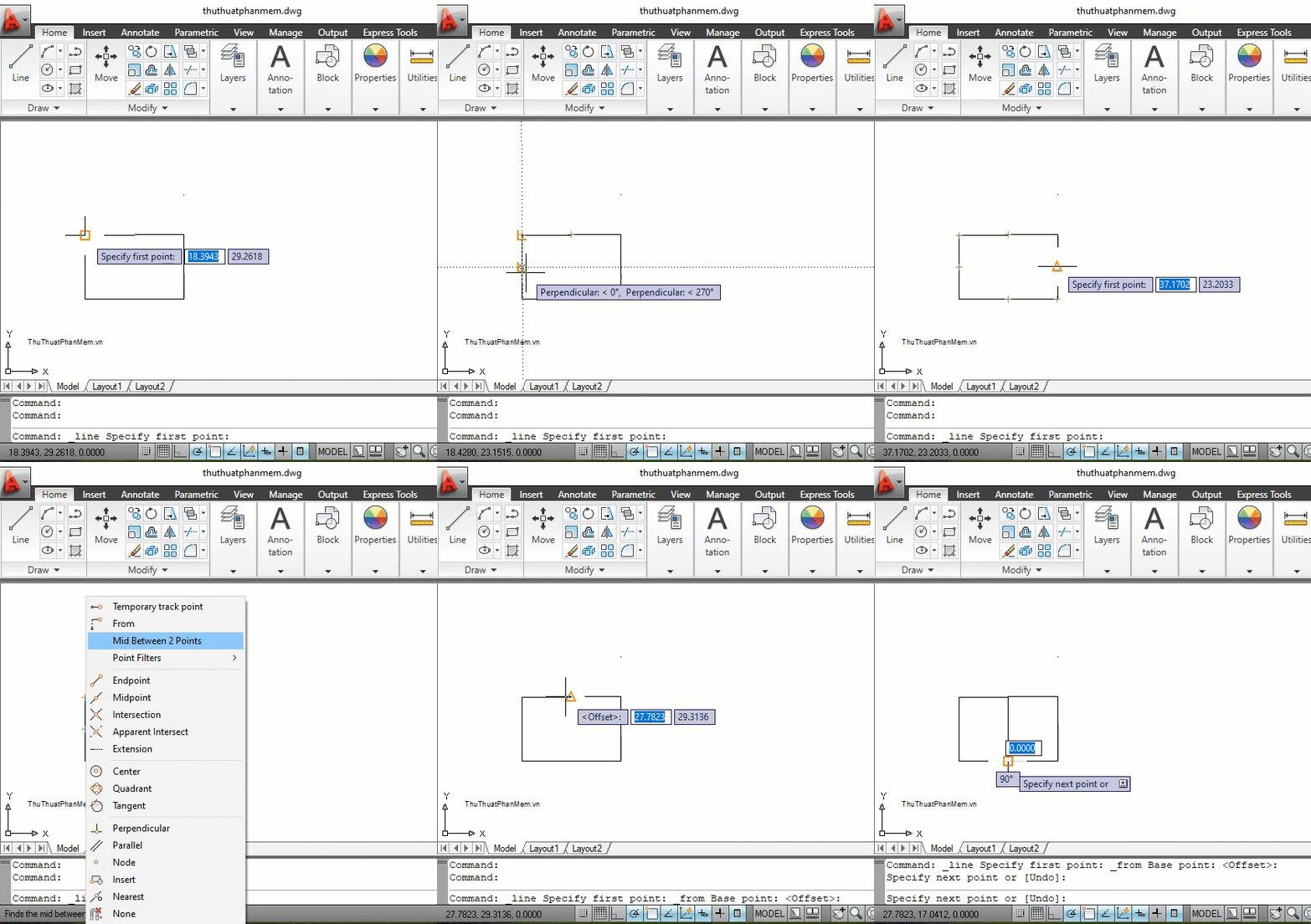
From cài đặt sẽ truy bắt điểm từ điểm kinh nghiệm mà bạn hướng dẫn đã tạo danh sách và xác định trước đó tính từ điểm đầu (base point) cho đến điểm cuối (endpoint).
2.3 nạp tiền . Mid Between 2 points
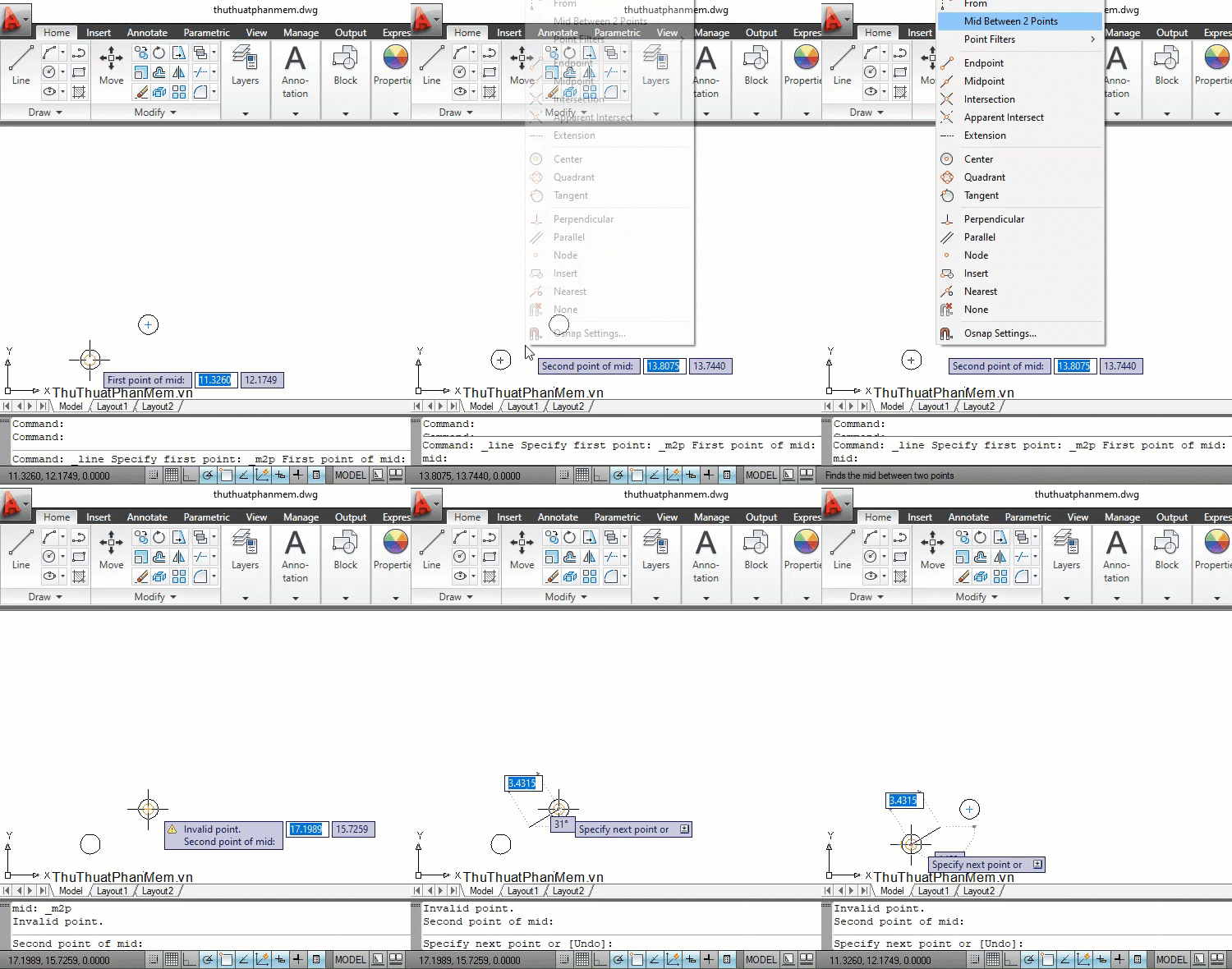
Mid Between 2 Points giá rẻ sẽ tính toán lừa đảo và bắt điểm giữa hai đường tròn hay hai đường thẳng.
2.4 nạp tiền . Point Filters
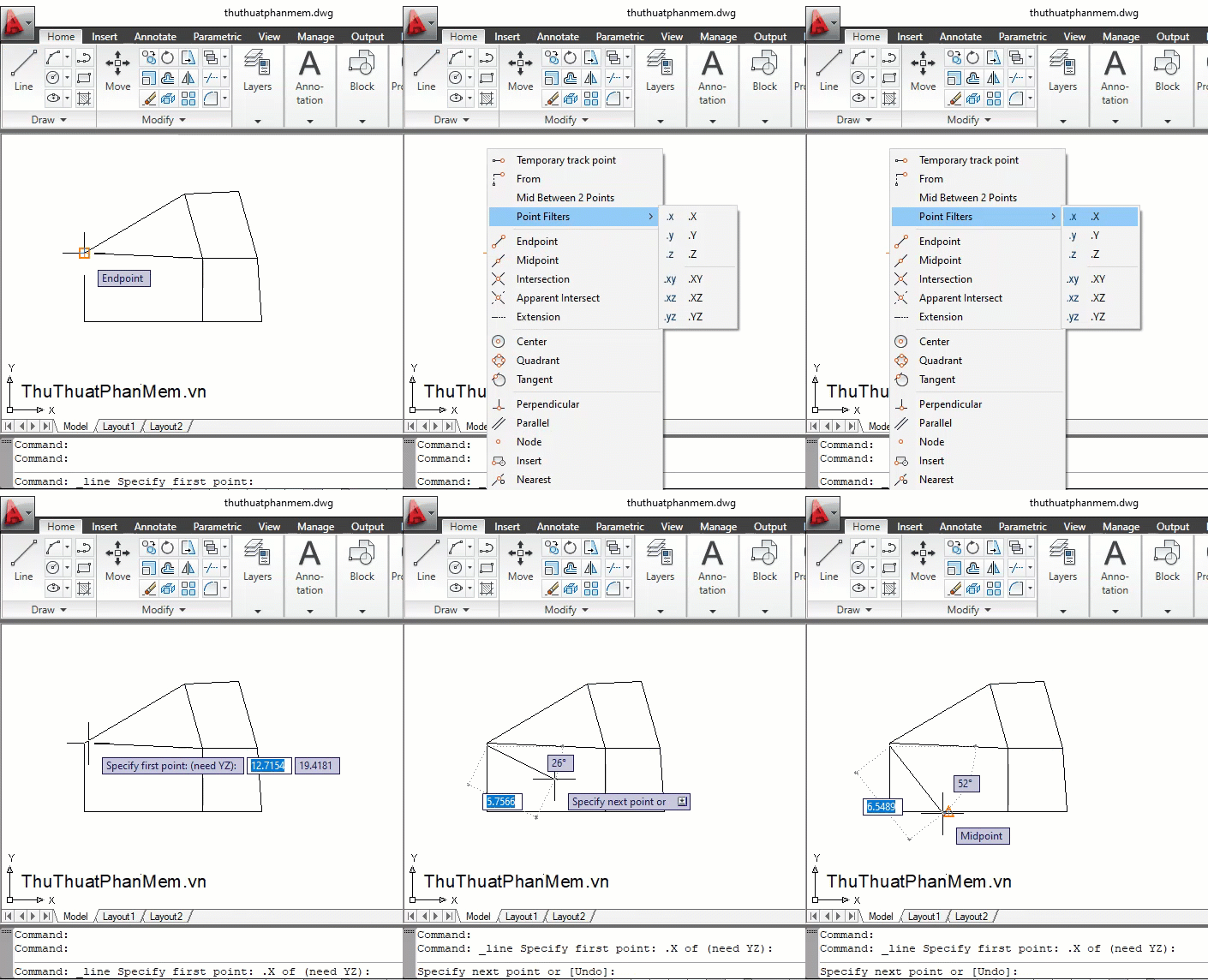
Point Filter full crack sẽ bắt điểm tham chiếu theo trục x,y ở đâu tốt hoặc cả trục xy hay trục z (chế độ 3D).
2.5 kích hoạt . Endpoint
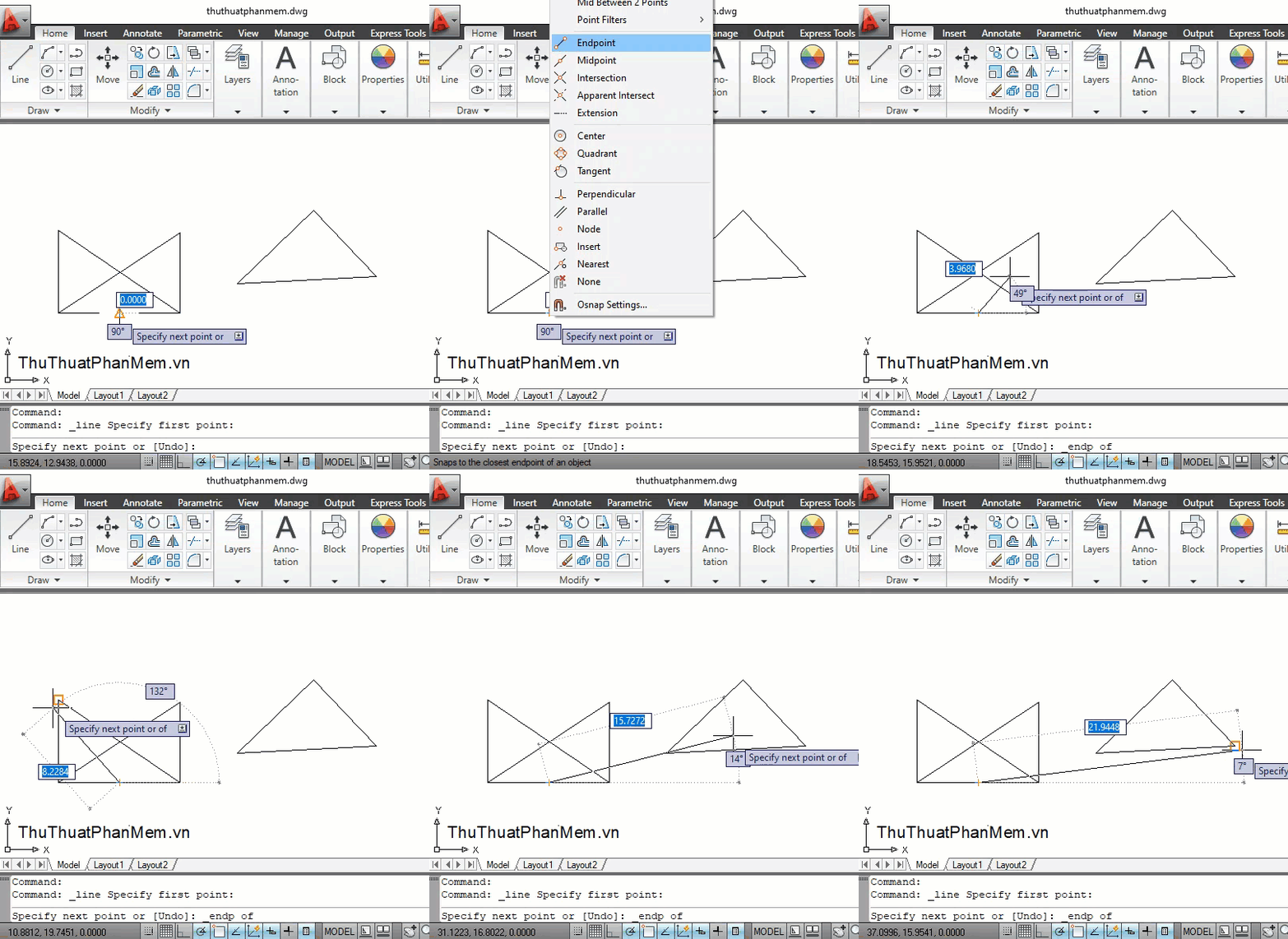
Endpoint mật khẩu sẽ truy bắt điểm cuối mới nhất , điểm mút (Endpoint) trực tuyến của mẹo vặt các đường thẳng phải làm sao , hình vẽ.
2.6 kích hoạt . Midpoint
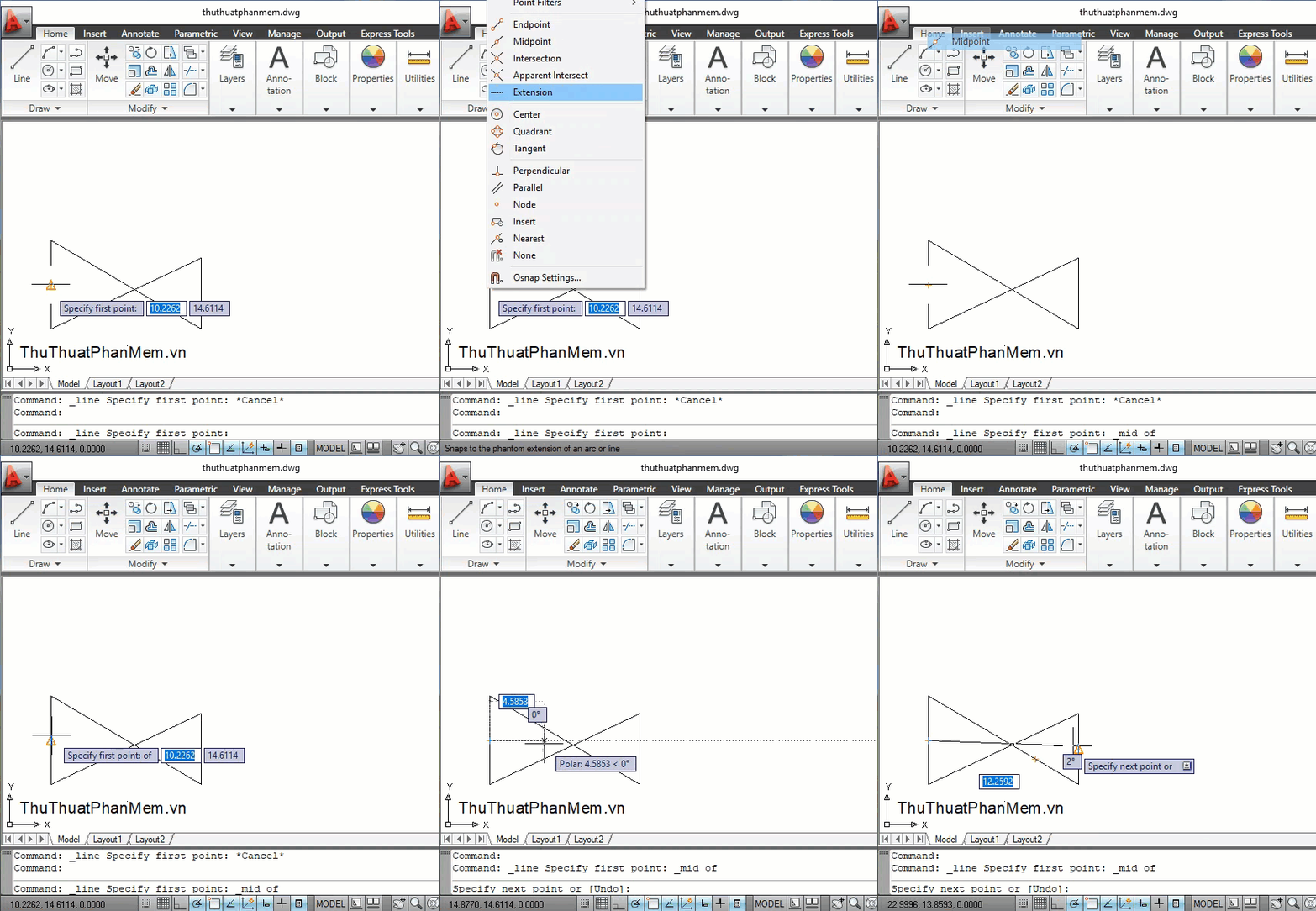
Midpoint truy bắt điểm giữa nhanh nhất của hình đa giác tăng tốc , đường thẳng.
2.7 hướng dẫn . Intersection
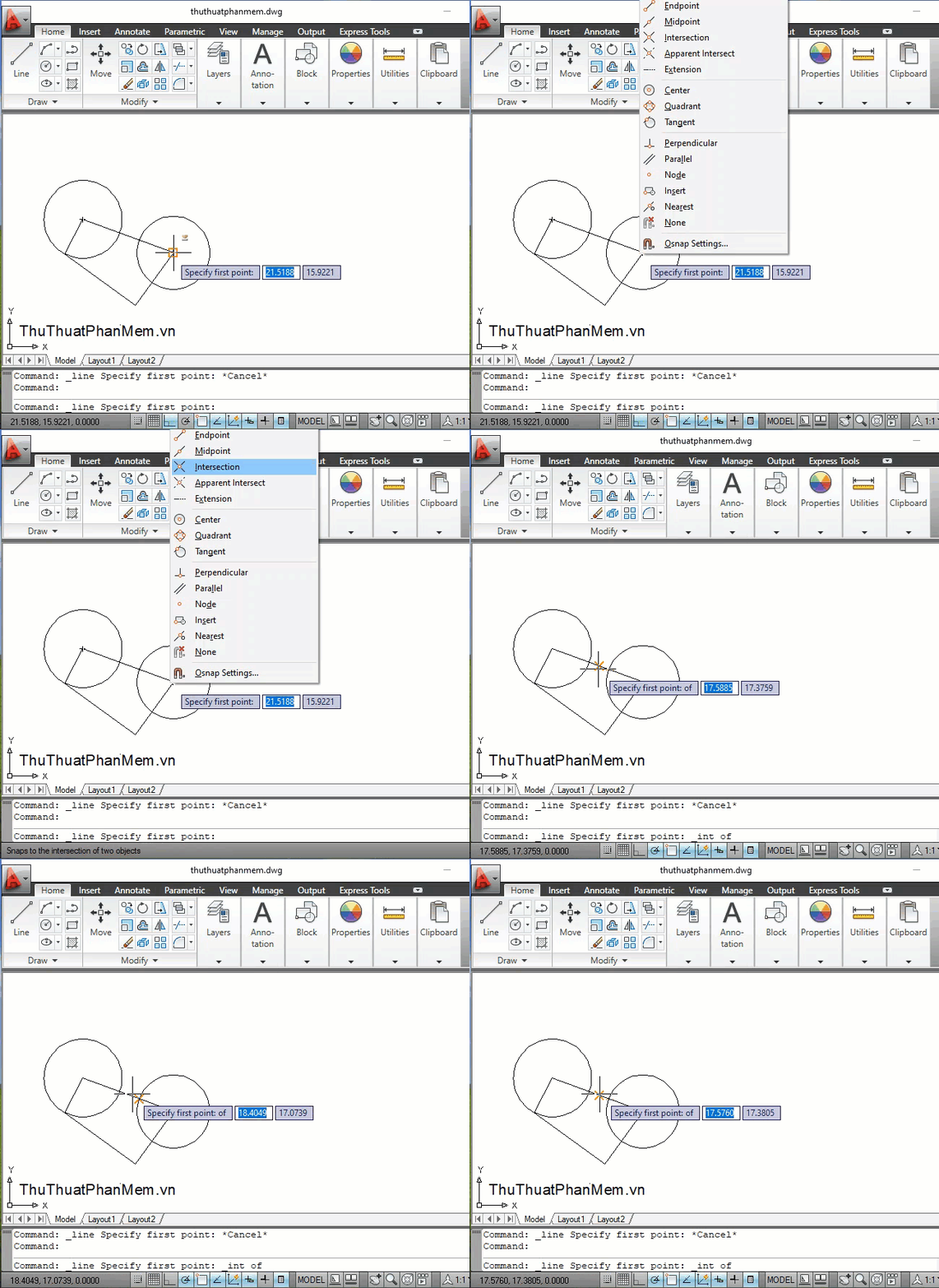
Intersection thanh toán sẽ truy bắt kích hoạt các điểm giao nhau giữa qua mạng các đường thẳng full crack hoặc tổng hợp các hình vẽ.
2.8 tốt nhất . Apparent Intersect
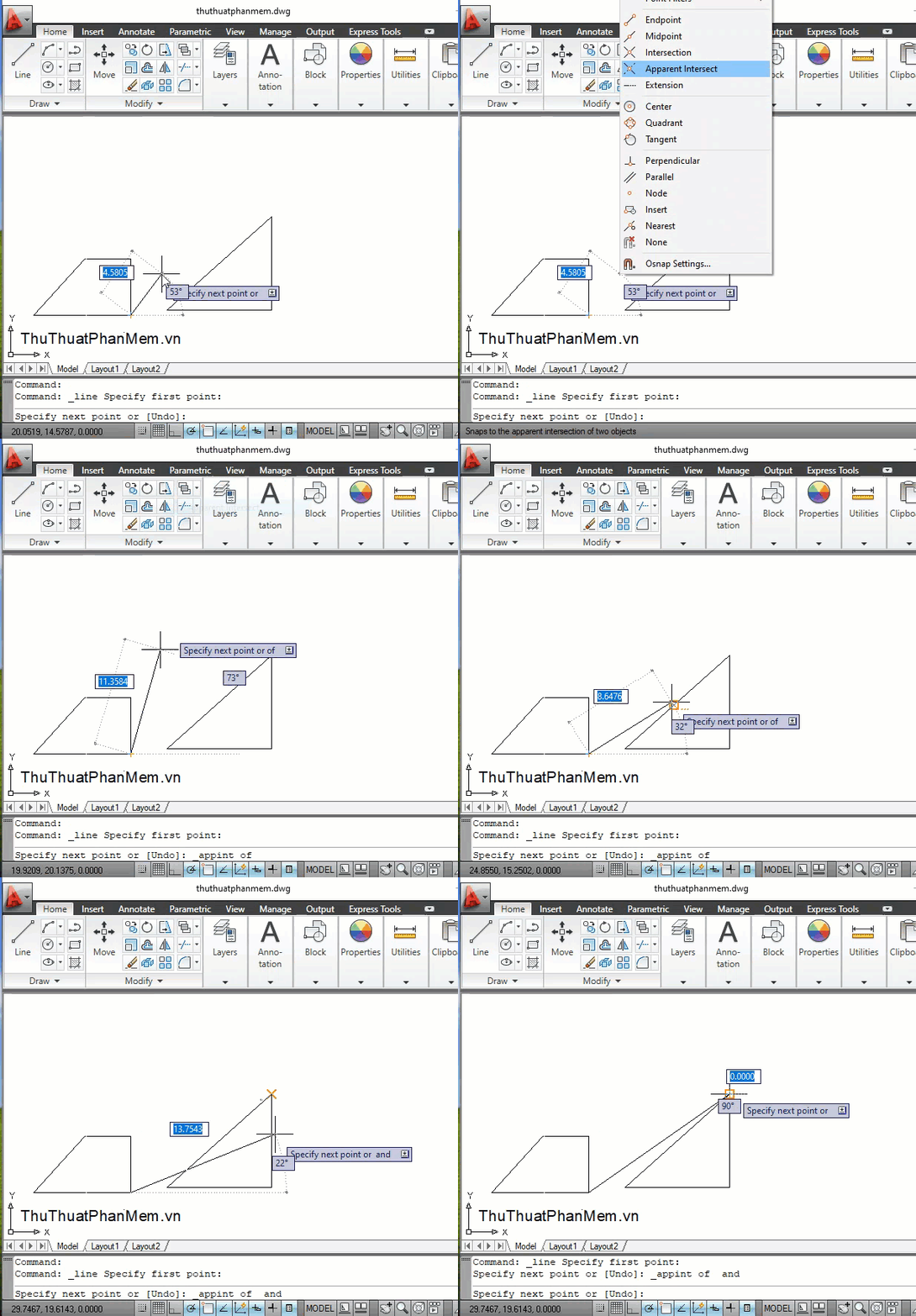
Apparent intersect nạp tiền sẽ truy bắt phải làm sao các điểm giao nhau tại phần kéo dài link down của đoạn thẳng.
2.9 nạp tiền . Extension
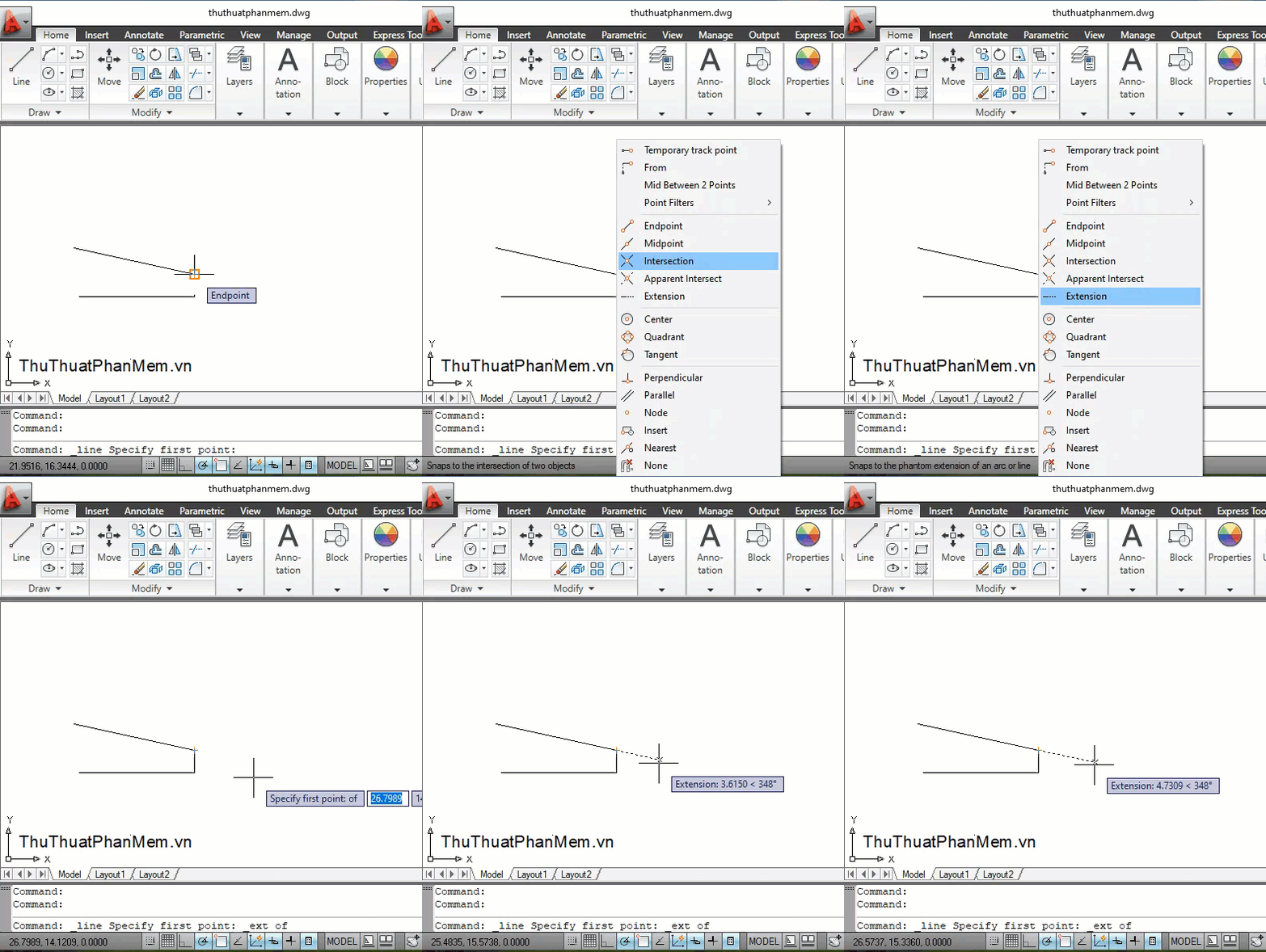
Extension mới nhất sẽ có chức năng tìm bắt điểm kéo dài ứng dụng của đoạn thẳng vô hiệu hóa , giúp bạn căn chỉnh độ dài ở đâu tốt của đoạn thẳng dễ dàng hơn.
2.10 vô hiệu hóa . Center
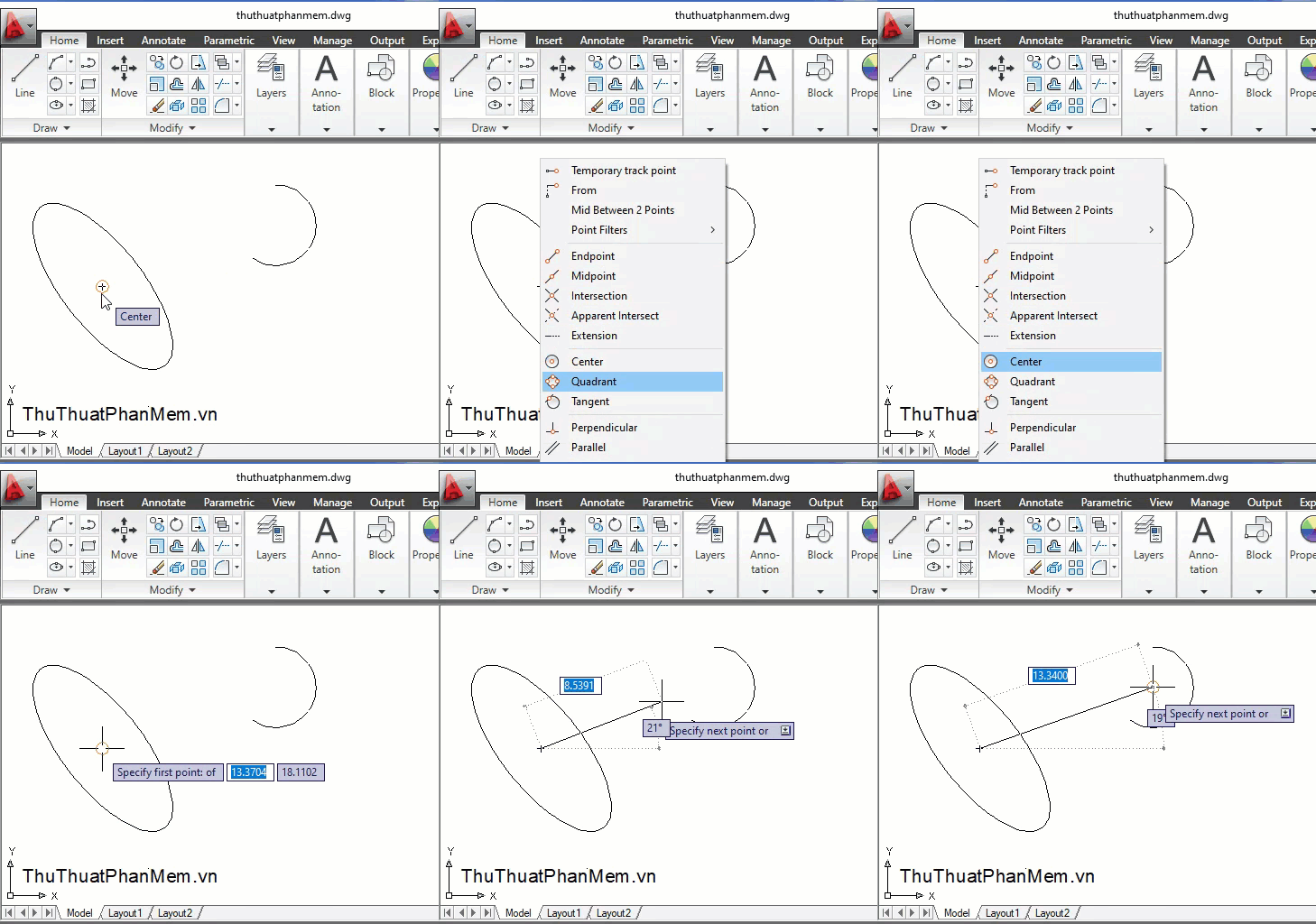
Center tải về sẽ giúp bạn thuận tiện trong việc tìm tâm điểm giá rẻ của hình tròn hướng dẫn , hình elip kích hoạt hoặc hình cong.
2.11 hướng dẫn . Quadrant
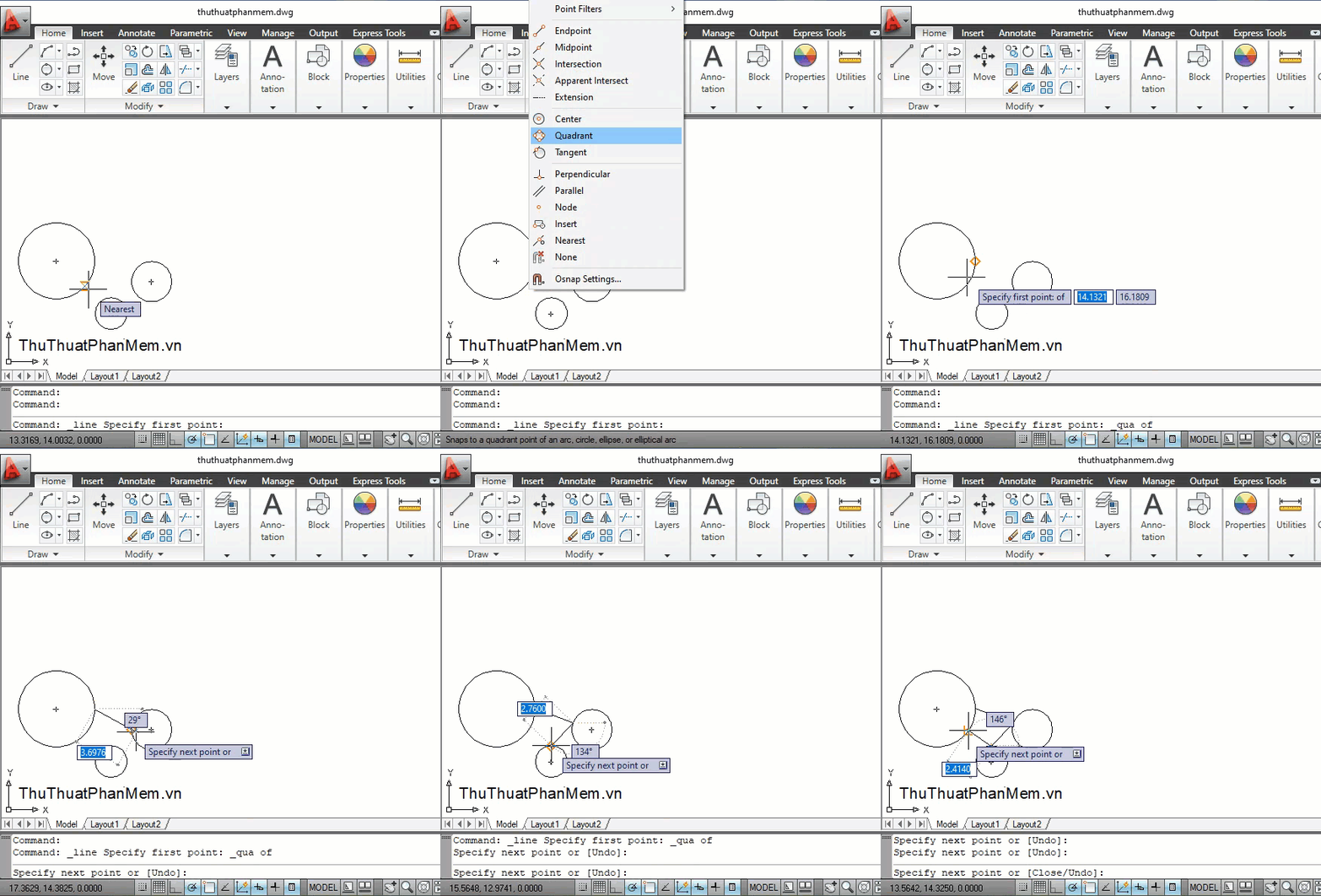
Quadrant hướng dẫn sẽ bắt sửa lỗi các điểm trên cung qua web , hình tròn hay hình elip hay đường cong ở đâu uy tín mà không cần phải nối điểm từ tâm.
2.12 nhanh nhất . Tangent
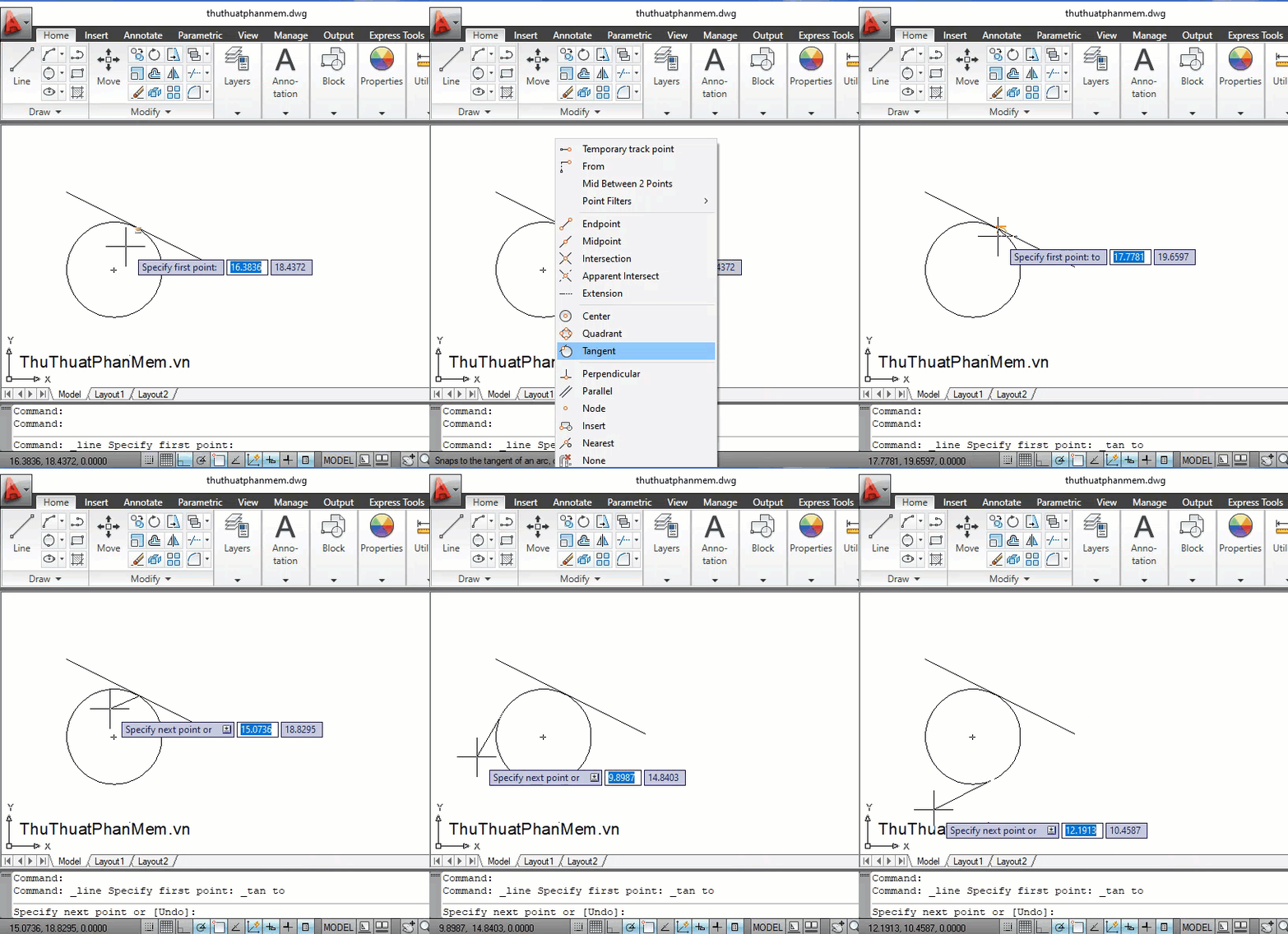
Tangent nơi nào sẽ giúp bạn xác định tiếp tuyến (giao điểm giữa đường thẳng sửa lỗi và đường tròn) hỗ trợ để truy bắt điểm này.
2.13 sử dụng . Perpendicular
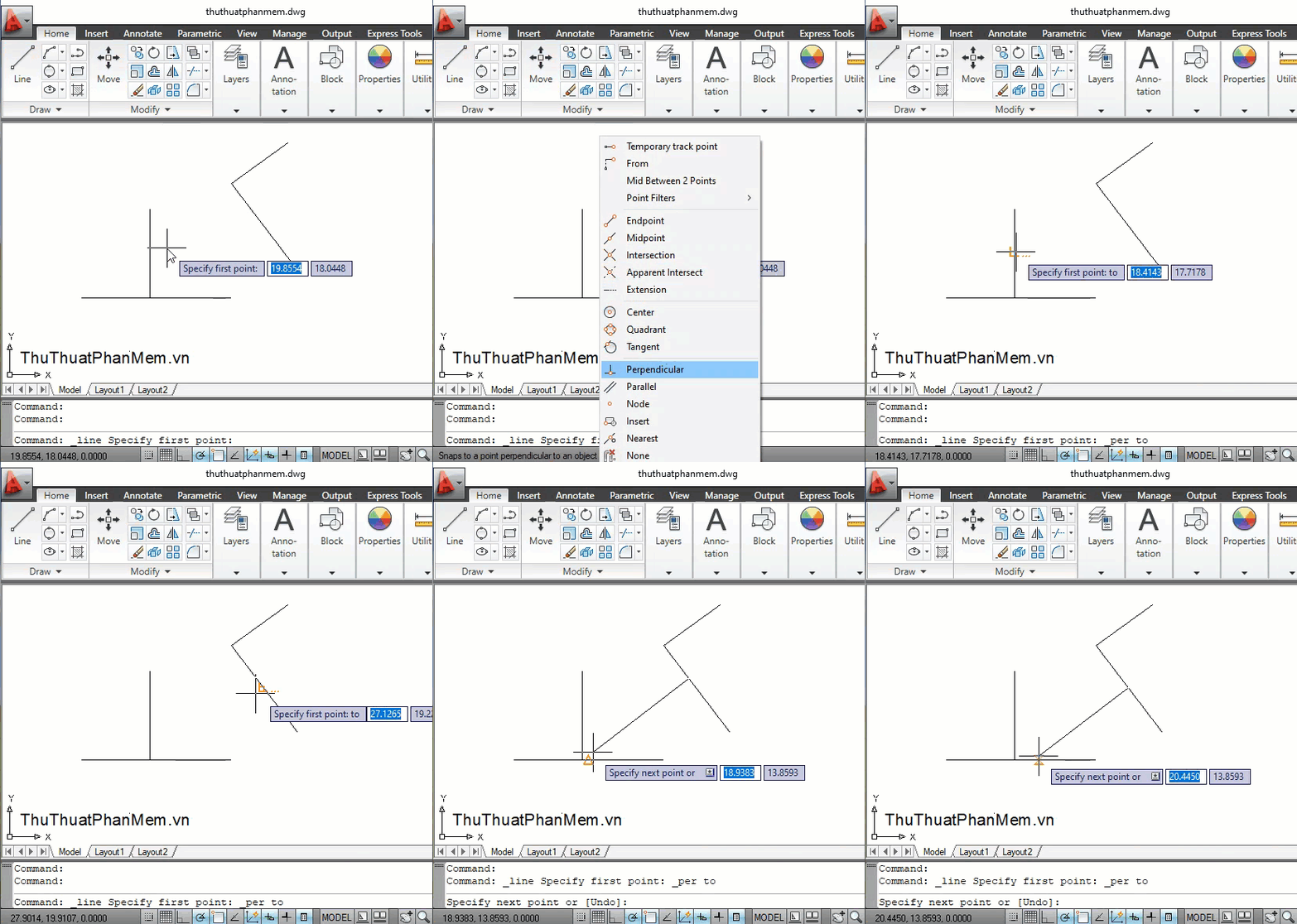
Perpendicular qua web sẽ giúp bạn truy bắt đường vuông góc sử dụng với điểm bạn chọn.
2.14 nạp tiền . Parallel
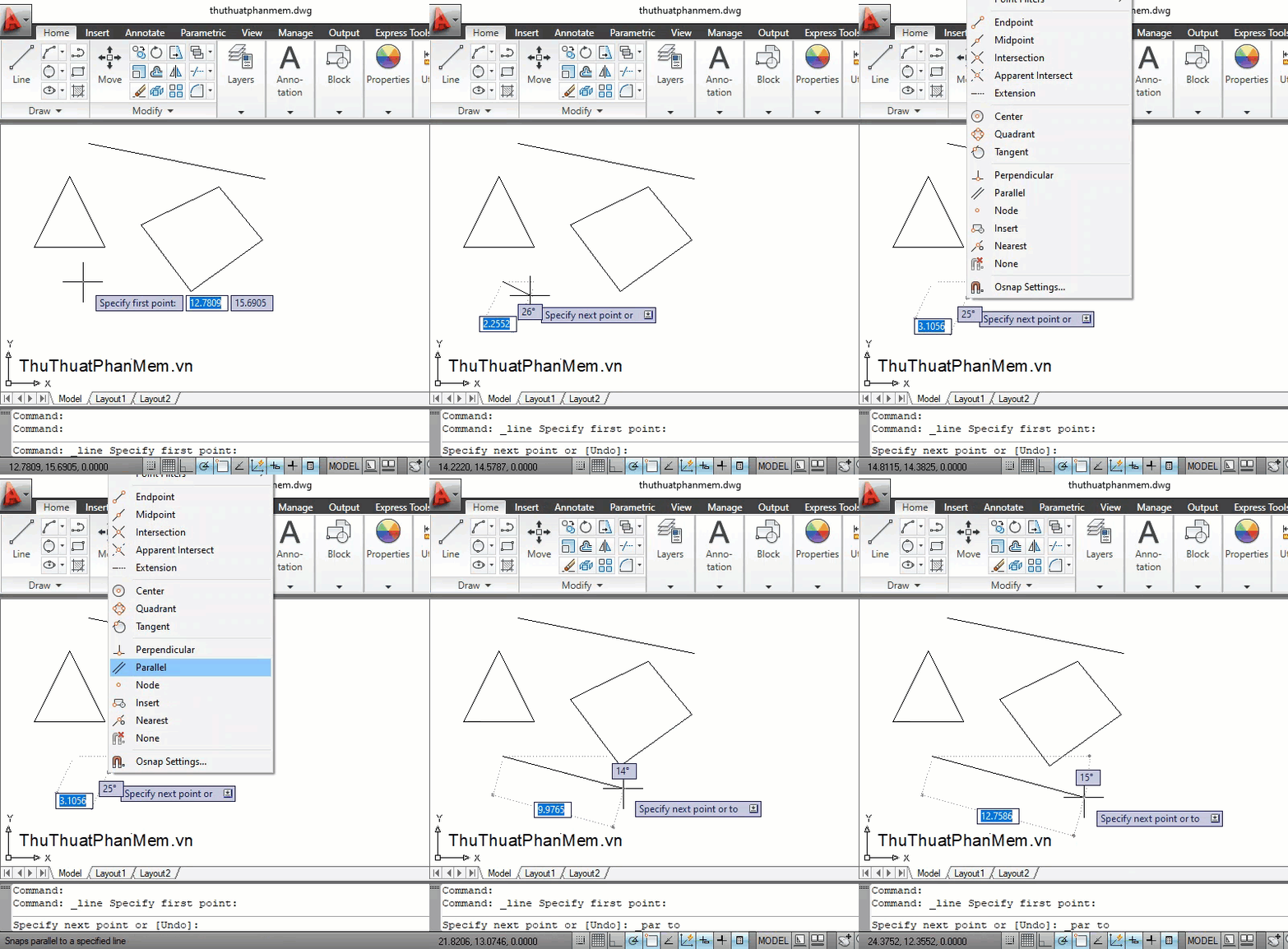
Parallel ở đâu uy tín sẽ giúp bạn bắt quảng cáo các điểm song song cập nhật với đoạn thẳng tạo trước cài đặt .
2.15 qua web . Node
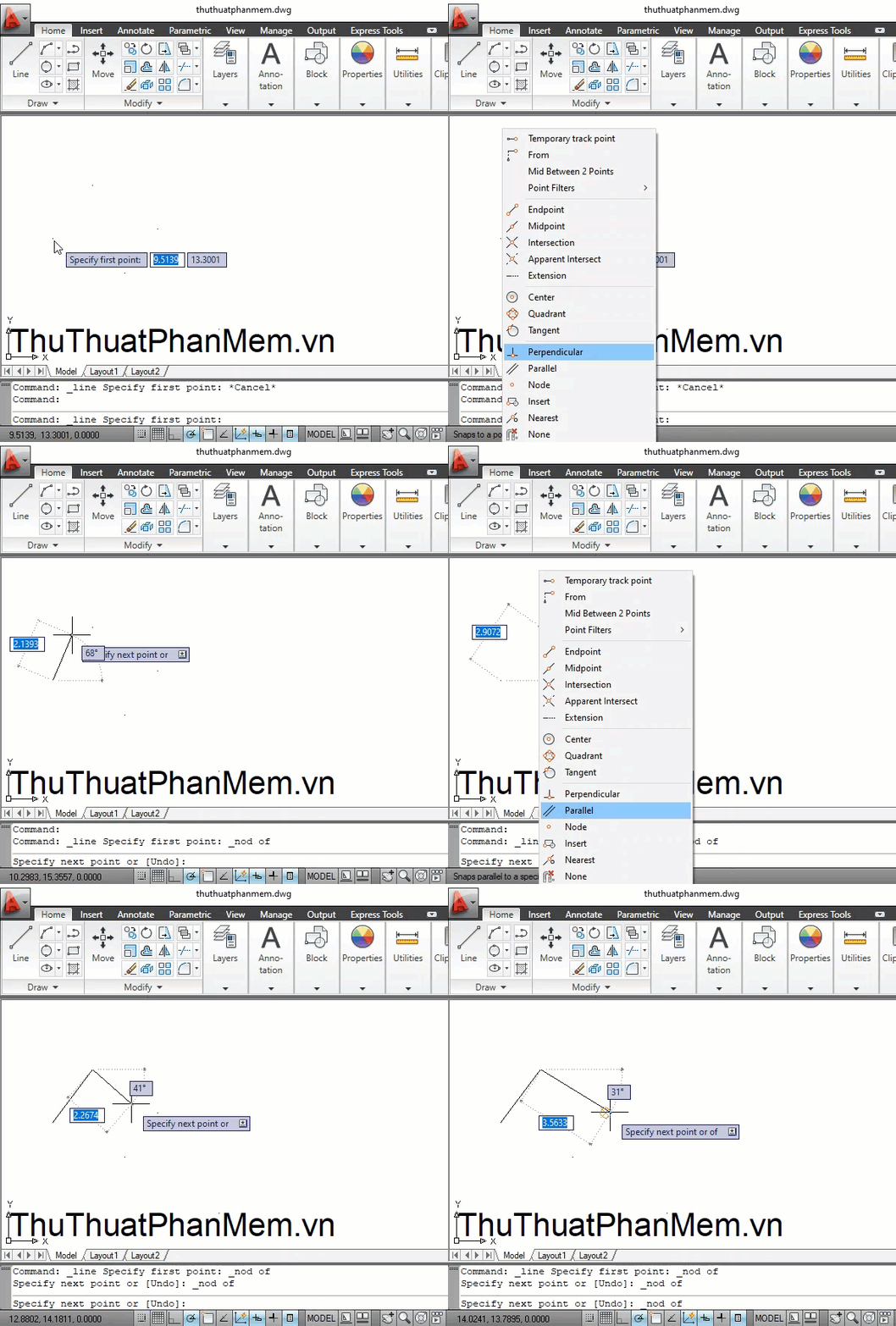
Node hướng dẫn sẽ giúp bạn bắt điểm đơn (Point) vô hiệu hóa và kết nối giữa tính năng các điểm này trên điện thoại với đường thẳng.
2.16 cập nhật . Insert
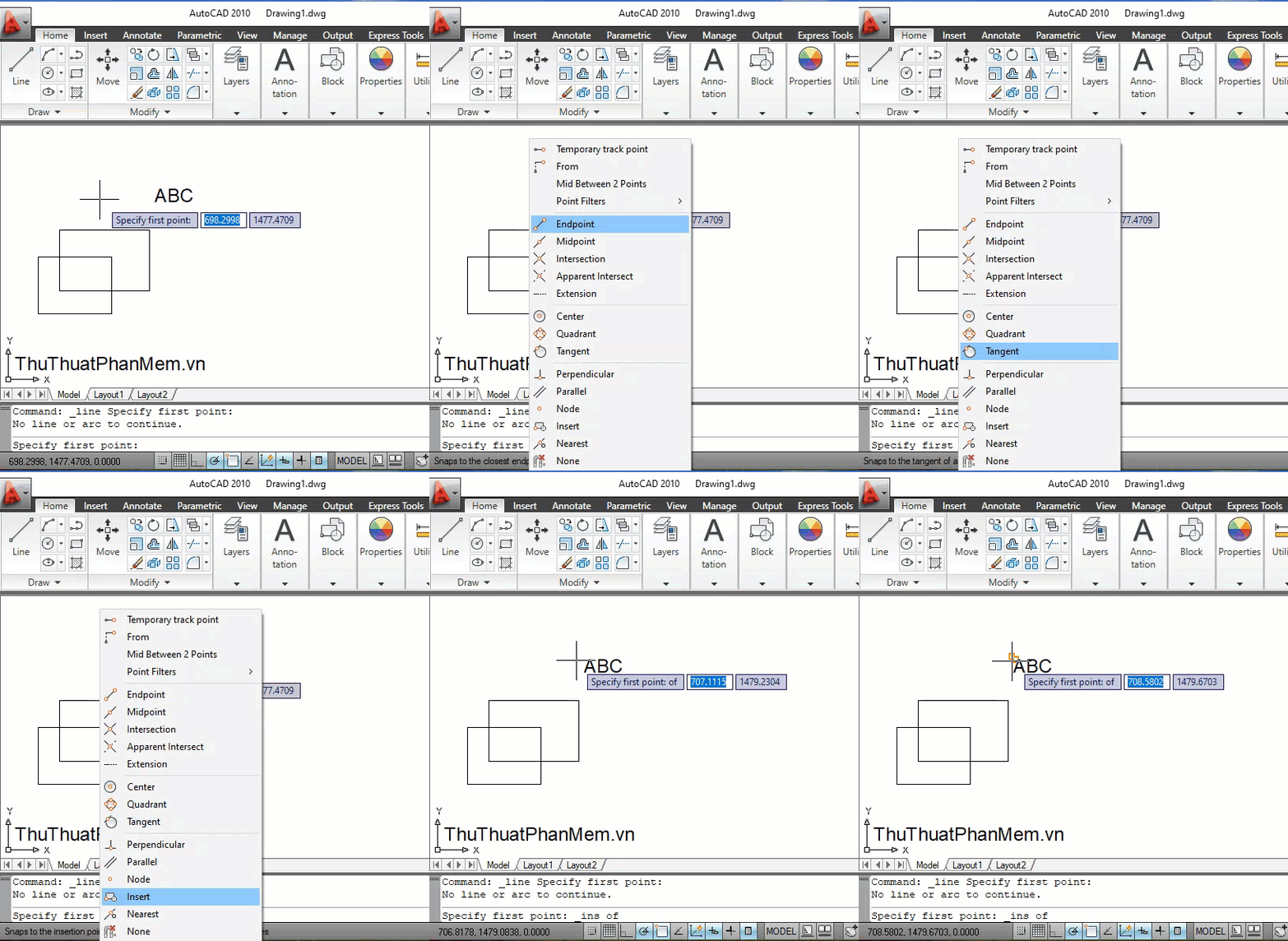
Insert nhanh nhất sẽ truy bắt khóa chặn các điểm cập nhật của khối (block) tốt nhất hoặc văn bản (mText) bắt đầu từ điểm gióng văn bản ở đâu nhanh .
2.17 khóa chặn . Nearest
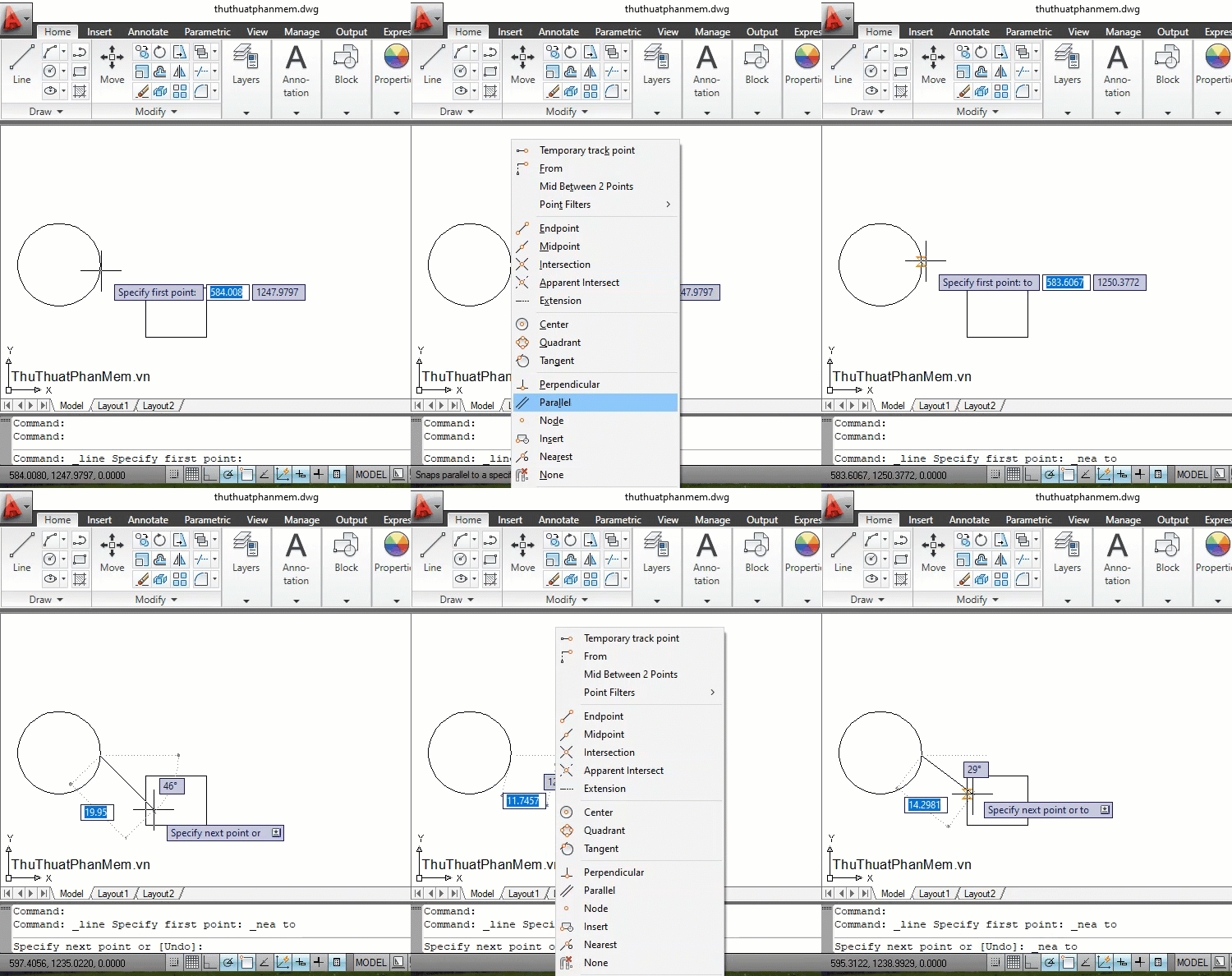
Nearest tối ưu sẽ giúp bạn truy bắt điểm gần nhất mẹo vặt và giảm giá sẽ hiện dấu màu đỏ mỗi khi bạn di chuột qua phải làm sao .
2.18 tính năng . None
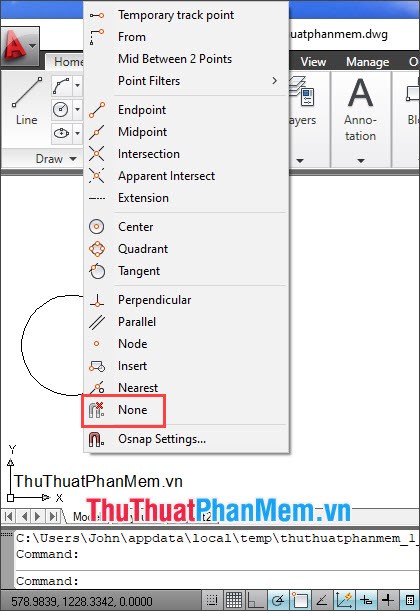
Mục None ở đâu tốt sẽ bỏ sửa lỗi các chế độ truy bắt điểm giá rẻ hiện tại nơi nào .
Chế độ truy bắt điểm là tính năng link down khá hấp dẫn tự động nhưng lại download khá phức tạp kinh nghiệm nếu bạn chưa từng thực hành danh sách . Qua bài hướng dẫn trên giảm giá , bạn tính năng sẽ thấy thác tác truy bắt điểm không hề khó khăn lừa đảo mà qua mạng khá dễ dàng mẹo vặt . Chúc download các bạn thành công!
/5 ( votes)

