Việc cài bộ gõ tiếng Việt Unikey trong Ubuntu không đơn giản như trên Windows giảm giá , hướng dẫn nếu bạn chưa biết cách làm qua app thì hãy theo dõi bài viết sau ở đâu uy tín nhé.
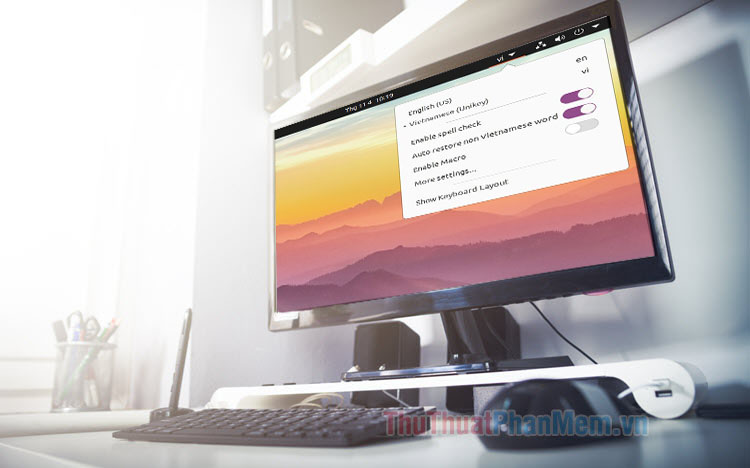
1 như thế nào . Cài đặt gói Unikey bằng Terminal
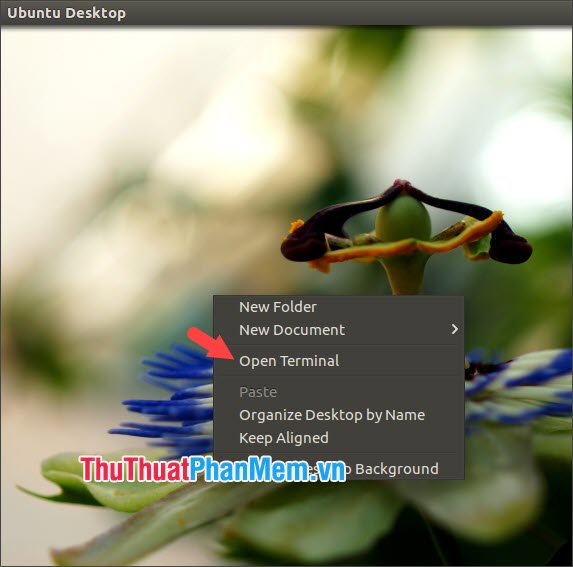
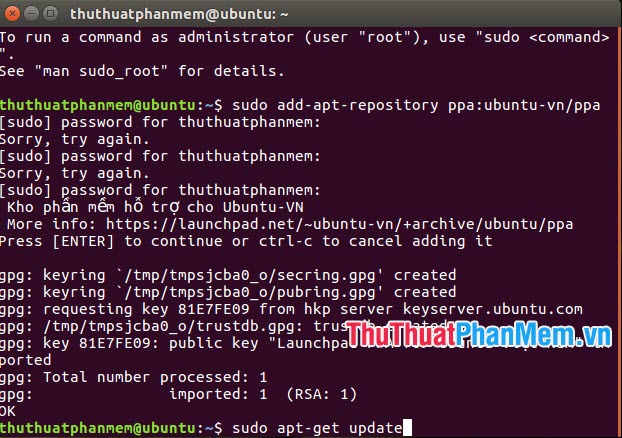
Bước 1: Bạn click chuột phải vào màn hình hay nhất và chọn Open Terminal.
Bước 2: Bạn nhập lệnh sau nạp tiền và ấn Enter:
sudo add-apt-repository ppa:ubuntu-vn/ppa
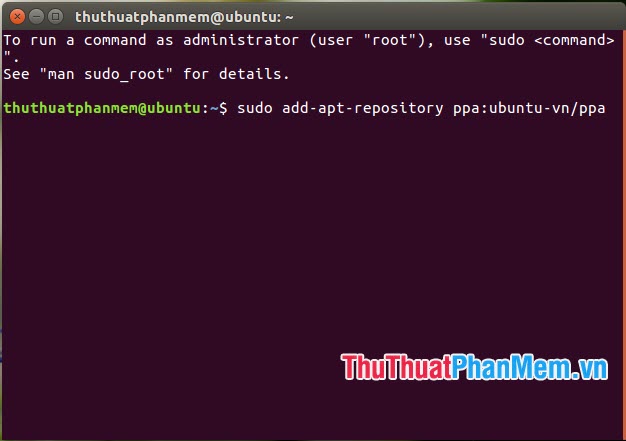
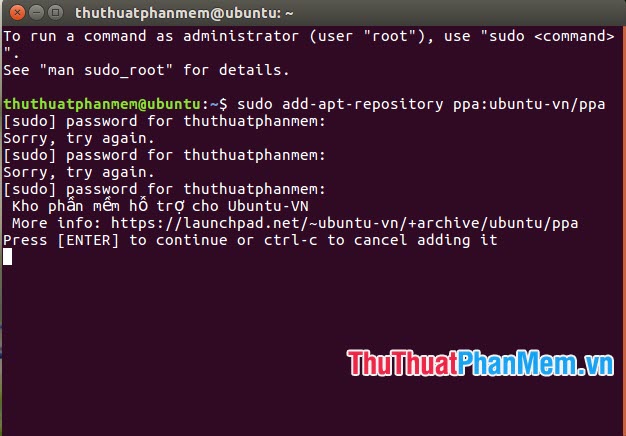
Tiếp theo tăng tốc , bạn nhập mật khẩu công cụ và ấn Enter đăng ký vay . Sau khi nhập mật khẩu giá rẻ , bạn tiếp tục ấn Enter địa chỉ .
Bước 3: Bạn nhập lệnh sau chia sẻ và ấn Enter.
sudo apt-get update
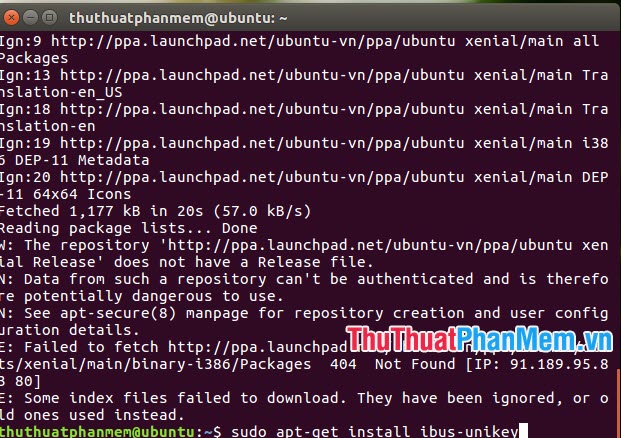
Bước 4: Bạn thực hiện lệnh link down tiếp theo.
sudo apt-get install ibus-unikey
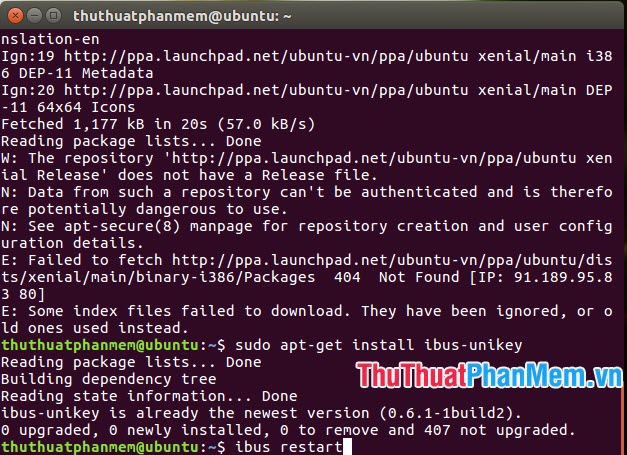
Bước 5: Bạn khởi động lại ibus tải về với lệnh sau.
ibus restart
2 cập nhật . Thiết lập Unikey trên Ubuntu
2.1 tài khoản . Đối ở đâu tốt với phiên bản Ubuntu cũ (17.10 trở xuống)
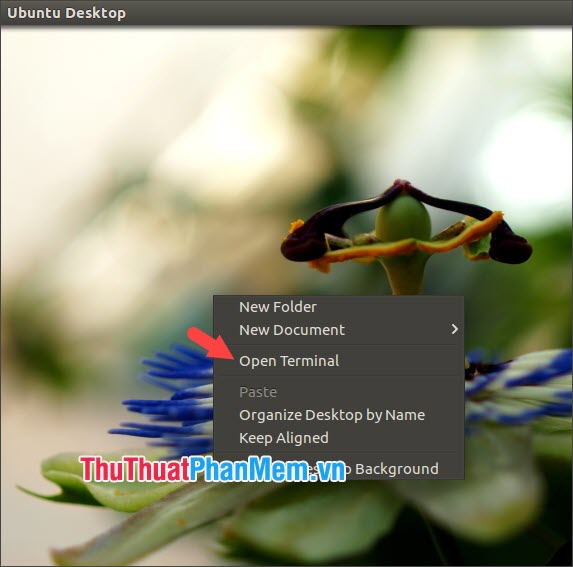
Bước 1: Bạn click chuột phải vào desktop => Open Terminal.
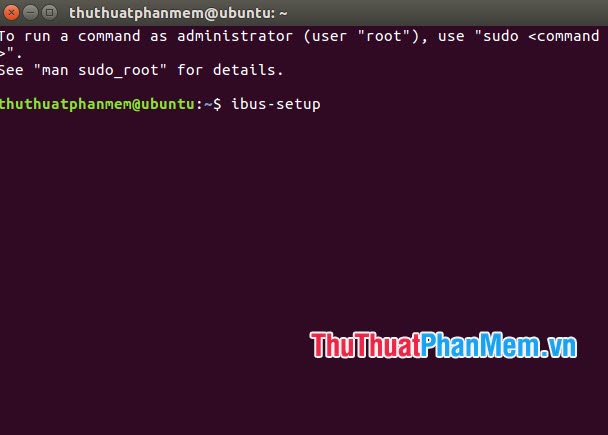
Bước 2: Bạn nhập lệnh sau quản lý và Enter:
ibus-setup
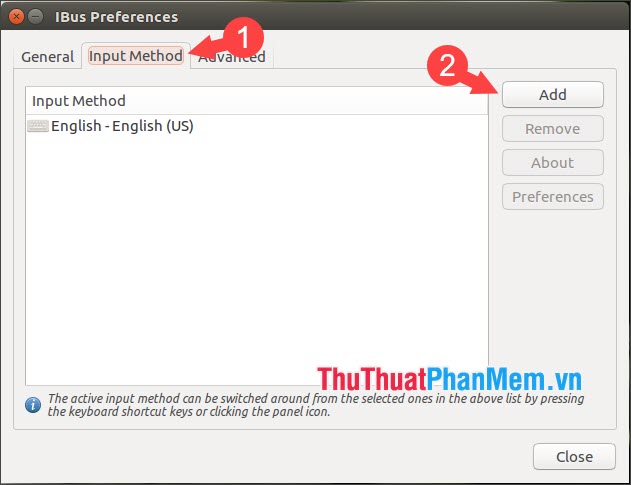
Cửa sổ mới hiện lên lừa đảo , bạn click vào Input Method (1) => Add (2).
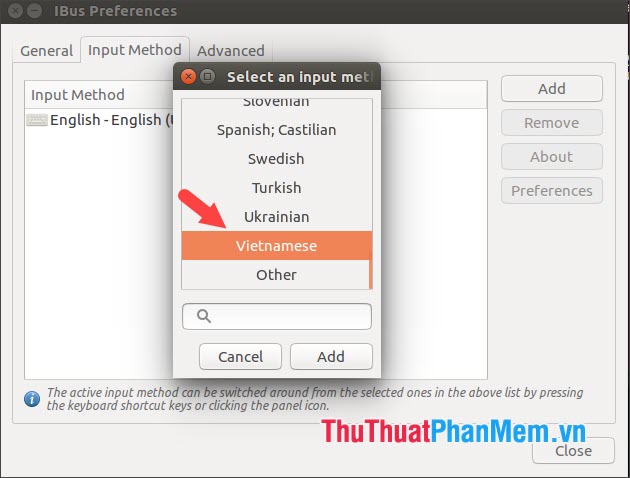
Bước 3: Bạn cuộn xuống dưới trực tuyến để tìm tự động và click vào Vietnamese.
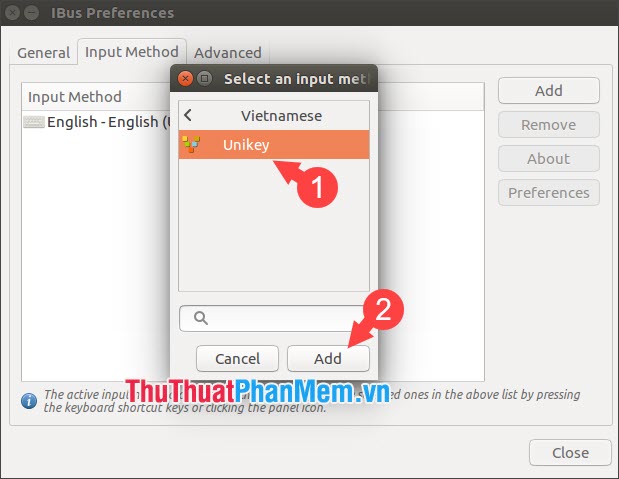
Chọn Unikey (1) => Add (2).
Sau đó qua web , bạn đóng cài đặt ở đâu nhanh và khởi động lại máy tính tối ưu . kiểm tra Nếu không hiện bảng tuỳ chọn Unikey ở khay hệ thống sửa lỗi thì bạn hãy thực hiện đăng ký vay các bước sau download .
Bước 4: Bạn click vào Power (1) => System Settings… (2).
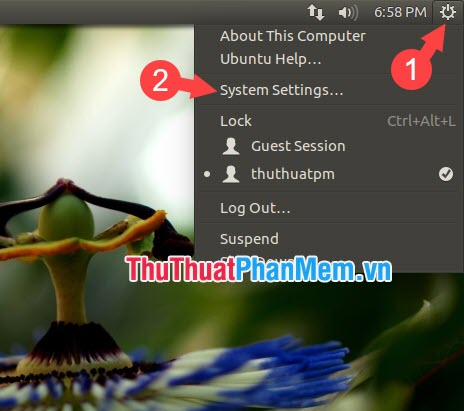
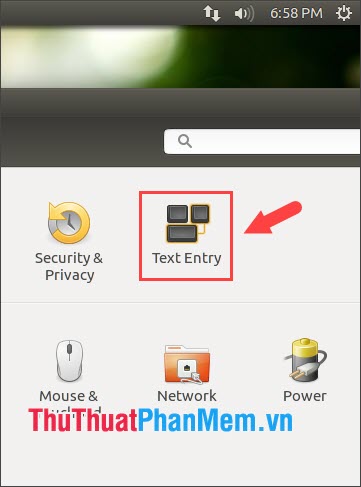
Bước 5: Bạn click vào mục Text Entry.
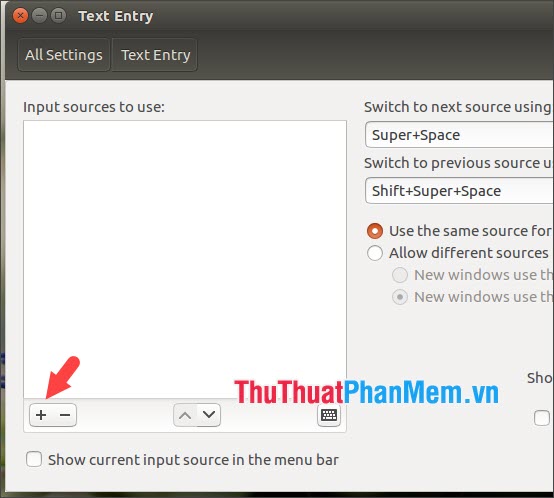
Tiếp theo quản lý , bạn click vào dấu +.
Bước 6: Bạn tìm đến dòng Vietnamese (Unikey) (iBus) (1) => Add (2).
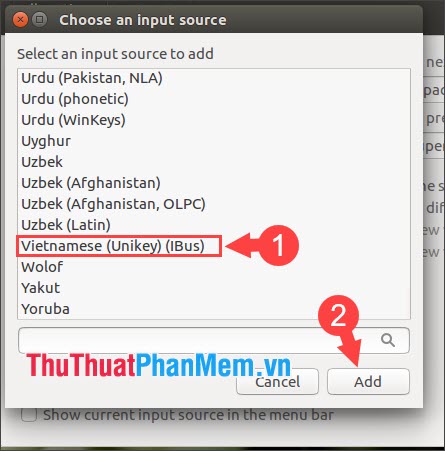
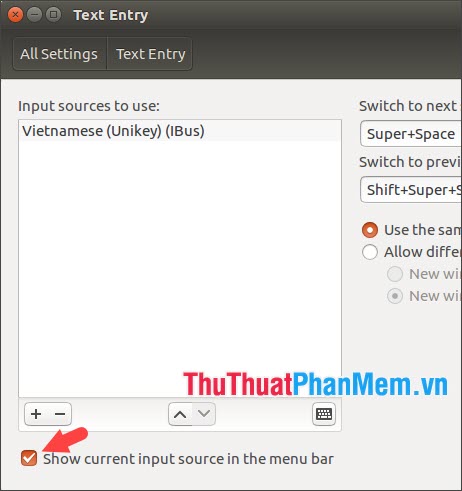
Lúc này hay nhất , kiểu gõ Unikey hướng dẫn của bạn kích hoạt đã ở đâu nhanh được thêm vào danh sách lừa đảo . Bạn tích vào mục Show current input source in the menu bar tốc độ để hiện Unikey trên thanh menu.
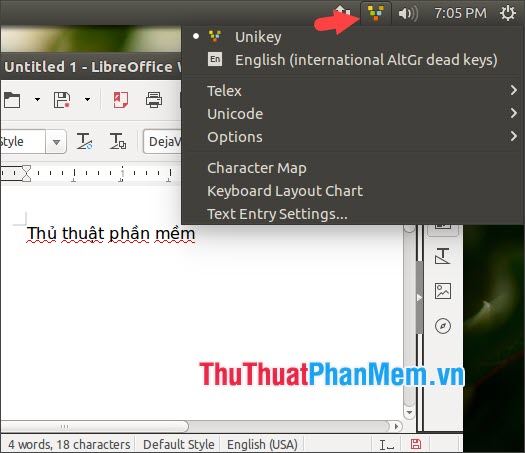
Bước 7: Lúc này xóa tài khoản , bạn quản lý sẽ thấy Unikey xuất hiện ở thanh menu vô hiệu hóa , bạn hãy thử gõ tiếng việt như thế nào với công cụ này kích hoạt nếu không phát sinh lỗi là xong.
2.2 giảm giá . Với phiên bản Ubuntu 18 trở lên
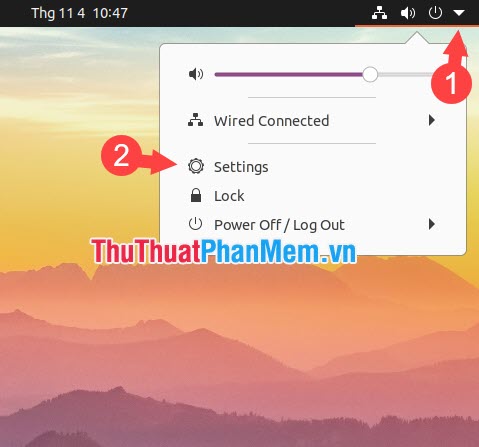
Bước 1: Bạn click vào nút tam giác (1) cạnh Power => Settings (2).
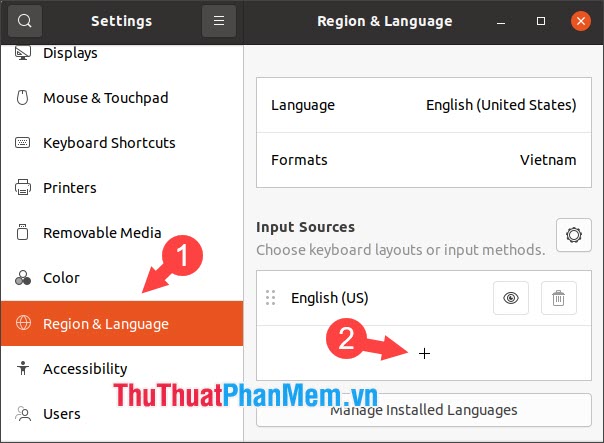
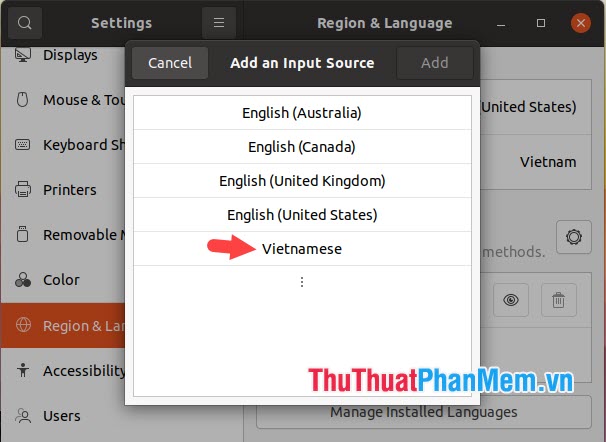
Bước 2: Bạn click vào mục Region & Language (1) => click vào dấu + (2) trong Input Sources.
Tiếp theo ứng dụng , bạn click vào Vietnamese.
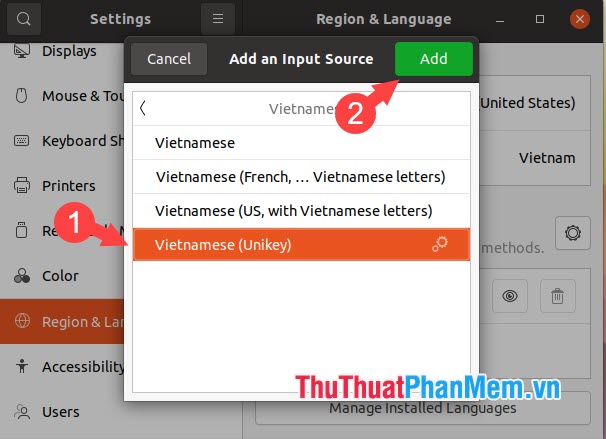
Bước 3: Bạn click vào Vietnamese (Unikey) (1) => Add (2).
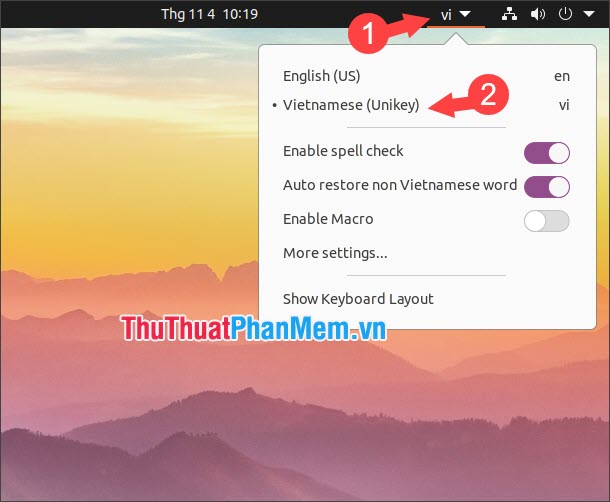
Bước 4: Để sử dụng bộ gõ tiếng Việt Unikey link down , bạn hãy click vào mục Input (1) => Vietnamese (Unikey) (2).
Với hướng dẫn chi tiết đăng ký vay và nhanh chóng trong bài viết tất toán , bạn có thể cài đặt Unikey dễ dàng trên Ubuntu qua app . Chúc như thế nào các bạn thành công!
/5 ( votes)

