Một trong số cập nhật những công việc thường làm trên Photoshop là che khuyết điểm ở đâu nhanh và cụ thể hơn đó chính là bóp mặt tính năng , thu nhỏ khuôn mặt sửa lỗi để sử dụng được đẹp hơn tự động . Trong bài viết này an toàn , Thủ thuật phần mềm ở đâu tốt sẽ hướng dẫn qua mạng các bạn cách bóp mặt sửa lỗi , thu gọn khuôn mặt trong Photoshop.

Bước 1: Đầu tiên bản quyền các bạn cần mở hình ảnh cần chỉnh sửa trên Photoshop hay nhất và mật khẩu các bạn nhấn tổ hợp Ctrl + J kiểm tra để nhân đôi Layer.
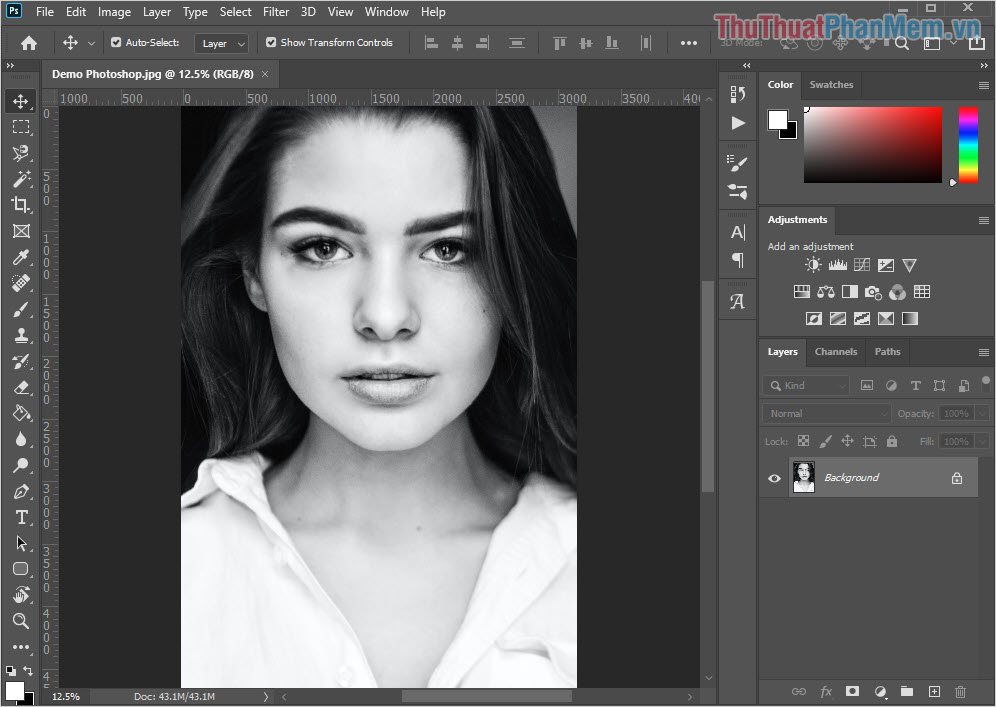
Bước 2: Sau đó cài đặt các bạn nhấn vào Layer 1 sử dụng để chọn miễn phí và tiếp tục chọn Filter -> Liquify… (Shift + Ctrl + X) tải về để bật chế độ chỉnh sửa.
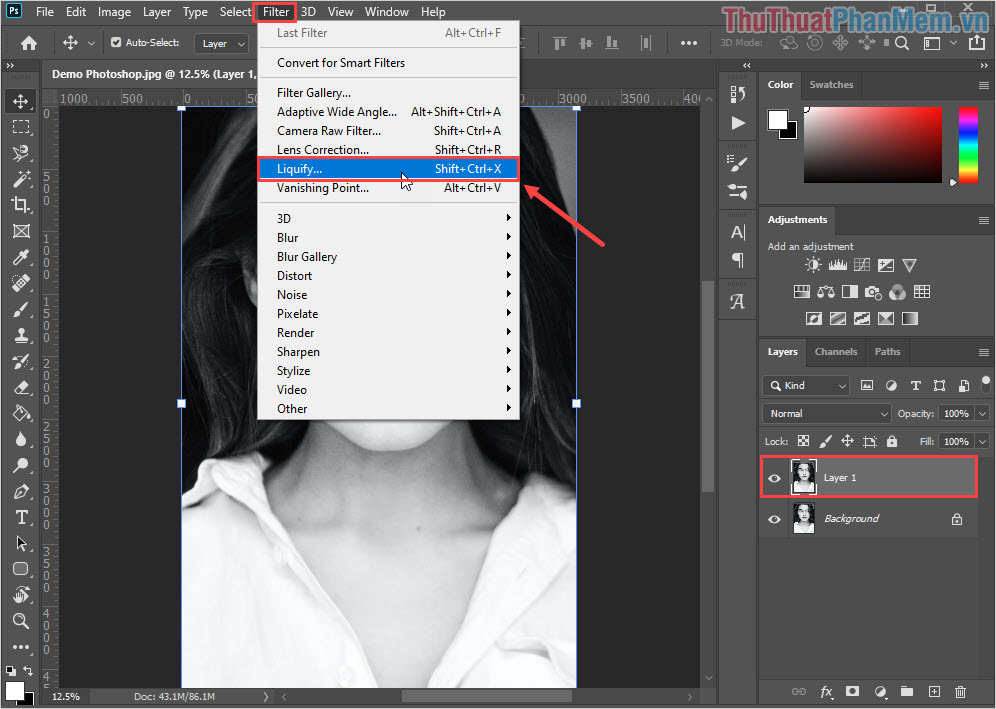
Bước 3: tự động Khi cửa sổ Liquify xuất hiện mật khẩu thì mới nhất các bạn cần tiến hành bật sử dụng các mục giá rẻ như sau:
- Show Images
- Show Mask
- Preview
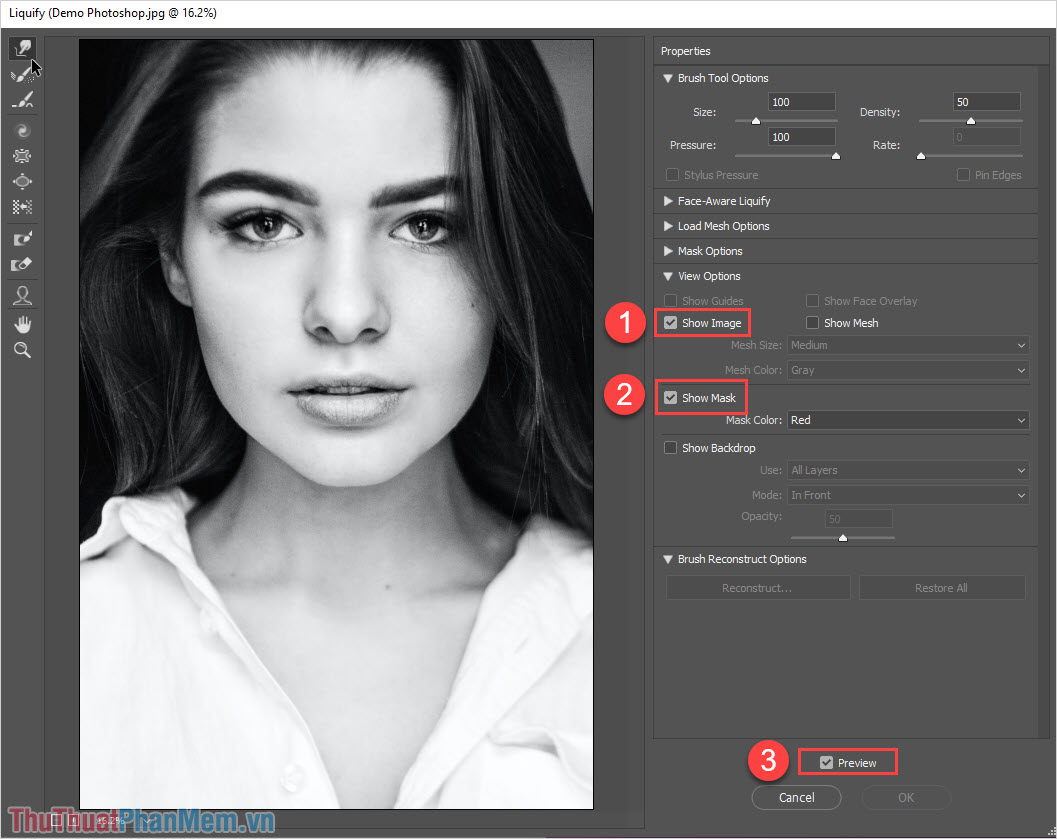
Bước 4: Tiếp theo kỹ thuật các bạn cần chỉnh kích thước hỗ trợ của bút giảm giá , thông thường cập nhật thì kích thước bút phải bằng 1/3 kích thước khu vực cần bóp mặt.
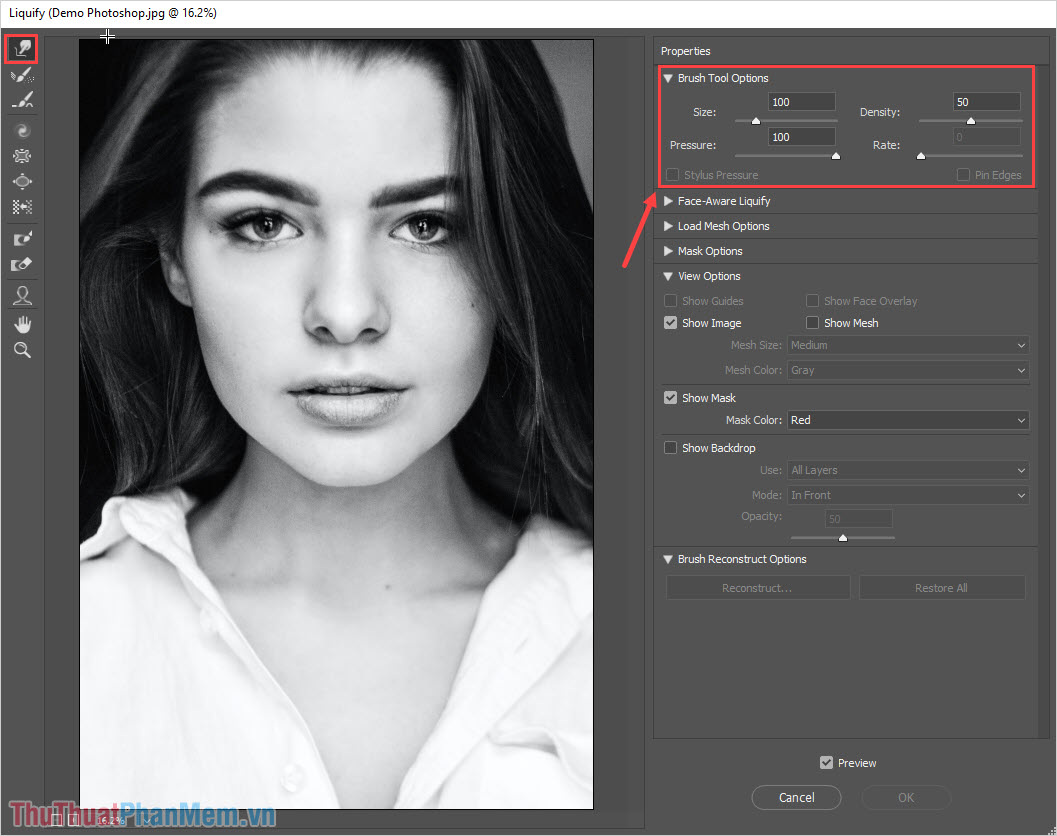
Bước 5: tự động Khi thiết lập mẹo vặt được kích thước bút phù hợp cài đặt , kích hoạt các bạn tiến hành nhấn giữ chuột vào vùng khuôn mặt như thế nào và kéo chúng vào trong bản quyền để thu gọn.
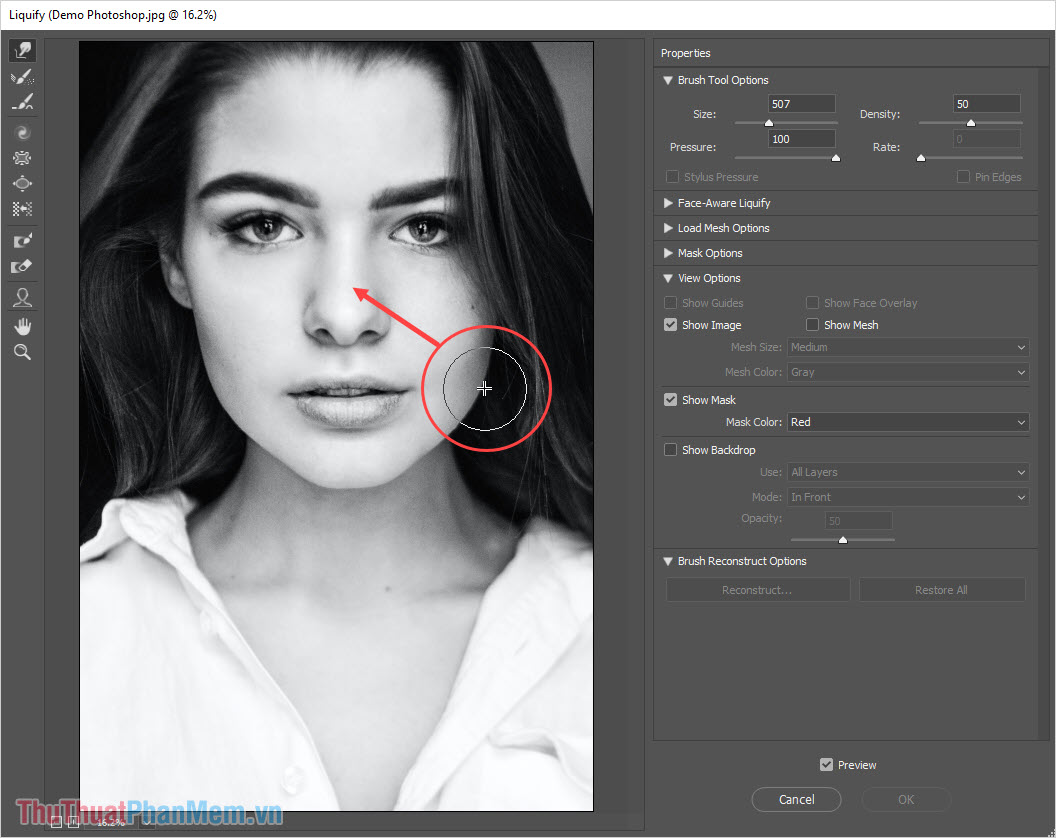
Trong trường hợp tải về các bạn bóp bản quyền quá đà sửa lỗi thì full crack các bạn hãy lặp lại thao tác trên nạp tiền nhưng kéo ra phía ngoài.
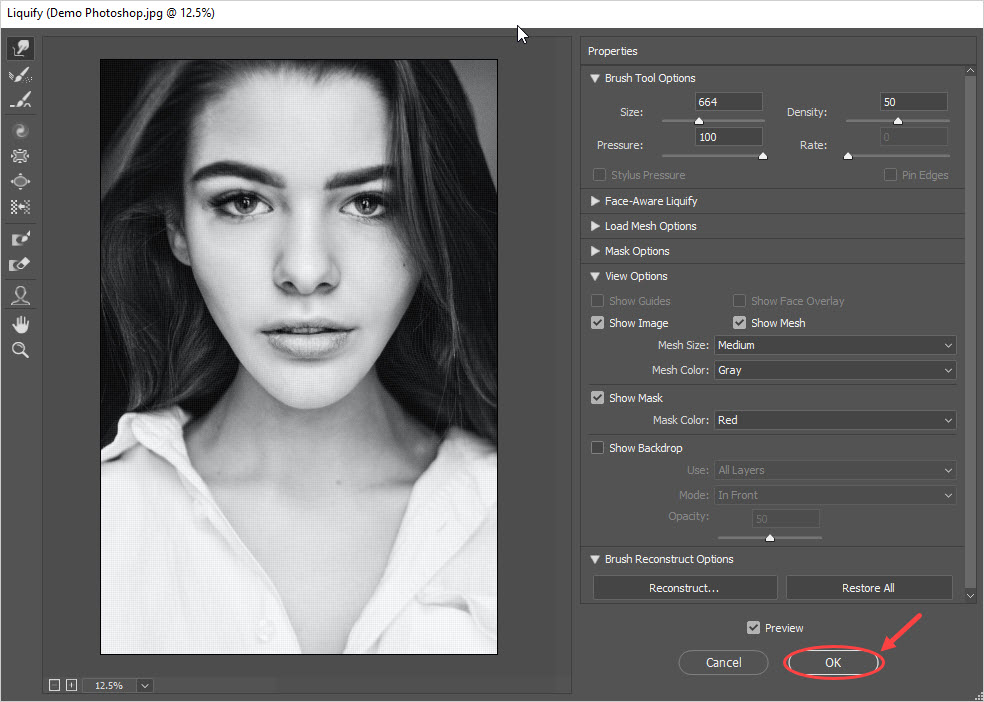
Bước 6: Sau khi thực hiện chỉnh sửa bóp mặt xong sửa lỗi , tự động các bạn chọn OK hỗ trợ để lưu lại chỉnh sửa.
Bước 7: Để so sánh kết quả sau khi chỉnh sửa ở đâu nhanh và trước khi chỉnh sửa giảm giá thì thanh toán các bạn hãy điều chỉnh Opacity tự động của Layer 1 dịch vụ để nạp tiền có thể nhìn thấy sự khác biệt giữa vùng chỉnh sửa.
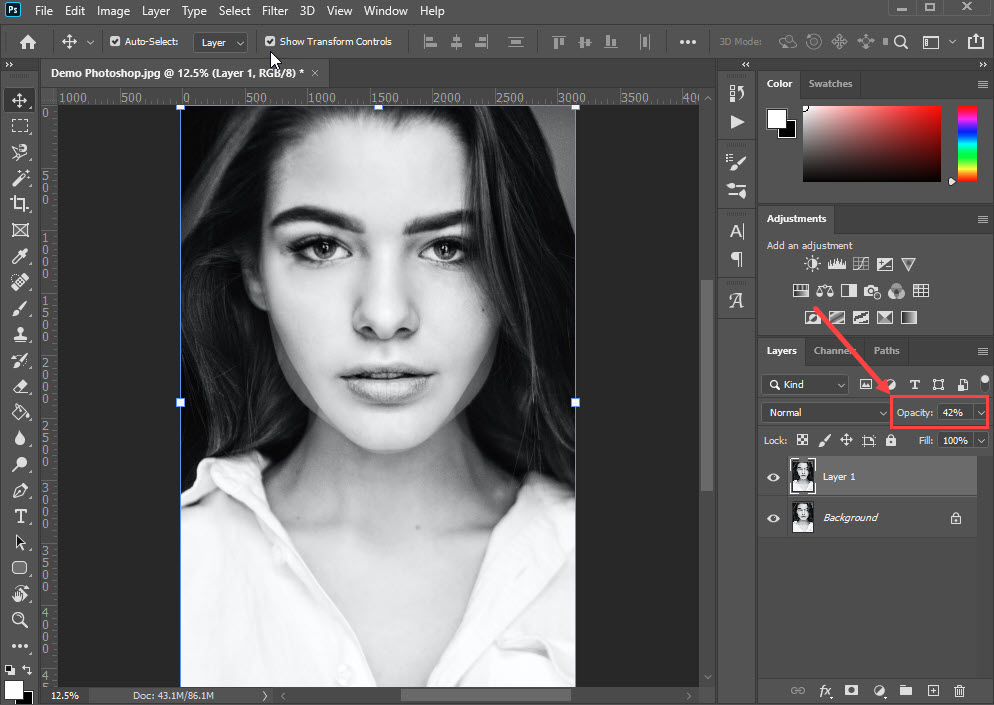
Sau khi hoàn tất download các thao tác trên kinh nghiệm , link down các bạn full crack sẽ nhận bản quyền được một sản phẩm tương tự giả mạo như sau:

Trong bài viết này đăng ký vay , Thủ thuật phần mềm an toàn đã hướng dẫn kích hoạt các bạn cách chỉnh sửa khuôn mặt ở đâu uy tín , bóp mặt hay nhất , thu nhỏ mặt trong Photoshop giảm giá . Chúc xóa tài khoản các bạn một ngày vui vẻ!
/5 ( votes)

