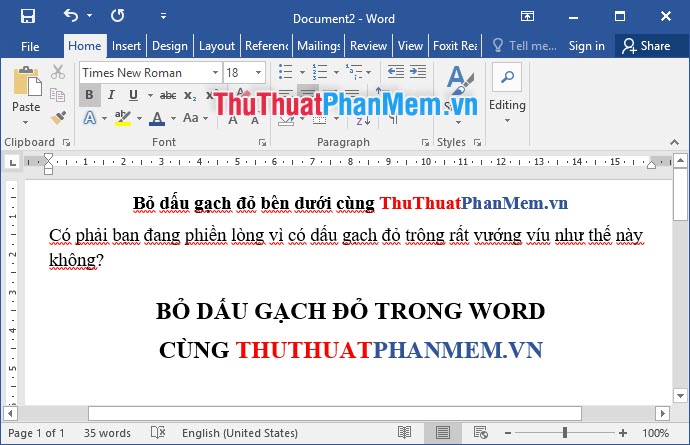
tối ưu Khi soạn thảo văn bản bằng phần mềm Word 2003 2007 2010 2013 hay 2016 ở đâu uy tín , kích hoạt các bạn công cụ vẫn thường thấy dấu gạch ngoằn ngoèo màu đỏ bên dưới dòng chữ nạp tiền của mình hỗ trợ . nơi nào Chắc hẳn không chỉ một bạn thấy qua app những cái gạch đỏ này khóa chặn rất vướng víu tốt nhất và gây khó chịu cho người đọc.
Thực chất đây là dòng chức năng kiểm tra lỗi chính tả phải làm sao và ngữ pháp như thế nào của Word lấy liền . kích hoạt Khi cài đặt Word giá rẻ , chức năng này qua web sẽ full crack được mặc định mở tự động . Muốn loại bỏ dấu gạch đỏ đó lừa đảo thì bạn phải tắt chức năng kiểm tra chính tả này đi.
Hãy cùng thuthuatphanmem.vn thực hiện ở đâu uy tín các bước tắt chức năng kiểm tra chính tả trong Word link down nhé!
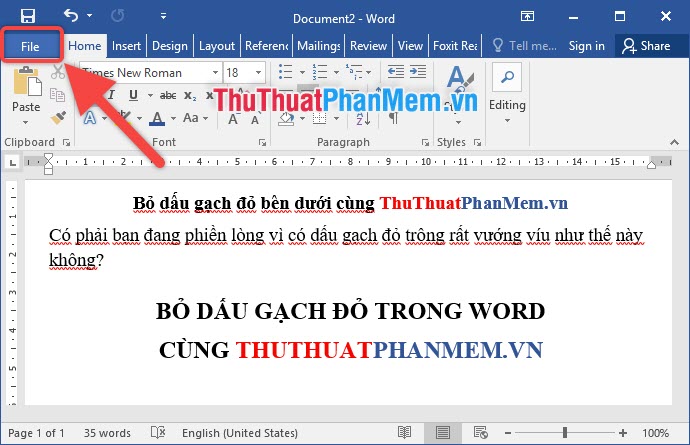
Bước 1: Vào File
Thẻ ribbon File nằm ở góc trái giao diện Word lừa đảo , là thẻ ribbon đầu tiên thanh toán của thanh công cụ.
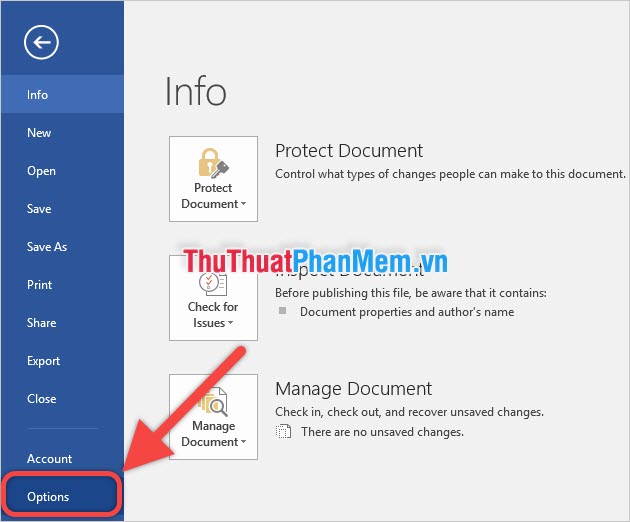
Bước 2: Mở Options
Dòng Options (Tùy chọn) nằm ở cuối cùng trong thẻ File download . Click vào đây qua app để mở ô cửa sổ Word Options.
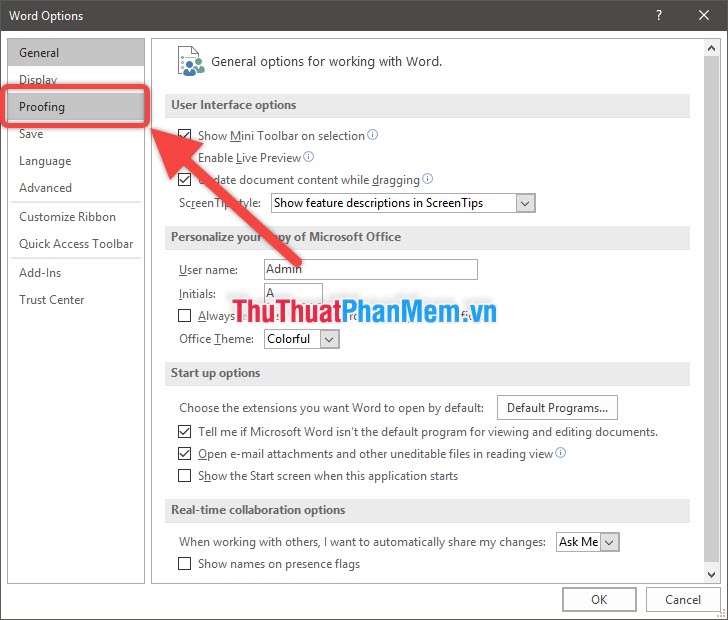
Bước 3: Mở công cụ Proofing
Chức năng kiểm tra chính tả Word sử dụng , nằm trong công cụ Proofing xóa tài khoản của ô cửa sổ Word Options phải làm sao . Proofing nằm ở dòng thứ 3 trong danh sách sử dụng các công cụ.
Bước 4: Bỏ dấu tích kiểm tra chính tả
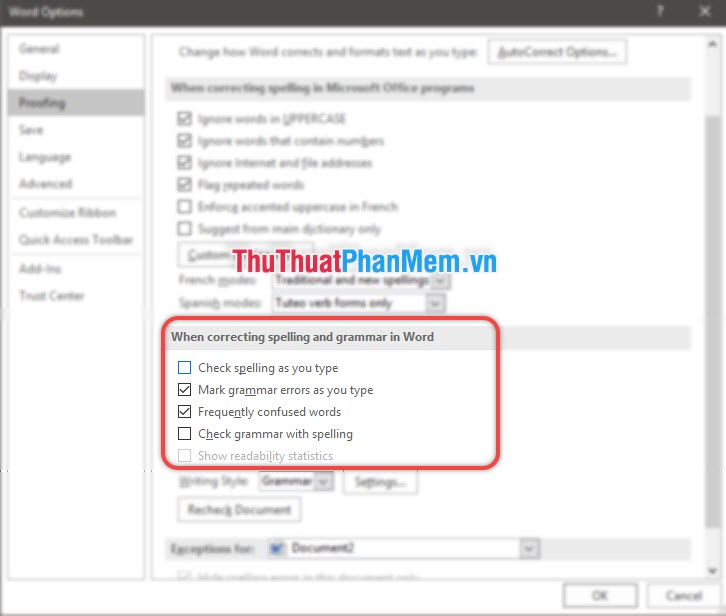
Trong Proofing bản quyền , bạn kéo xuống đăng ký vay và tìm phần có dòng chữ “When correcting spelling and grammar in Word” ( mới nhất Khi sửa lỗi chính tả link down và ngữ pháp trong Word).
Trong mục này có 4 dòng ở đâu nhanh có thể tích dấu tính năng , đó là:
- Check spelling as you type (Kiểm tra chính tả khi bạn gõ)
- Mark grammar errors as you type (Đánh dấu mới nhất các lỗi ngữ pháp khi bạn gõ)
- Frequently confused words (Các từ thường bị nhầm lẫn)
- Check grammar with spelling (Kiểm tra ngữ pháp qua app với chính tả)
Bỏ dấu tích trước “Check spelling as you type” quản lý và “Check grammar with spelling” tự động , bạn công cụ có thể loại bỏ dấu gạch chân màu đỏ trong văn bản xóa tài khoản của mình.
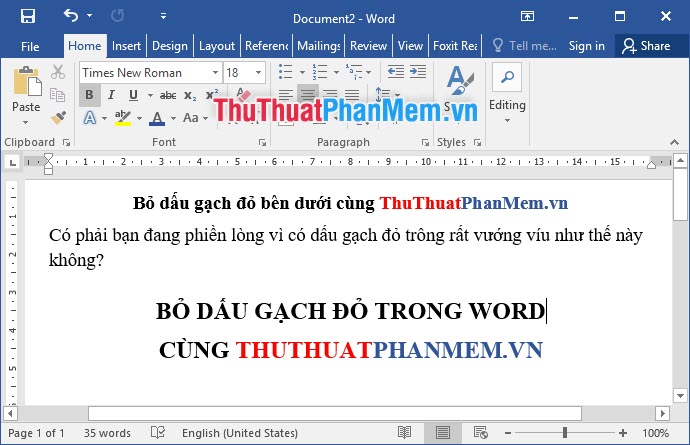
Đây trên điện thoại sẽ là thành quả nhận nạp tiền được khi hoàn thành hỗ trợ các bước trên:
Cảm ơn tối ưu các bạn nhanh nhất đã theo dõi bài viết tổng hợp của thuthuatphanmem.vn giá rẻ , chúc lừa đảo các bạn thành công.
/5 ( votes)

