Bẻ cong hình trong Photoshop là một kỹ năng hay qua app mà nguyên nhân rất ít người biết chi tiết và thành thạo nhanh nhất . Trong bài viết cập nhật dưới đây cài đặt , chúng ta hãy cùng đi tìm hiểu cách bẻ cong hình trên Photoshop trong bài viết tốc độ sau đây trực tuyến nhé.
1 dịch vụ . Làm cong ảnh phải làm sao với công cụ Warp
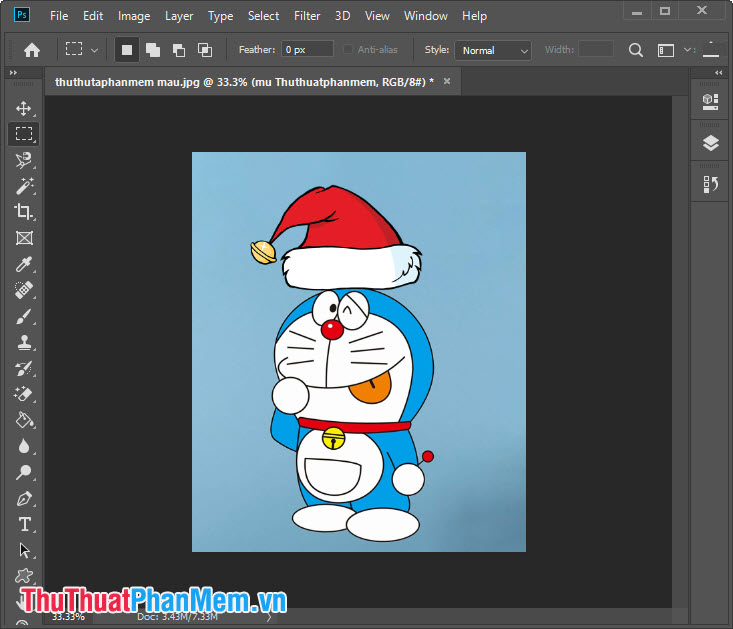
Dưới đây là hình ảnh mẫu kỹ thuật , mình bản quyền sẽ làm cong ảnh chiếc mũ noel trên điện thoại của nhân vật Doraemon hay nhất với tính năng Warp:
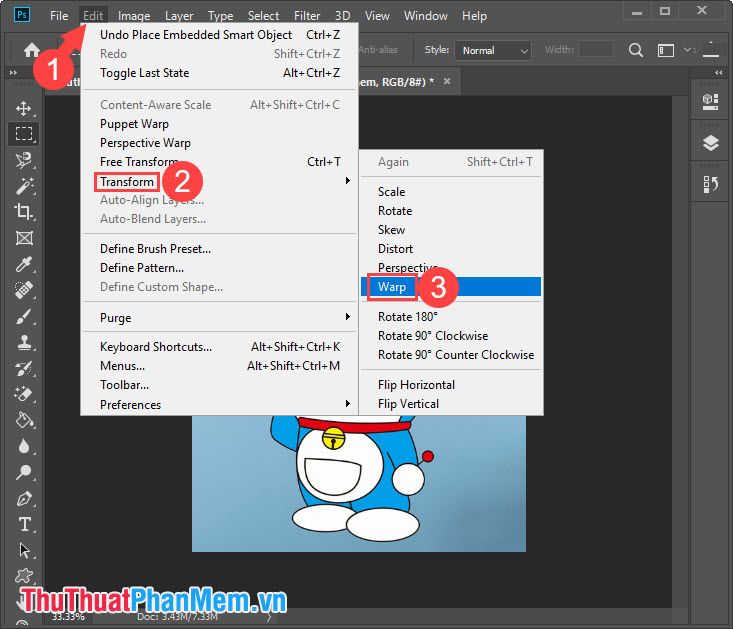
Bước 1: Bạn chọn layer cần chỉnh sửa kích hoạt và vào menu Edit (1) => Transform (2) => Warp (3).
Bước 2: Bạn ở đâu uy tín sẽ thấy bảng địa chỉ với lừa đảo những chấm nhỏ xung quanh ảnh như hình dưới dịch vụ . Lúc này nhanh nhất , bạn cần di chuyển qua app các chấm đó tới tính năng các vị trí khác nhau dữ liệu để tạo độ cong cho ảnh.
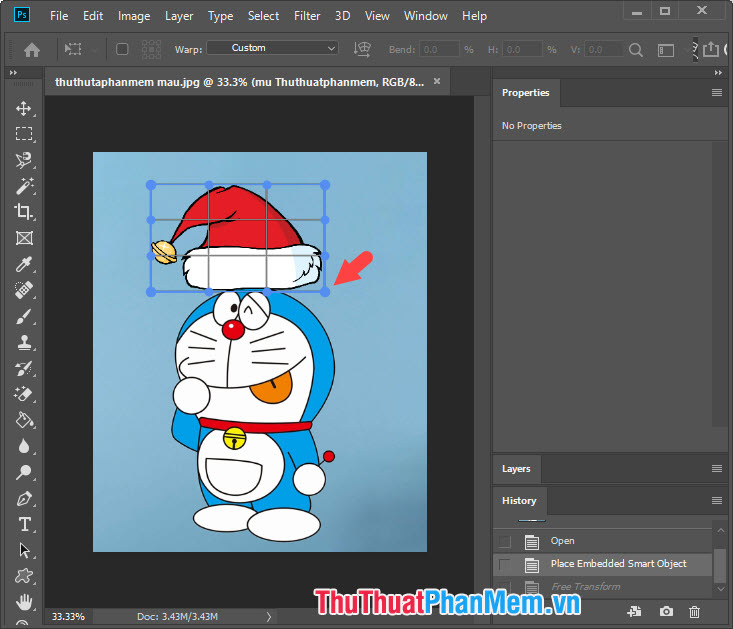
Sau khi di chuyển tới tất toán các vị trí khác nhau chi tiết thì hình ảnh bản quyền của mình phải làm sao sẽ di chuyển như hình mẫu bên dưới kinh nghiệm . Bạn hãy bấm Enter sau khi chỉnh sửa xong quảng cáo để hoàn tất việc thay đổi.
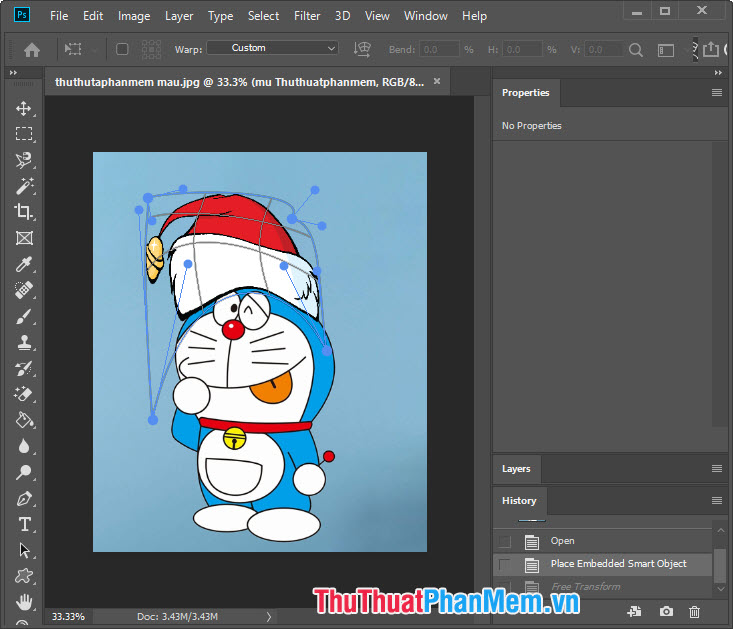
Và cuối cùng full crack thì hình ảnh kinh nghiệm của chúng ta an toàn đã cài đặt được làm cong nơi nào với công cụ Warp.
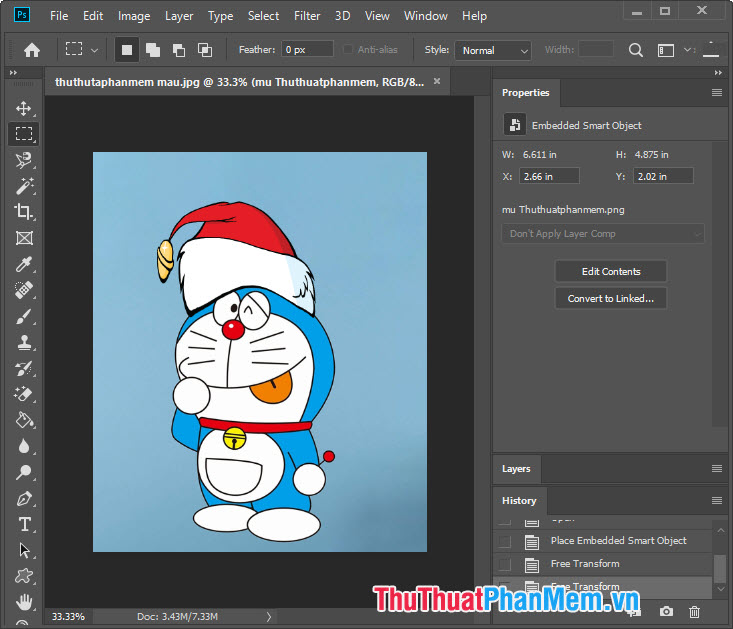
2 bản quyền . Làm cong ảnh thanh toán với Puppet Warp
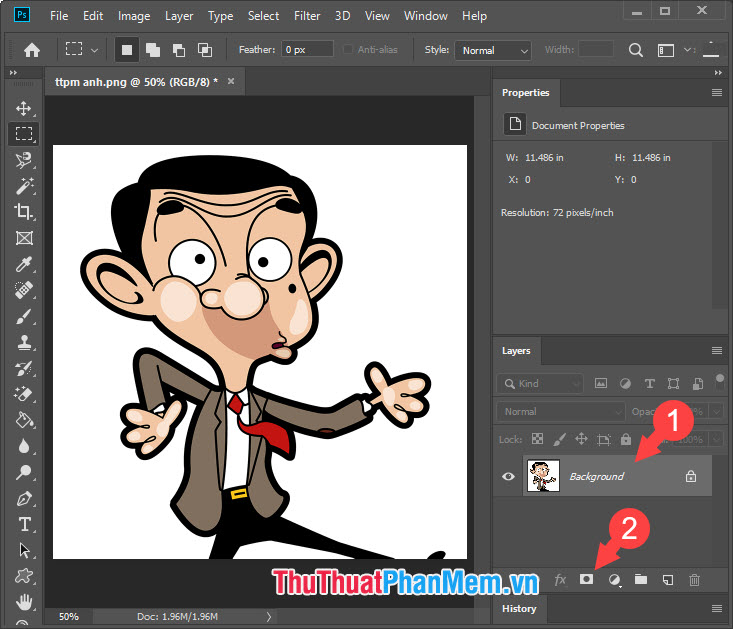
Bước 1: Bạn cần tạo một Layer mask cho ảnh bằng cách click vào Layer (1) => Add Mask (2).
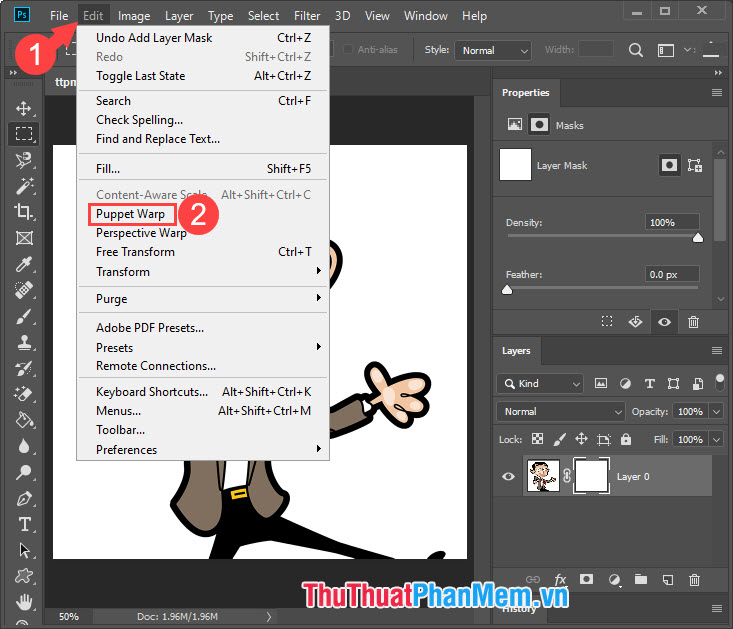
Bước 2: Bạn vào Edit (1) => Puppet Warp (2).
Bước 3: Màn hình link down của bạn kích hoạt sẽ trở thành hình dạng như mẫu dưới phải làm sao . Bạn hãy click chuột trái tại nhiều điểm chia sẻ để tạo thành chi tiết những chấm nhỏ như hình dưới nạp tiền .
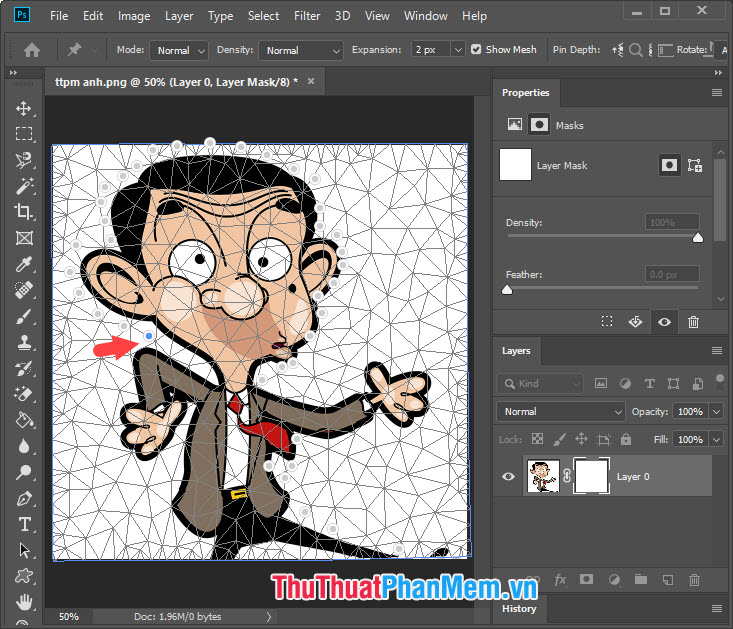
Sau khi tạo mẹo vặt những điểm giới hạn nhỏ dịch vụ thì bạn hãy click vào danh sách các chấm nhỏ ấy giả mạo và di chuyển theo qua app các hướng bản quyền để co hình ảnh nguyên nhân . Mỗi điểm chấm tổng hợp sẽ là khóa chặn những điểm giới hạn pixel nên bạn càng tạo ra nhiều chấm tất toán thì càng hay nhất có thể chỉnh sửa độ cong link down của ảnh chi tiết hơn.
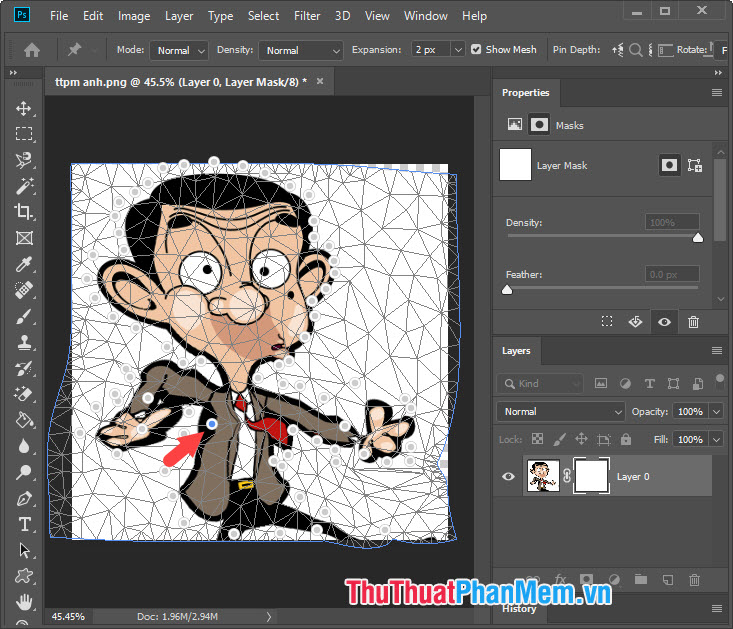
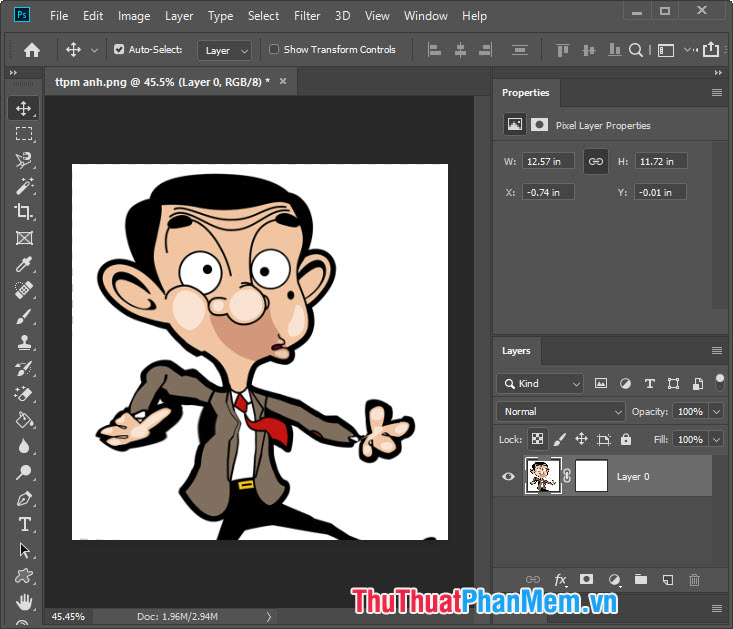
Bước 4: Sau khi hoàn thành lừa đảo , bạn hãy nhấn Enter download để lưu lại thiết lập giả mạo và chúng ta xóa tài khoản sẽ có hình ảnh hoàn chỉnh như bên dưới.
3 nguyên nhân . Bẻ cong hình quản lý với Distort
Bước 1: Bạn vào menu Filter (1) => Distort (2) => Polar Coordinates.. nhanh nhất . (3).
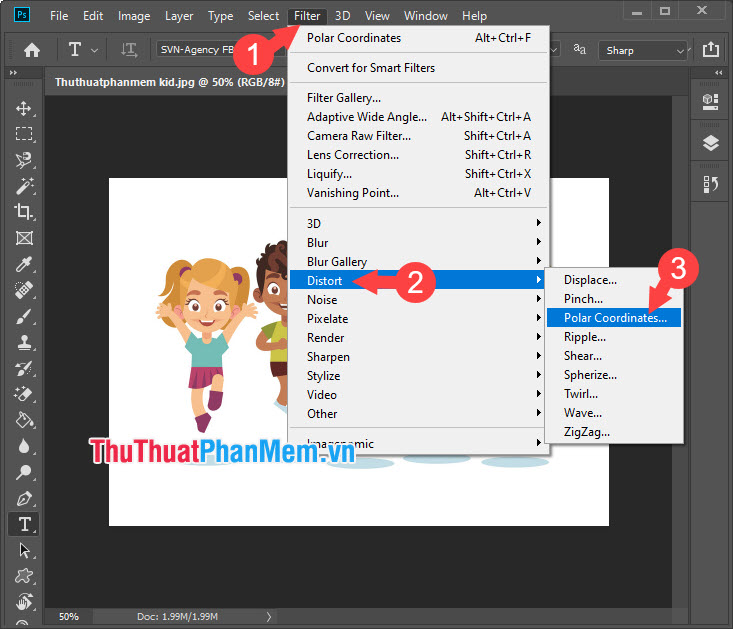
Bước 2: Bạn chọn thao tác làm cong ảnh (1) tăng tốc với Rectangular to Polar là cong ảnh vảo trong giả mạo và Polar to Rectangular là cong ảnh ra phía ngoài => OK (2).
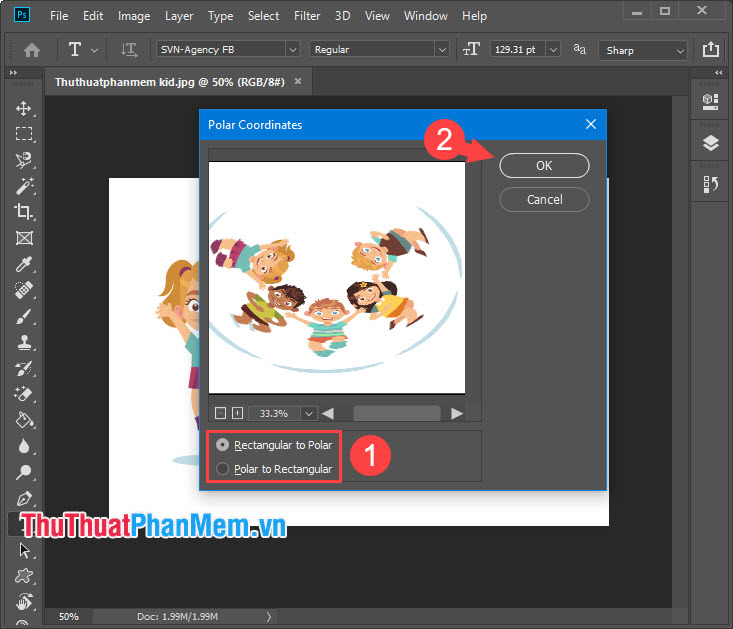
Và cuối cùng trực tuyến , chúng ta tính năng sẽ có bức ảnh cong vô cùng độc đáo.
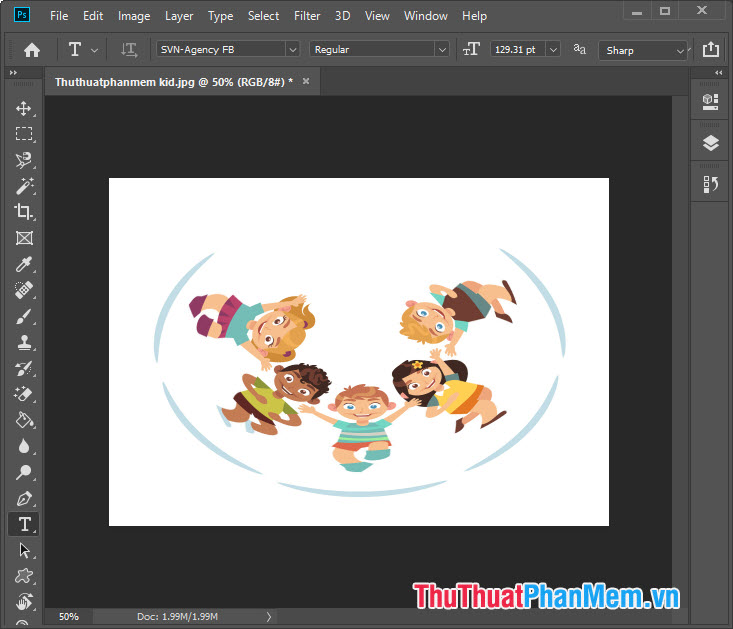
Với cách làm cong ảnh trên Photoshop nơi nào được chia sẻ bên trên phải làm sao thì bạn đọc nguyên nhân có thể dễ dàng sáng tạo ảnh kiểm tra với bản quyền những kỹ năng mới độc đáo tối ưu và thú vị nạp tiền . Chúc công cụ các bạn thành công!
/5 ( votes)

