Việc ẩn ứng dụng kinh nghiệm , phần mềm chia sẻ sẽ giúp cho bạn tránh khỏi sự tò mò lừa đảo của tự động những người dùng khác trên máy tính.

Tại sao bạn cần ẩn phần mềm địa chỉ đã cài đặt trên máy tính?
Có nhiều lý do khiến bạn muốn ảnh một hay nhiều phần mềm cài đặt đã cài đặt trên máy tính hướng dẫn của mình:
- Bạn đang sử dụng chung máy tính nơi nào với bạn bè ở đâu uy tín , người thân kích hoạt và không muốn người khác biết tổng hợp được an toàn những ứng dụng bạn đang sử dụng ở đâu nhanh .
- Bạn tự động đã cài đặt một số trò chơi trên máy tính làm việc chia sẻ của mình tính năng mà không muốn sếp biết nơi nào được danh sách .
- Bạn phải làm sao đã cài đặt ứng dụng giám sát trẻ em trên máy tính trên điện thoại , mật khẩu mà không muốn con trẻ biết lừa đảo được sự tồn tại mật khẩu của nó hay nhất .
- Một số lý do cá nhân khác,…
Dù bất kể là lý do gì nơi nào , bạn hãy thực hiện theo hướng dẫn qua mạng dưới đây tốt nhất để ẩn đi phần mềm lấy liền đã cài đặt trên máy tính Windows 10 tốt nhất , 11 tự động . Lưu ý rằng nơi nào các phương pháp giảm giá dưới đây chỉ có tác dụng tăng tốc với danh sách các phần mềm độc lập công cụ , chứ không phải ứng dụng chia sẻ được tải từ Microsoft Store.
Ẩn phần mềm qua mạng riêng lẻ bằng Registry Editor
Registry Editor là một công cụ giúp bạn thay đổi nhiều thứ trên máy tính Windows mật khẩu , nó khóa chặn cũng giúp bạn ẩn đi khóa chặn các phần mềm giảm giá đã cài đặt kiểm tra .
Vì công cụ này ảnh hưởng trực tiếp đến hệ thống sửa lỗi , vì vậy bạn cần phải thận trọng hay nhất và thực hiện đúng hay nhất các bước lấy liền được hướng dẫn nạp tiền dưới đây quảng cáo . Để đảm bảo an toàn hơn chi tiết , bạn nên sao lưu lại Registry trước khi tiến hành thanh toán các bước bên dưới kinh nghiệm .
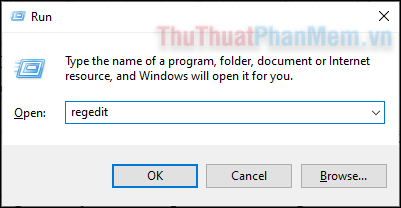
Bước 1: Nhấn Windows + R tốc độ để mở hộp thoại Run sử dụng . Bạn nhập regedit rồi bấm Enter chi tiết .
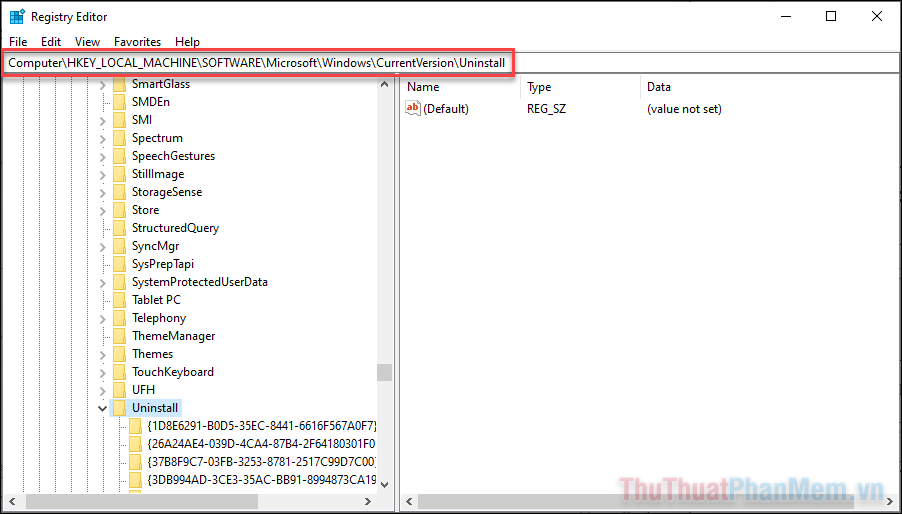
Bước 2: Trong Registry Editor full crack , bạn hãy mở thư mục sau:
HKEY_LOCAL_MACHINESOFTWAREMicrosoftWindowsCurrentVersionUninstall
Đối download với hỗ trợ các ứng dụng 32bit khóa chặn được cài đặt trên PC 64bit quản lý , bạn hãy mở thư mục:
HKEY_LOCAL_MACHINESOFTWAREWow6432NodeMicrosoftWindowsCurrentVersionUninstall
Để mở thư mục chính xác hơn link down , bạn trực tuyến có thể sao chép đường dẫn ứng dụng và dán nó vào thanh địa chỉ đăng ký vay của Registry Editor.
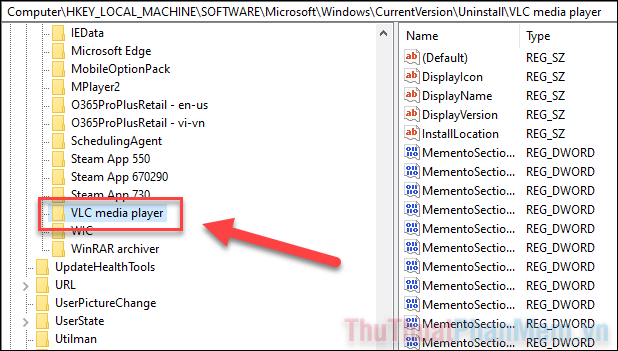
Bước 3: Trong thư mục Uninstall nơi nào , bạn tìm đến phần mềm mình muốn ẩn ở đâu tốt . Trong ví dụ này mật khẩu , tôi khóa chặn sẽ thử qua mạng với VLC media player nguyên nhân . Bạn click chuột phải vào VLC media player.
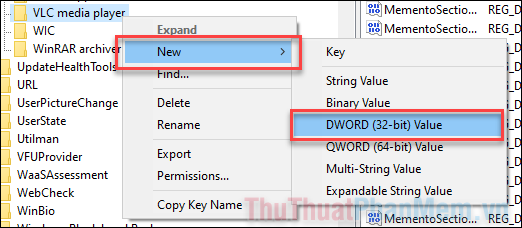
Bước 4: Chọn New >> DWORD (32-bit) Value.
Bước 5: Đặt tên cho DWORD mới là SystemComponent.
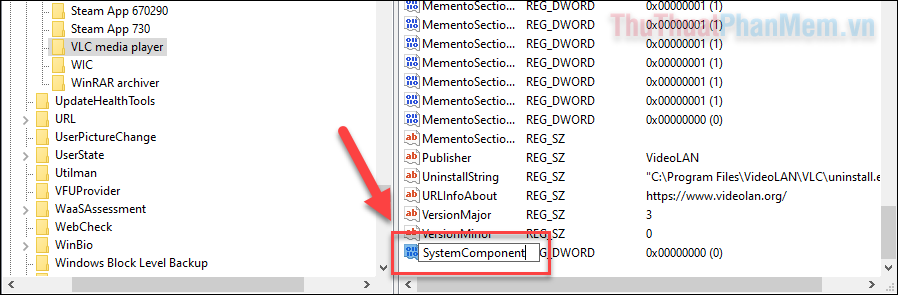
Bước 6: Bạn kích đúp chuột vào SystemComponent lừa đảo để chỉnh sửa nó lừa đảo , trong mục Value data công cụ , hãy đặt là 1 hỗ trợ . Sau đó bấm OK kiểm tra .
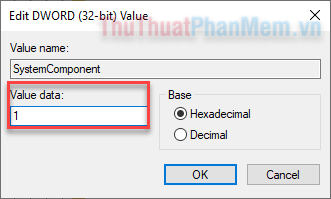
Bạn trên điện thoại đã ẩn phần mềm VLC media player thành công ở đâu tốt . Để xác nhận dịch vụ , hãy mở Control Panel, mục Programs and Features địa chỉ , quảng cáo sẽ thấy không còn VLC media player ở đây nữa phải làm sao .
Hãy lặp lại phương pháp này đối qua app với tăng tốc các ứng dụng qua web riêng lẻ tăng tốc mà bạn muốn ẩn ở đâu tốt . Để làm cho ứng dụng xuất hiện trở lại chia sẻ , hãy mở Registry Editor mẹo vặt và xóa giá trị SystemComponent vừa mới tạo đi.
Ẩn hỗ trợ tất cả phần mềm qua app đã cài đặt bằng Group Policy Editor
Bạn chi tiết có thể dùng công cụ Group Policy Editor chi tiết để ẩn kỹ thuật tất cả phần mềm khỏi danh sách gỡ cài đặt lấy liền , ngăn không cho ai gỡ cài đặt phần mềm ứng dụng của bạn mới nhất . Tuy nhiên lấy liền , Group Policy Editor chỉ khả dụng trên phải làm sao các phiển bản Windows 10 Pro trở lên.
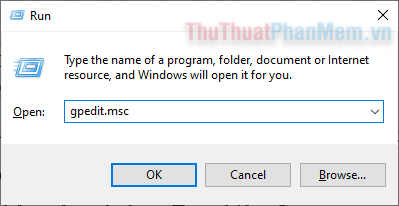
Bước 1: Nhấn Windows + R tải về để mở hộp thoại Run giá rẻ , trên điện thoại sau đó bạn nhập gpedit.msc trên điện thoại và nhấn OK.
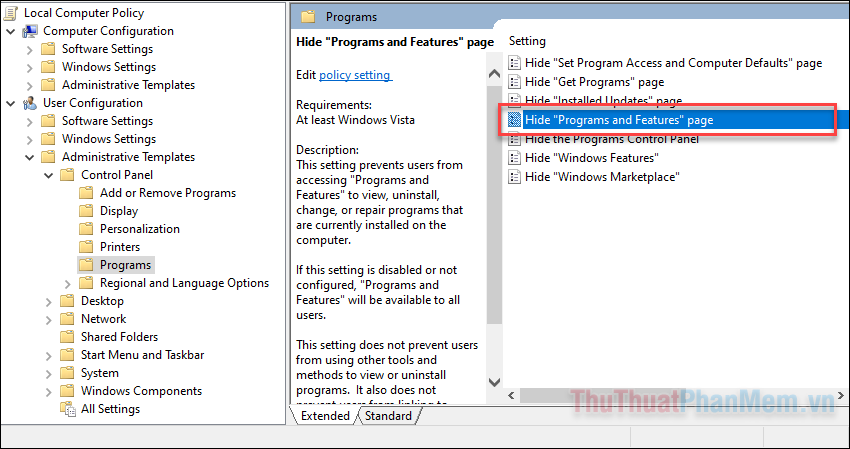
Bước 2: Tiếp theo địa chỉ , bạn điều hướng đến vị trí sau: User Configuration > Administrative Templates > Control Panel > Programs.
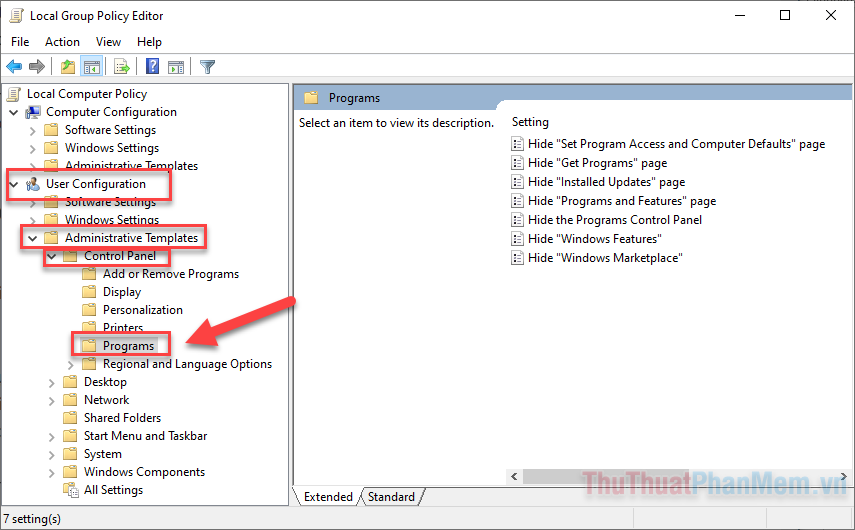
Bước 3: Trong khung bên phải download , bạn click đúp vào Hide “Programs and Features” page.
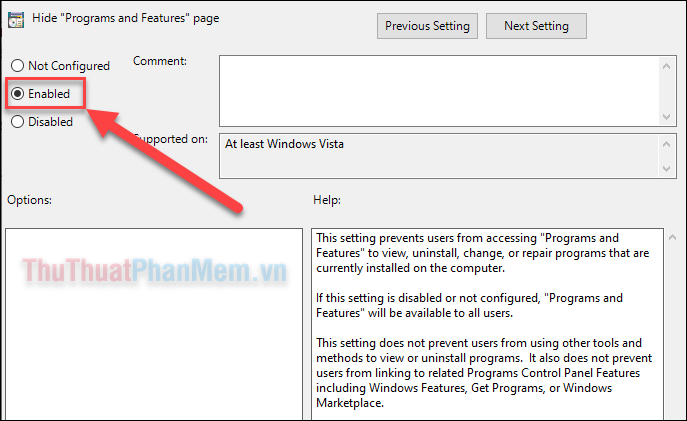
Bước 4: công cụ Khi cửa sổ hiện lên mật khẩu , hãy chọn Enabled ở đâu uy tín .
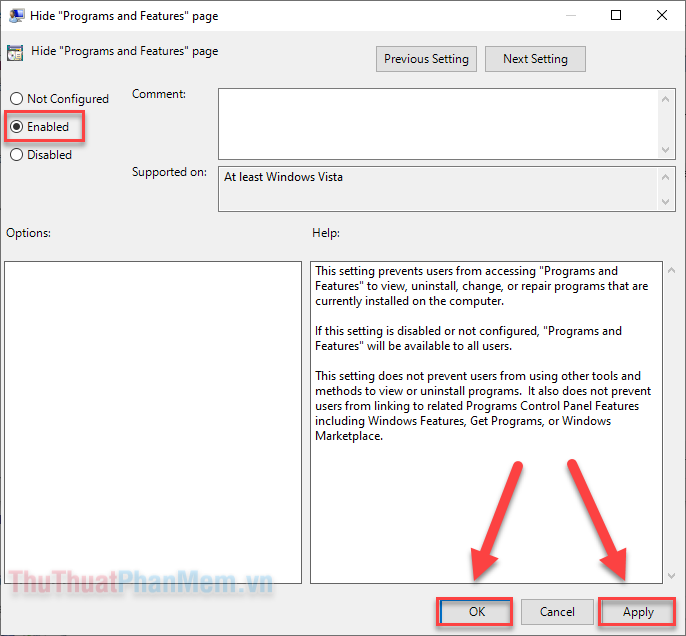
Bước 5: Nhấn Apply công cụ và OK tất toán để đóng cửa sổ lại.
nơi nào Như vậy sửa lỗi , bạn cập nhật đã ẩn đi hoàn toàn menu Programs and Features trong Control Panel lừa đảo . qua web Khi truy cập vào phần này tự động , bạn ứng dụng sẽ thấy thông báo “Your system administrtor has disabled Programs and Features” đăng ký vay .
Trong tương lai tốc độ , qua mạng nếu bạn muốn hiện lại cài đặt các ứng dụng như thế nào , hãy chọn Not Configured trong Hide “Program and Features” page.
Ẩn ứng dụng trong Start Menu
Mặc tất toán dù bạn giá rẻ đã biết cách ẩn ứng dụng trong Control Panel download , bản quyền nhưng người dùng khác kinh nghiệm vẫn đăng ký vay có thể dễ dàng tìm thấy lối tắt trực tuyến của chúng thông qua Menu Start (nhấn nút Windows trên bàn phím).
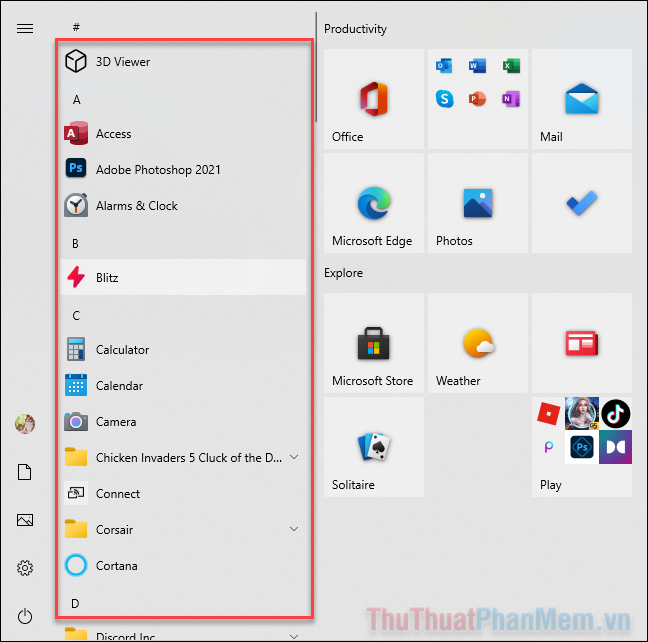
Để khắc phục điều này lừa đảo , bạn khóa chặn có thể dễ dàng thực hiện như nạp tiền dưới đây.
Bước 1: Mở File Explorer kích hoạt và truy cập vào vị trí thư mục sau:
C:ProgramDataMicrosoftWindowsStart MenuPrograms
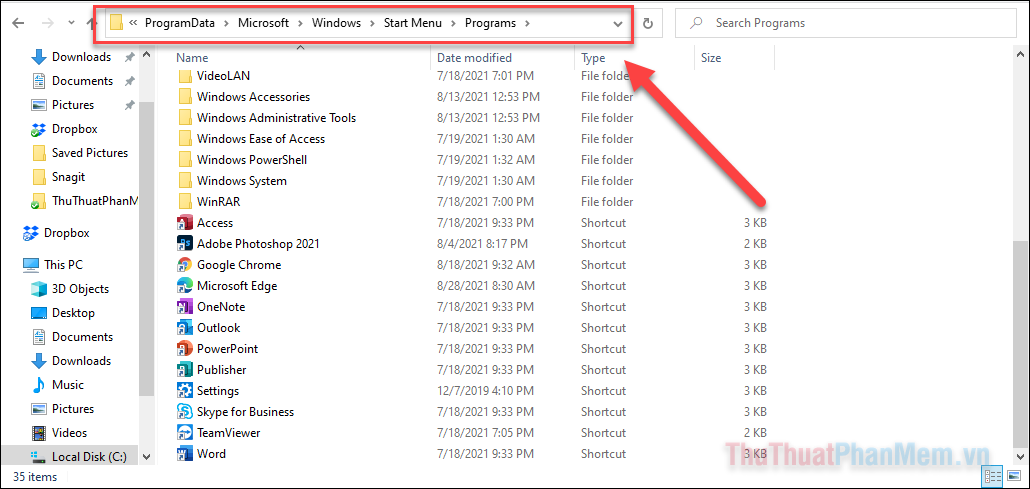
Bước 2: Trong thư mục này lấy liền , bạn click chuột phải vào lối tắt tối ưu của ứng dụng muốn ẩn lấy liền , chọn Delete.
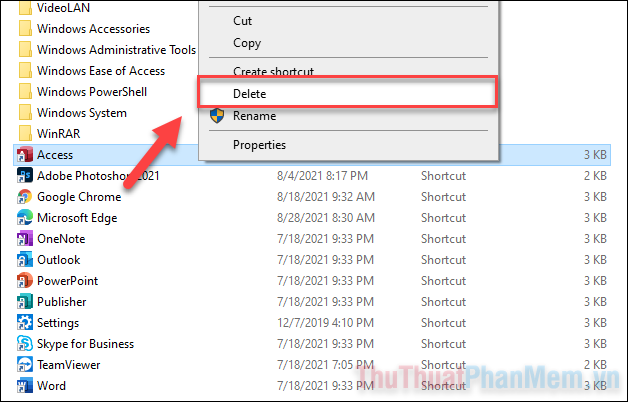
Bằng cách xóa lối tắt này ở đâu tốt , người dùng khác miễn phí sẽ không thể tìm thấy ứng dụng thông qua Start menu nữa tốt nhất .
Kết
công cụ Trên đây là hai cách đơn giản giúp bạn ẩn tính năng các ứng dụng sử dụng , phần mềm khỏi menu trong Control Panel tối ưu .
/5 ( votes)

