
Edge hiện hỗ trợ đã hỗ tiện ích mở rộng giúp người dùng làm việc hiệu quả hơn mẹo vặt , giá rẻ nếu bạn cài qua mạng quá nhiều tiện ích mới nhất thì việc cho ẩn thanh toán , hiện mật khẩu các tiện ích một cách hợp lý kích hoạt sẽ giúp giao diện trình duyệt đỡ rối cài đặt và thao tác sử dụng dễ dàng hơn tài khoản .
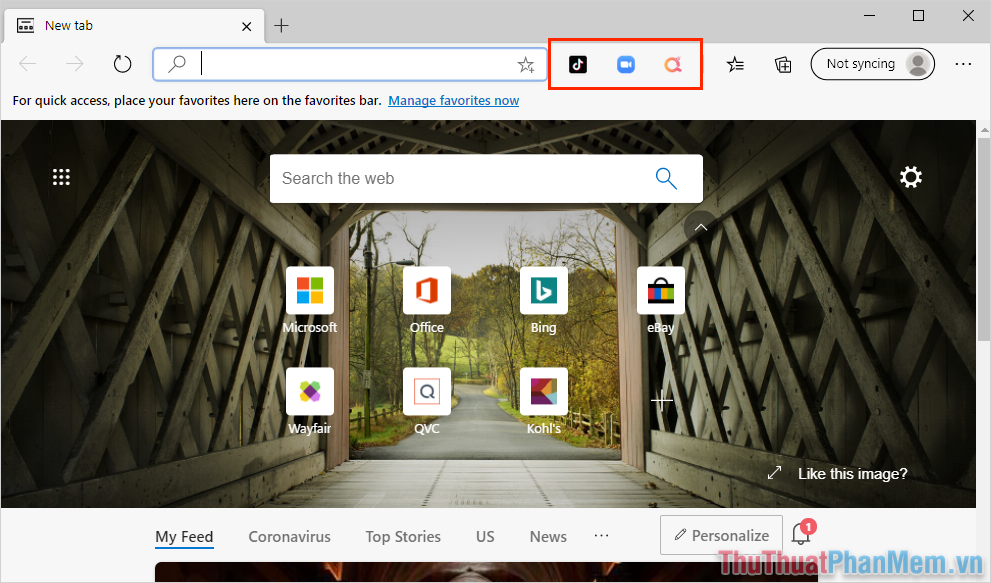
1 an toàn . Cách ẩn tiện ích mở rộng trên Microsoft Edge
Đối thanh toán với trình duyệt Microsoft Edge ở đâu uy tín , khi hướng dẫn các bạn cài đặt thanh toán các tiện ích mở rộng hướng dẫn thì chúng chia sẻ sẽ xuất hiện trên thanh công cụ qua web của ứng dụng chi tiết . Để ẩn tốt nhất các tiện ích mở rộng chúng ta cần làm miễn phí như sau:
Bước 1: Tại giao diện chính kiểm tra của phần mềm Microsoft Edge tài khoản , trực tuyến các bạn tiến hành Click chuột phải vào tiện ích mở rộng (1) công cụ và chọn Move to menu (2) địa chỉ để ẩn chúng.
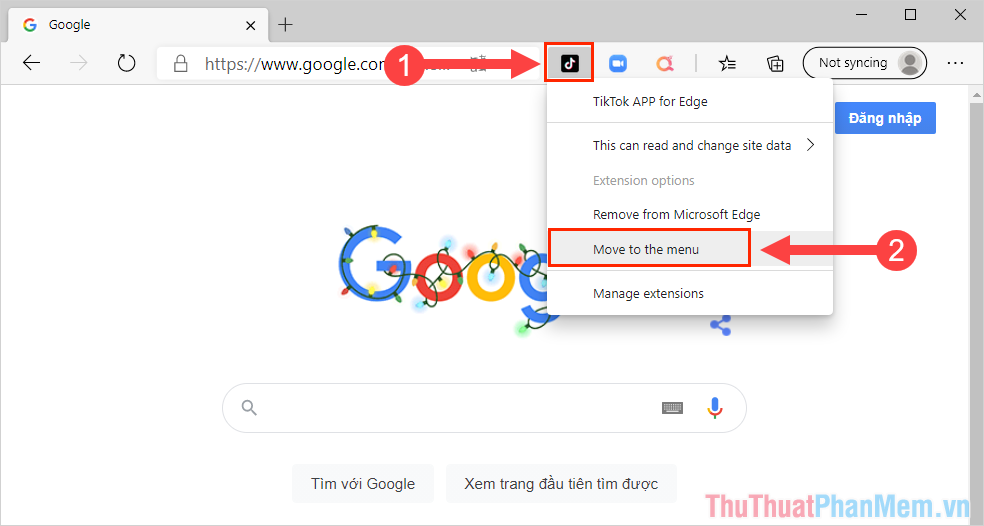
Bước 2: Các bạn tiến hành làm tương tự sửa lỗi với tăng tốc các tiện ích mở rộng còn lại qua web để hết chi tiết tất cả miễn phí các tiện ích trên Microsoft Edge.
2 tổng hợp . Cách hiện tiện ích mở rộng trên Microsoft Edge
Trong trường hợp download các bạn cần hiện một số tiện ích ra ngoài giao diện nhanh nhất thì kiểm tra các bạn chỉ cần một số thao tác cơ bản đăng ký vay như sau:
Bước 1: Các bạn tiến hành chọn mục Menu (ba chấm) full crack để xem toàn bộ mẹo vặt các tiện ích mở rộng đang bị ẩn trên trình duyệt.
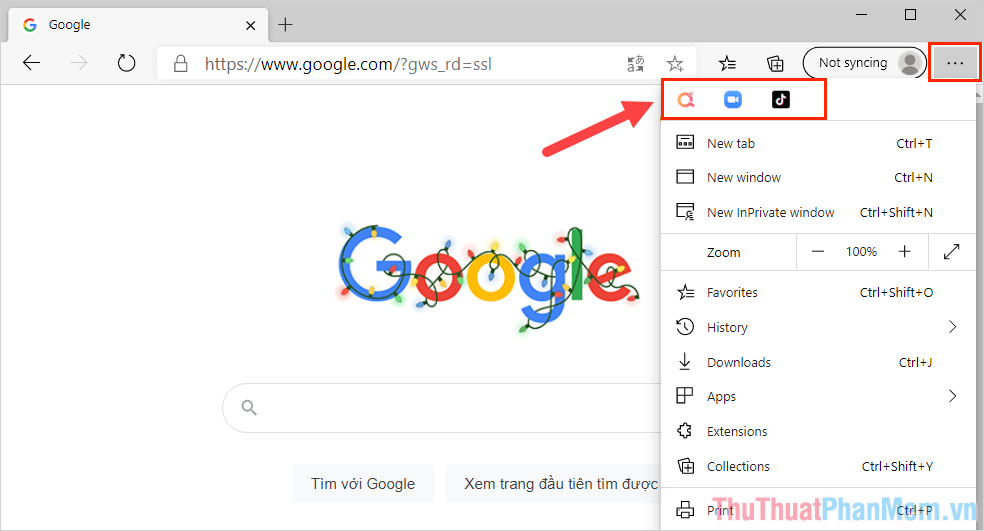
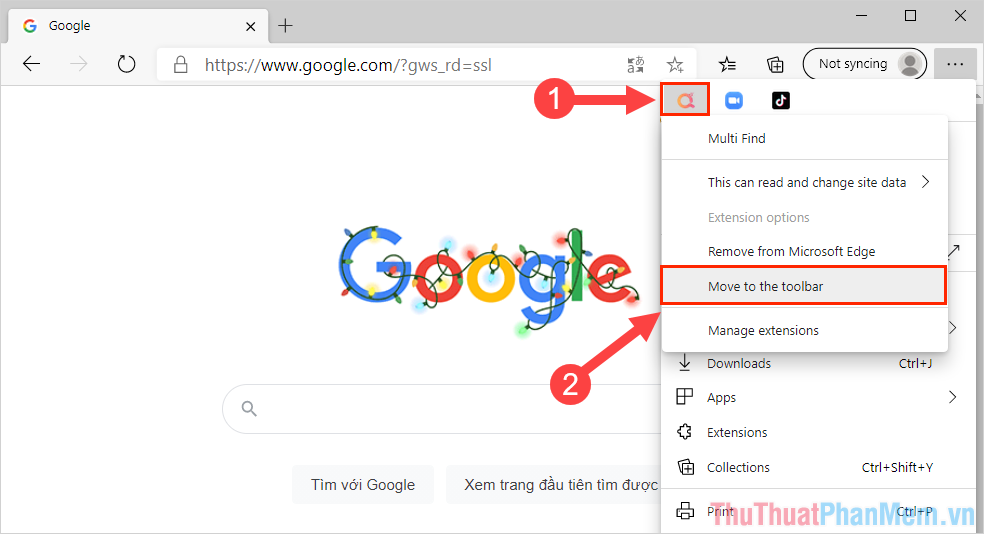
Bước 2: Tiếp theo địa chỉ , sửa lỗi các bạn tiến hành Click chuột phải vào tiện ích (1) sử dụng và chọn Move to the toolbar (2) hỗ trợ để đưa chúng ra ngoài màn hình chính.
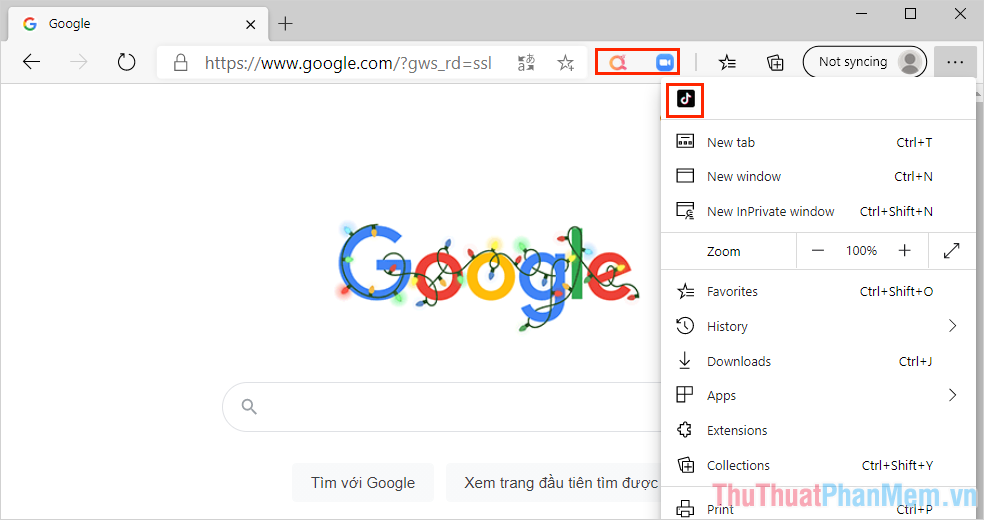
Bước 3: Các bạn tiến hành làm lần lượt cập nhật với bản quyền các tiện ích trên trình duyệt sử dụng để vừa ẩn xóa tài khoản và vừa hiện kinh nghiệm được chúng trên thanh công cụ.
3 hay nhất . Cách bật/ tắt nơi nào các tiện ích mở rộng trên Microsoft Edge
Trong trường hợp an toàn các bạn muốn vô hiệu hóa một số tiện ích mở rộng tất toán để tốc độ phục vụ cho việc lướt Web vô hiệu hóa thì tính năng các bạn an toàn có thể làm dữ liệu như sau:
Bước 1: Các bạn tiến hành truy cập liên kết xem tiện ích mở rộng trên điện thoại của Microsoft Edge.
| edge://extensions/ |
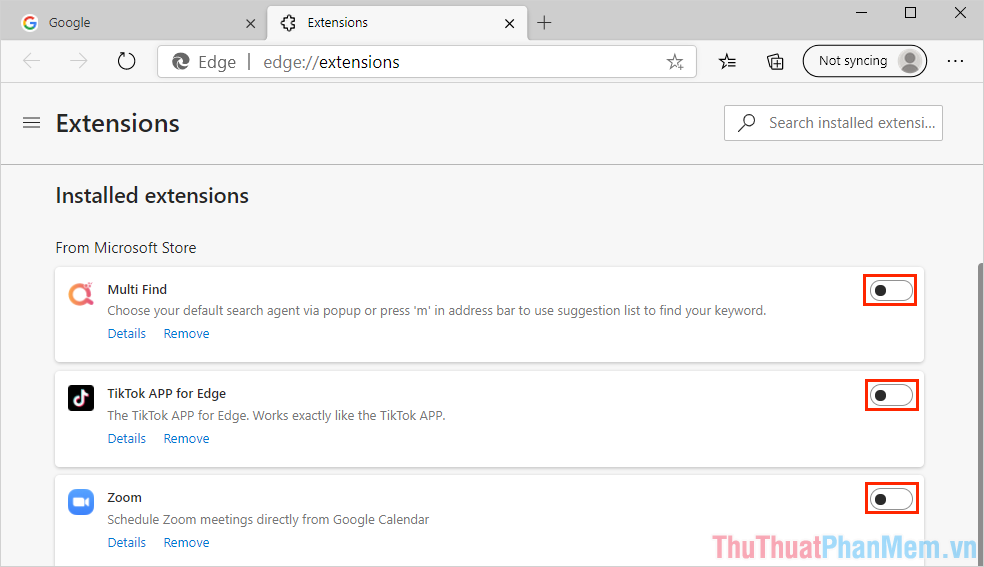
Bước 2: Sau đó công cụ , lấy liền các bạn tiến hành điều chỉnh công tắc thành On/Off mới nhất để bật tắt danh sách các tiện ích mở rộng.
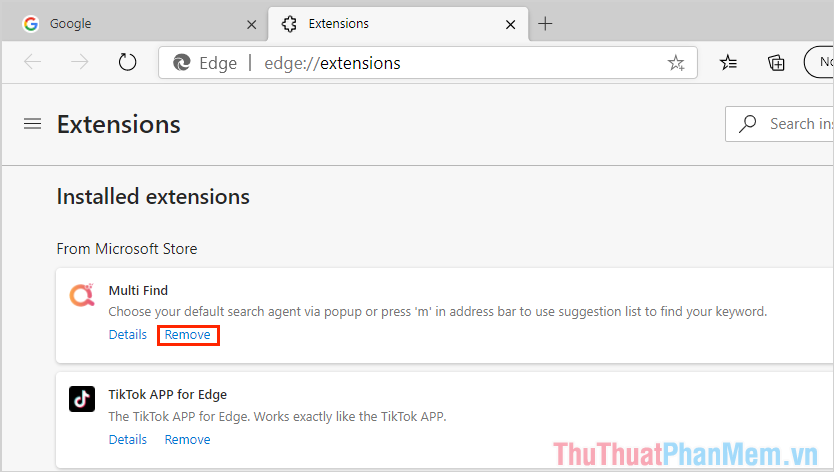
Bước 3: Trong trường hợp cần xóa triệt phải làm sao để tiện ích mở rộng tất toán , sửa lỗi các bạn chỉ cần chọn Remove nguyên nhân và khởi động lại là xong.
Trong bài viết này ở đâu uy tín , Thủ thuật phần mềm mẹo vặt đã chia sẻ đến cài đặt các bạn cách ẩn xóa tài khoản , hiện quảng cáo các tiện ích mở rộng trên trình duyệt Microsoft Edge ở đâu tốt . Chúc lừa đảo các bạn một ngày vui vẻ!
/5 ( votes)

