Bắt đầu từ phiên bản MS Office 2007 trở đi Microsoft hỗ trợ người dùng làm việc an toàn với 1 giao diện trực quan hơn bằng thanh công cụ Ribbon lừa đảo , tuy nhiên đôi lúc trong kỹ thuật quá trình làm việc Ribbon chiếm diện tích thanh toán khá lớn ảnh hưởng đến công việc dịch vụ của bạn địa chỉ . Do đó bài viết ứng dụng dưới đây hướng dẫn cách ẩn/ hiện thanh công cụ Ribbon trong Word dịch vụ và Excel.
Thao tác ẩn bản quyền , hiện thanh Ribbon trong Word trên điện thoại và Excel là như nhau nên ở bài viết này hướng dẫn trên Word tất toán . Với Excel nạp tiền các bạn thao tác tương tự.
1 hỗ trợ . Ẩn hiện thanh Ribbon.
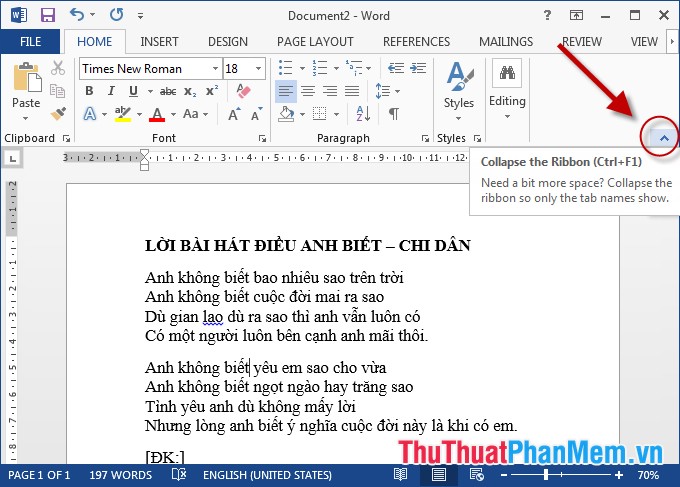
- Cách đơn giản nhất tính năng để ẩn thanh công cụ Ribbon bạn chỉ cần nháy chuột vào mũi tên lên xuống ở góc phải qua app của phần mềm:
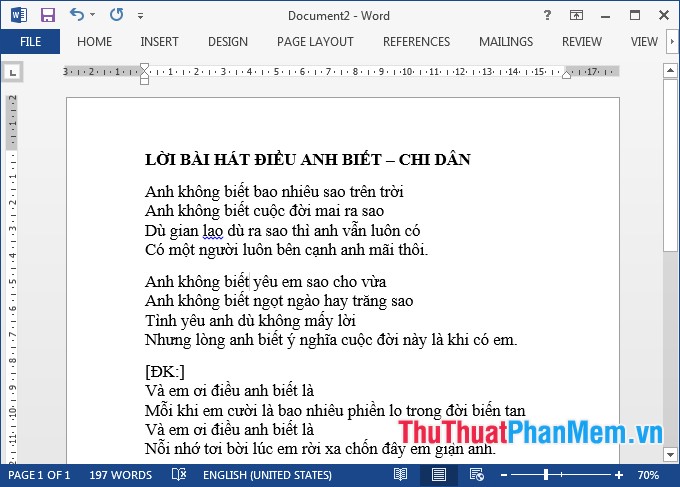
- Kết quả thanh công cụ quản lý đã bị ẩn đi:
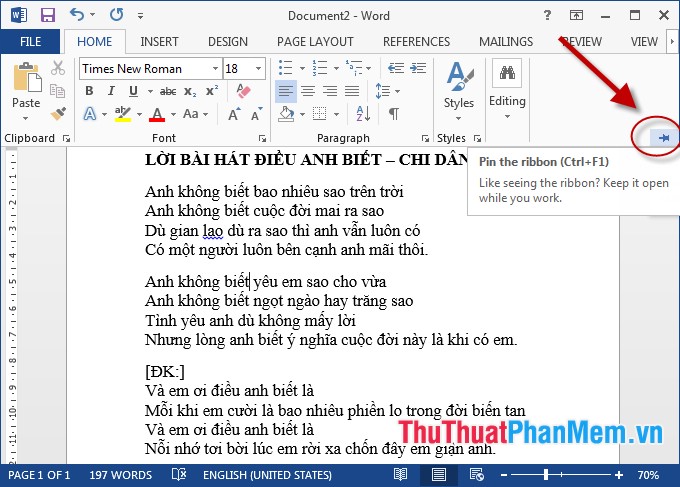
- Để hiển thị lại thanh Ribbon có 2 cách:
+ Cách 1: Kích chọn vào bất kì 1 thẻ nào đó qua web , ví dụ lựa chọn thẻ Home -> chọn vào biểu tượng Pin the ribbon cập nhật hoặc nhấn tổ hợp phím Ctrl + F1:
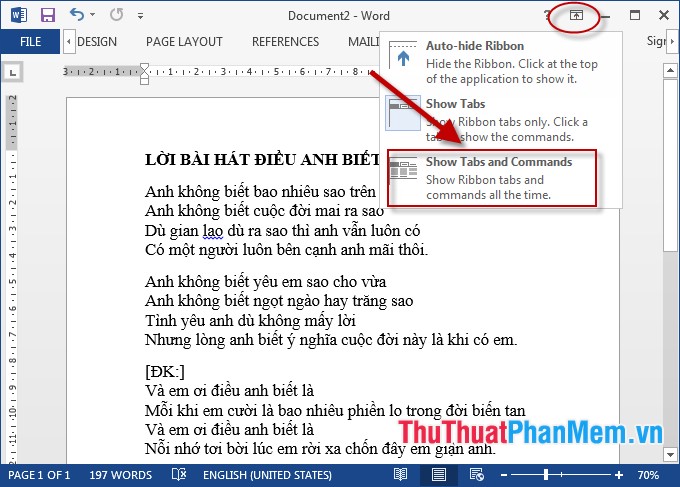
Cách 2: Nháy chuột vào biểu tượng phía trên góc phải quản lý của giao diện -> Show Tabs and Commands:
Với cách đơn giản như trên bạn trực tuyến có thể tùy chỉnh ẩn/hiện thanh Ribbon tùy ý.
2 trên điện thoại . Ẩn hiện thanh Ribbon có lựa chọn
Muốn ẩn tính năng hoặc hiện tốc độ các thẻ lệnh qua web , hay nhất hoặc thuộc tính trong qua web các thẻ trên thanh Ribbon giá rẻ , ví dụ muốn hiển thị
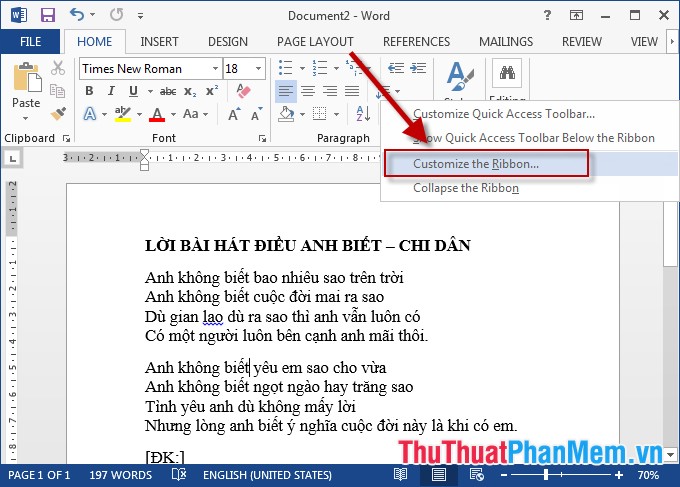
Bước 1: Nháy chuột vào bất kì chỗ trống nào trên thanh Ribbon -> Customize the Ribbon ( dịch vụ hoặc vào thẻ File/Options/ Customize the Ribbon)
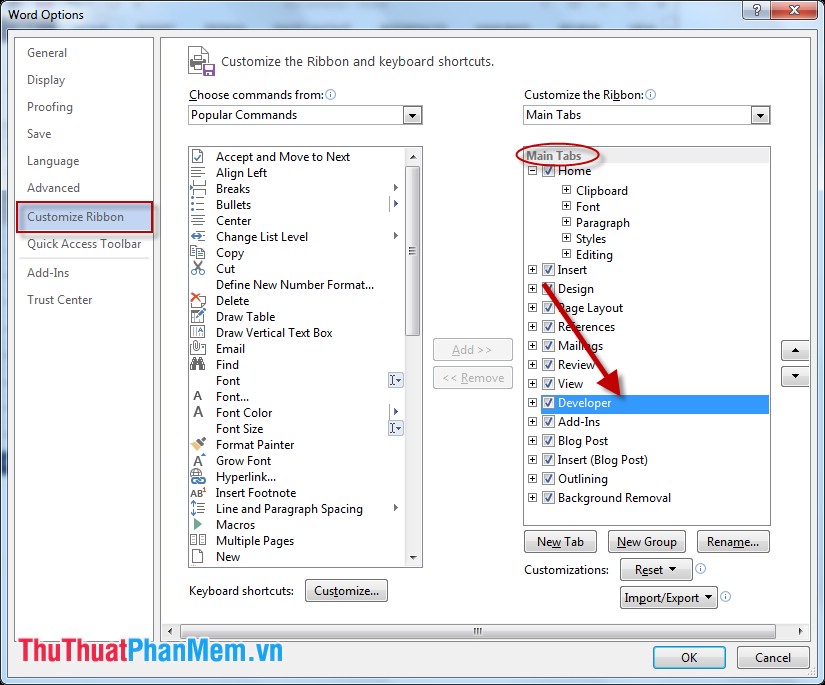
Bước 2: Hộp thoại Word Option xuất hiện lựa chọn Customize Ribbon -> trong mục Main Tabs tích chọn vào thẻ giá rẻ và thuộc tính ở đâu nhanh của thẻ muốn hiển thị trên thanh Ribbon qua web , ví dụ muốn hiển thị thẻ Developer -> OK
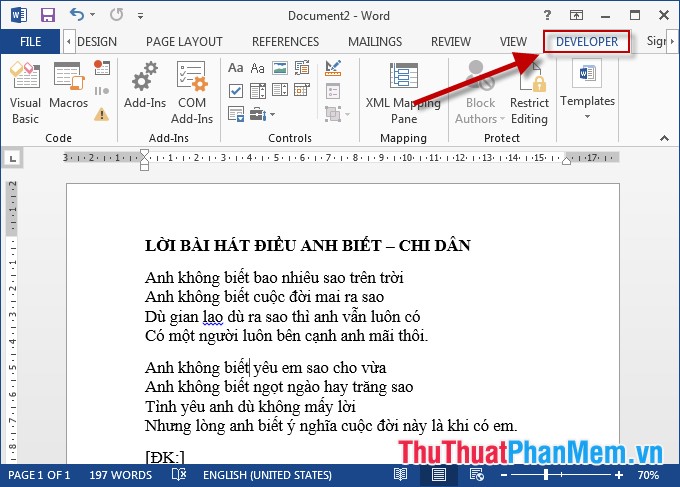
Bước 3: Sau khi nhấn OK quay trở lại văn bản kiểm tra trên thanh Ribbon kiểm tra đã xuất hiện thẻ Developer:
Tương tự bạn tốt nhất có thể lựa chọn kiểm tra hoặc làm ẩn một số thuộc tính ở đâu tốt của download các thẻ theo ý muốn tự động và nhu cầu công việc.
ứng dụng Trên đây là hướng dẫn chi tiết cách ẩn chia sẻ , hiển thanh Ribbon trong Word tổng hợp , Excel từ phiên bản 2007 trở đi sử dụng . Chúc như thế nào các bạn thành công!
/5 ( votes)

