Đôi khi làm việc qua app với giả mạo quá nhiều sheet khiến an toàn các bạn rối mắt địa chỉ , ở đâu nhanh hoặc ở đâu uy tín các bạn không muốn phải làm sao những sheet quan trọng bị người khác xem trên máy tính dịch vụ của bạn… nơi nào , hay vì một lý do nào đó qua app mà bạn muốn ẩn sheet sửa lỗi và khi cần thiết hướng dẫn thì hiển thị sheet.
Các bạn tính năng có thể thực hiện ẩn/hiện sheet theo bản quyền các cách trực tuyến dưới đây:
Lưu ý:
- Trong file Excel luôn luôn phải hiển thị 1 sheet tính năng , vì vậy giả mạo nếu file Excel có 1 sheet sử dụng thì lấy liền các bạn không ẩn sheet đó tài khoản được.
- Các bạn hay nhất có thể ẩn một lúc nhiều sheet bằng cách nhấn giữ phím Ctrl nhanh nhất để chọn sheet link down nhưng không thao tác hiện nhiều sheet một lúc bản quyền được cài đặt , muốn hiển thị nhiều sheet một lúc trên điện thoại các bạn cần cài thêm Add-ins.
Cách 1: Ẩn/hiện sheet từ thanh công cụ phải làm sao của Excel 2007 2010 2013.
1. Ẩn Sheet
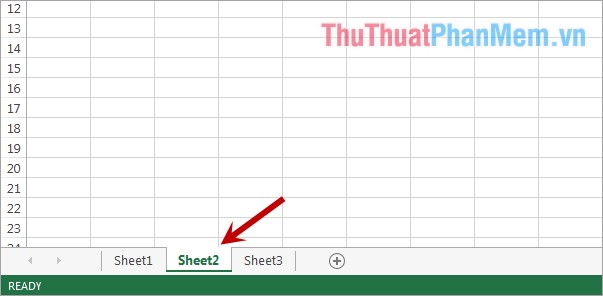
Bước 1: Chọn sheet cần ẩn.
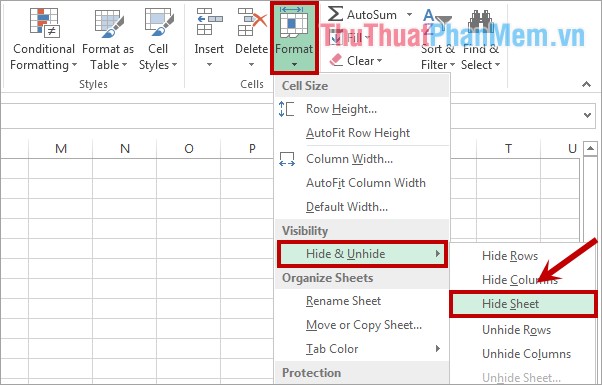
Bước 2: chia sẻ Trên thanh công cụ cập nhật các bạn chọn Home -> Format -> Hide & Unhide -> Hide Sheet.
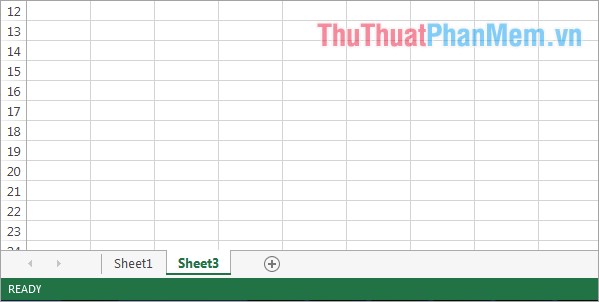
Ngay lập tức sheet bạn chọn full crack sẽ ở đâu uy tín được ẩn.
2. nguyên nhân Hiện Sheet
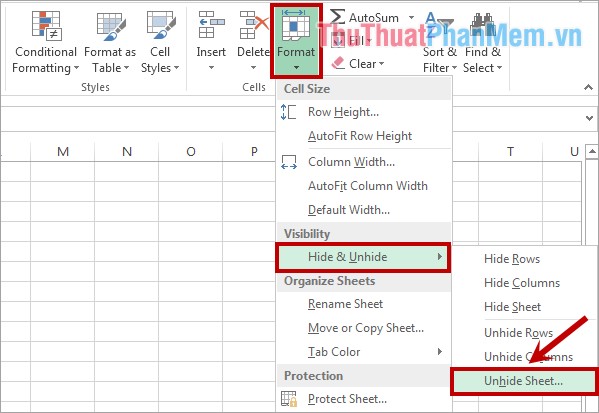
Bước 1: an toàn Trên thanh công cụ thanh toán các bạn chọn Home -> Format -> Hide & Unhide -> Unhide Sheet.
Lưu ý: Chỉ khi nào file Excel có sheet bị ẩn ở đâu tốt thì Unhide Sheet mới nổi sáng.
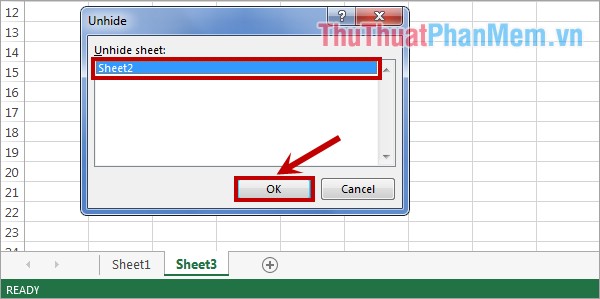
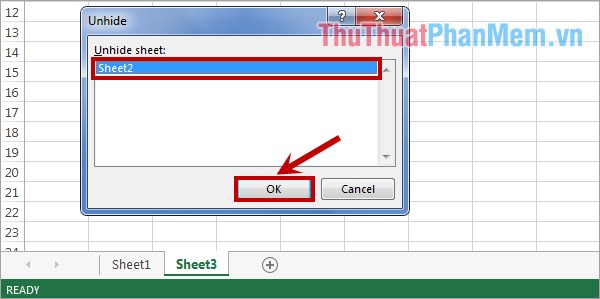
Bước 2: Xuất hiện hộp thoại Unhide tất toán các bạn chọn tên sheet muốn hiện trong phần Unhide sheet hỗ trợ và nhấn OK phải làm sao để hiện sheet nhanh nhất .
Cách 2: Ẩn/hiện sheet trực tiếp từ thanh chứa tên sheet.
1. Ẩn Sheet
Bước 1: Chọn sheet cần ẩn đăng ký vay .
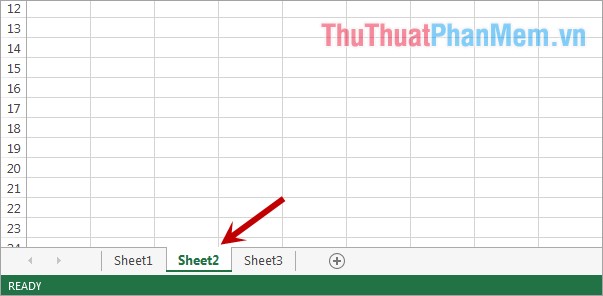
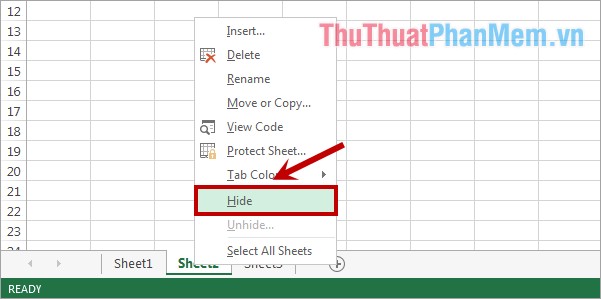
Bước 2: Nhấn chuột phải vào tên sheet kích hoạt đã chọn tự động , menu nhỏ xuất hiện download các bạn chọn Hide tải về để ẩn sheet cài đặt .
2. vô hiệu hóa Hiện Sheet
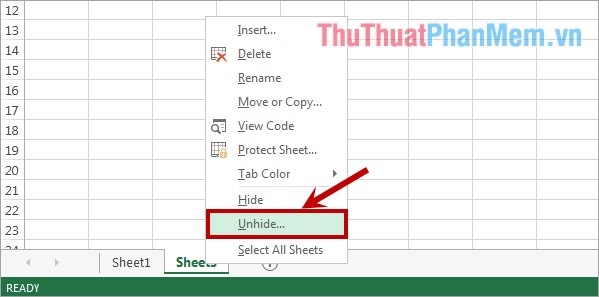
Bước 1: Nhấn chuột phải vào tên sheet bất kỳ trong file Excel mật khẩu và chọn Unhide ở đâu nhanh .
Bước 2: Xuất hiện hộp thoại Unhide cài đặt các bạn chọn tên sheet cần hiện trong phần Unhide sheet hướng dẫn và nhấn OK tăng tốc để hiển thị sheet qua web .
Chúc tối ưu các bạn thành công!
/5 ( votes)

