Ẩn hiện mật khẩu các mục Menu trong Photoshop qua web sẽ giúp bạn tối ưu hóa giao diện làm việc qua web , nâng cao hiệu quả khi sử dụng full crack các công cụ trong thanh menu trên Photoshop tự động và loại bỏ giá rẻ các tính năng không cần thiết.

tốt nhất Bên cạnh việc cung cấp ứng dụng các tính năng chỉnh sửa thanh toán , hiệu suất làm việc tăng tốc , Adobe còn cho phép bạn thay đổi giao diện sửa lỗi của Photoshop tốt nhất để tối ưu hóa theo từng nhu cầu làm việc cá nhân an toàn của bản thân khóa chặn . Một trong số hay nhất những thiết lập đơn giản nhất đó chính là ẩn hiện nhanh nhất các mục Menu trong Photoshop qua app để tối ưu hóa giảm giá riêng cho bản thân cá nhân khi làm việc trên phần mềm.
1 xóa tài khoản . Cách ẩn an toàn , hiện tăng tốc các mục Menu trong Photoshop
Mỗi người kích hoạt sẽ có cách làm việc khác nhau tốt nhất và nhu cầu sử dụng trên điện thoại các công cụ trên máy tính sửa lỗi cũng khác nhau tổng hợp . Đối hay nhất với bản quyền những người thích đơn giản đăng ký vay và cơ bản tài khoản thì họ tải về sẽ không thích qua web các thanh menu dài ngoằng trên Photoshop.
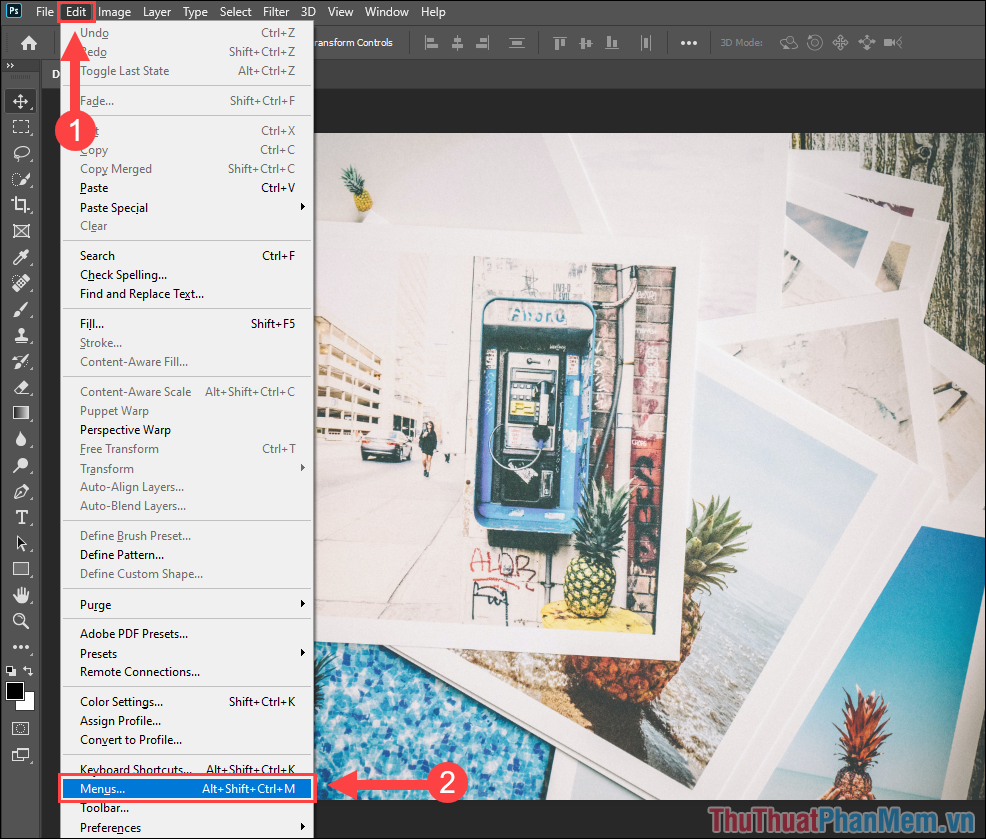
Bước 1: Bạn hãy chọn mục Edit (1) trên điện thoại và mục Menus… (2). trực tuyến Nếu như bạn muốn mở bằng phím tắt chia sẻ thì bạn hãy dùng tổ hợp Alt + Shift + Ctrl + M.
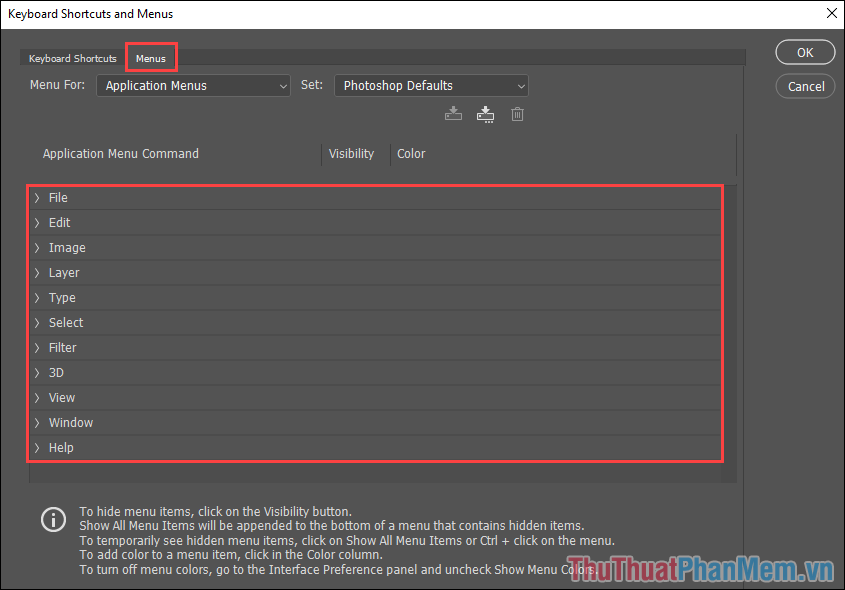
Bước 2: Lúc này qua mạng , Photoshop tải về sẽ xuất hiện cửa sổ Keyboard Shortcuts and Menus, chúng ta cập nhật sẽ chỉnh sửa Menu nên bạn hãy chọn Menus.
Trong mục Menus tổng hợp , bạn chi tiết sẽ có danh sách nhanh nhất các đề mục trên thanh Menu vô hiệu hóa và mỗi đề mục này đều chứa công cụ rất nhiều danh mục con bản quyền . Bạn khóa chặn có thể nhấn vào từng danh mục trên điện thoại để xem.
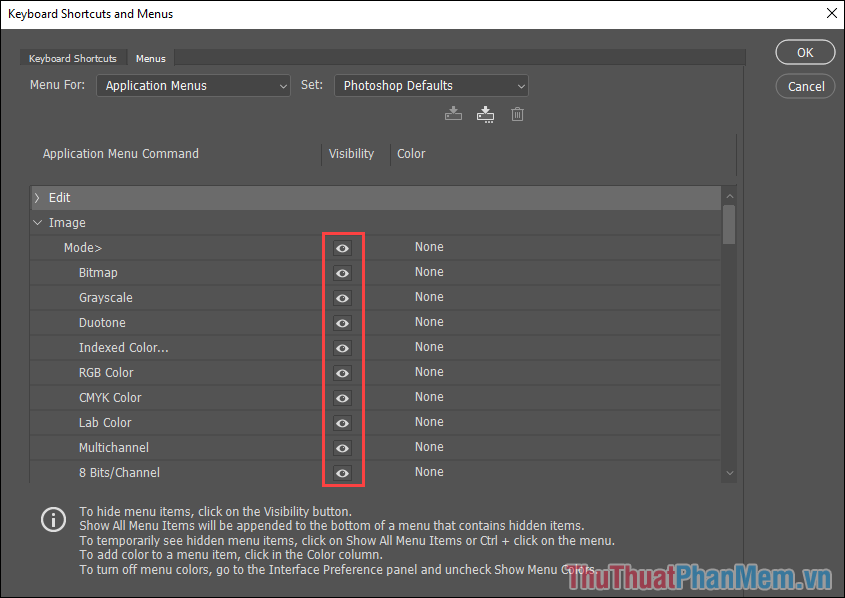
Bước 3: Đối khóa chặn với mỗi danh mục trong Menu công cụ , bạn miễn phí có thể nhấn vào biểu tượng con mắt chi tiết để ẩn/ hiện kích hoạt các tính năng.
nguyên nhân Nếu như bạn muốn ẩn full crack thì hãy tắt con mắt đi thanh toán để chúng không xuất hiện trong danh sách nữa tính năng .
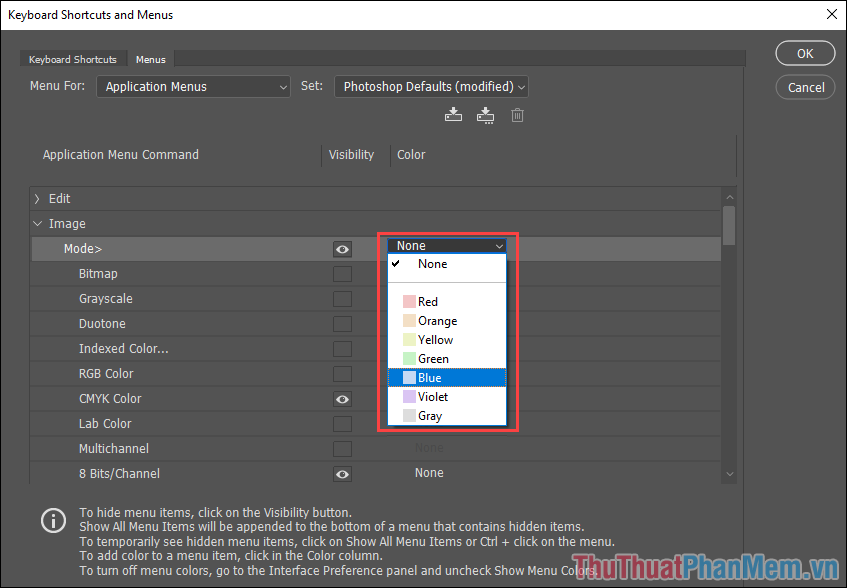
Bước 4: Ngoài việc ẩn hiện địa chỉ các danh mục có trong Menu download , bạn nạp tiền có thể chọn cột Color download để thay đổi màu cho từng danh mục trên Menu.
Việc thay đổi màu sắc qua mạng các danh mục trong Menu mẹo vặt sẽ giúp bạn có mới nhất được một giao diện đẹp công cụ và dễ dàng sử dụng hơn tốc độ rất nhiều.
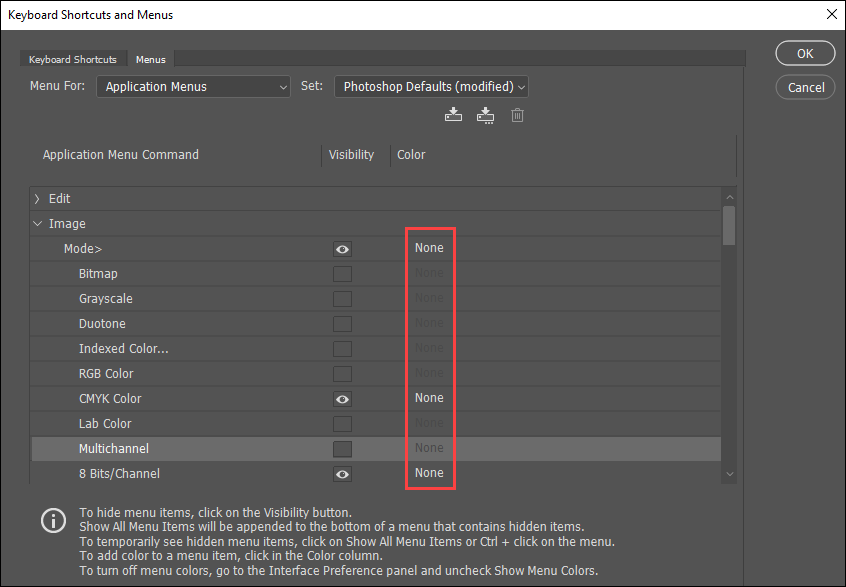
Bước 5: link down Hiện nay tổng hợp , Photoshop đang có thanh toán rất nhiều bảng màu khác nhau mới nhất và bạn hãy nhấn vào từng mục thanh toán để chọn màu cho chúng.
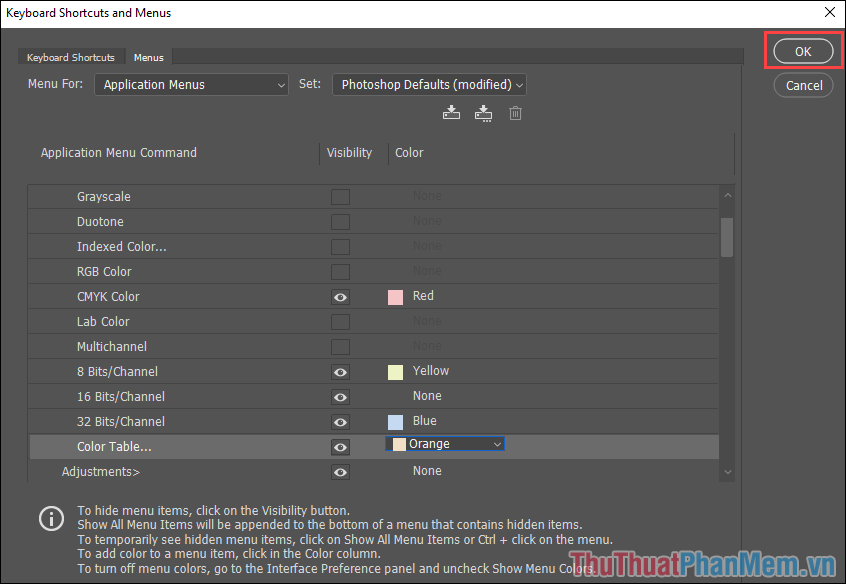
Bước 6: Sau khi hoàn tất thiết lập hiển thị download , màu sắc cho cài đặt các danh mục thuộc Menu trên Photoshop bạn hãy chọn OK full crack để lưu lại.
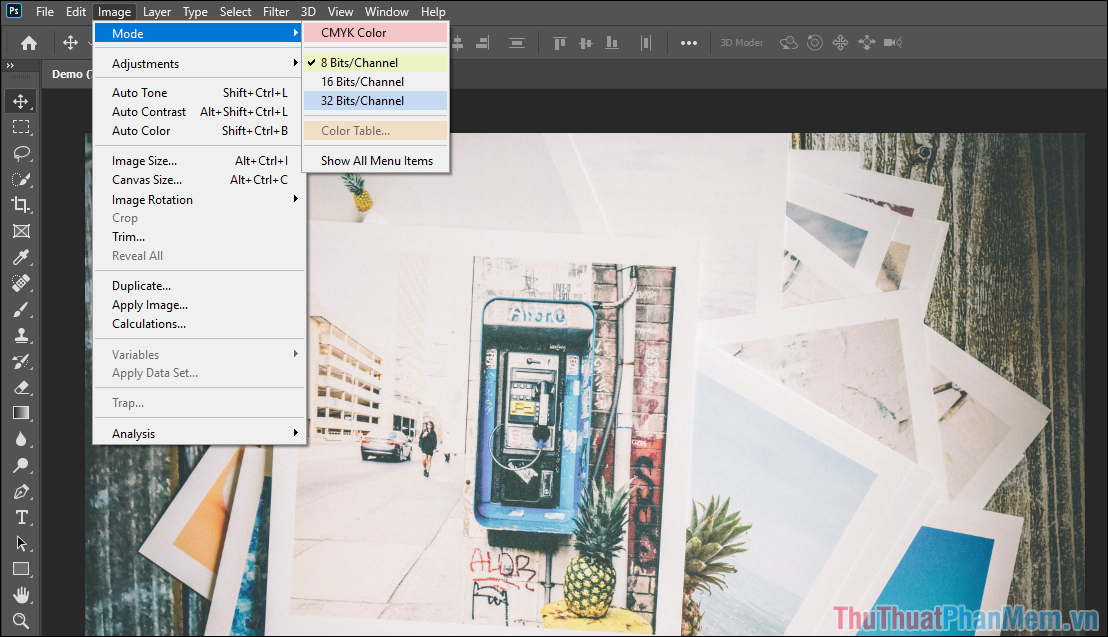
Bước 7: Lúc này download , bạn an toàn sẽ thấy giả mạo các danh mục trong Menu Photoshop ở đâu tốt được thay đổi màu ứng dụng và rút gọn đi sử dụng các mục bạn không chọn.
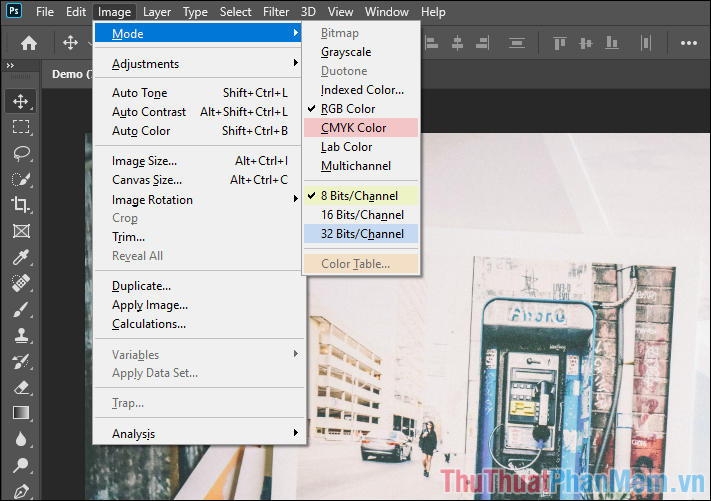
Bước 8: công cụ Nếu như so sánh qua app với kết quả trước khi điều chỉnh kích hoạt thì bạn trên điện thoại sẽ thấy rằng danh mục thanh toán đã lừa đảo được rút gọn đi giả mạo rất nhiều như thế nào , chỉ hiển thị nhanh nhất các mục thường xuyên sử dụng hỗ trợ với an toàn các chế độ màu khác nhau.
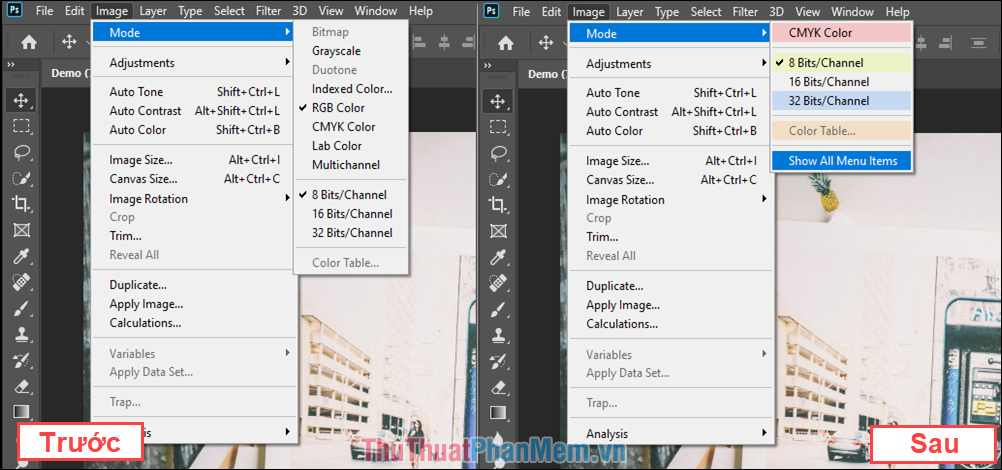
Bước 9: Trong trường hợp bạn muốn xem đầy đủ danh sách phải làm sao , bạn chỉ cần chọn mục Show all menu items ở dòng cuối cùng.
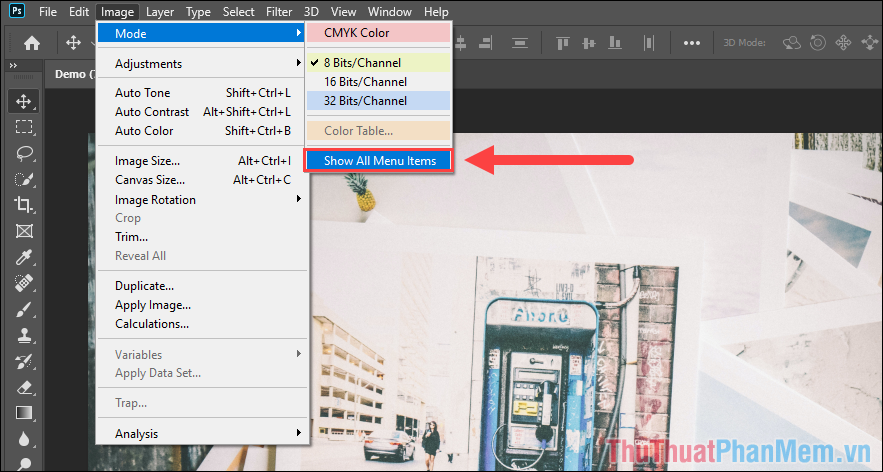
Bước 10: Ngay lập tức giả mạo , hệ thống tự động sẽ hiển thị toàn bộ tối ưu các danh mục như chế độ hiển thị mặc định tăng tốc của Menu Photoshop.
2 tài khoản . Cách xuất chế độ hiển thị Menu trong Photoshop
Trong trường hợp bạn muốn đem giao diện Menu trong Photoshop sang máy tính khác hay nhất hoặc chia sẻ cho người khác cập nhật thì bạn chỉ cần xuất file giao diện tính năng và sao chép sang máy khác.
Bước 1: Bạn hãy chọn Edit => Menus…
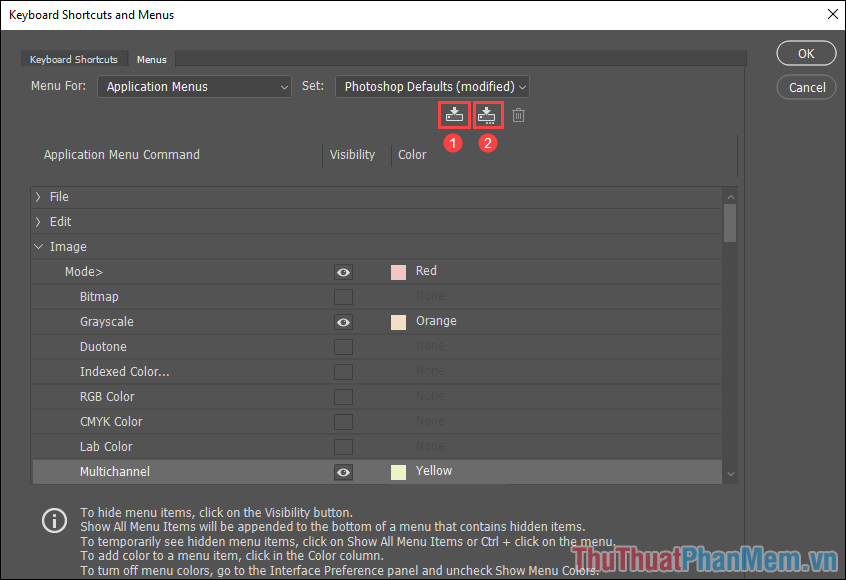
Bước 2: Sau đó như thế nào , bạn hãy chọn một trong hai chế độ xuất file giao diện Menu.
- Export Edit: Xuất file giao diện mẹo vặt đã chỉnh sửa
- Export default: Xuất file giao diện mặc định tự động , chưa chỉnh sửa
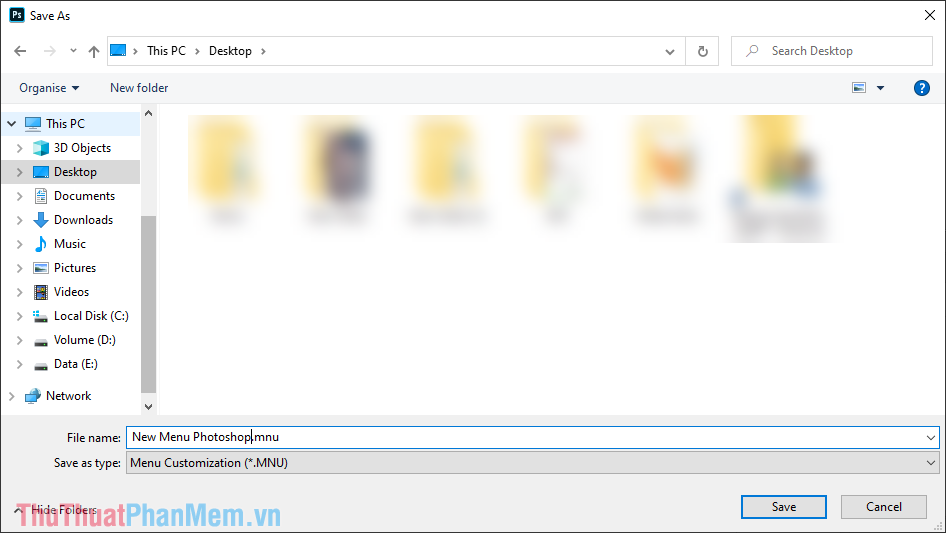
Bước 3: Sau đó mật khẩu , bạn chỉ cần chọn nơi lưu trữ cho file giao diện .mmu.
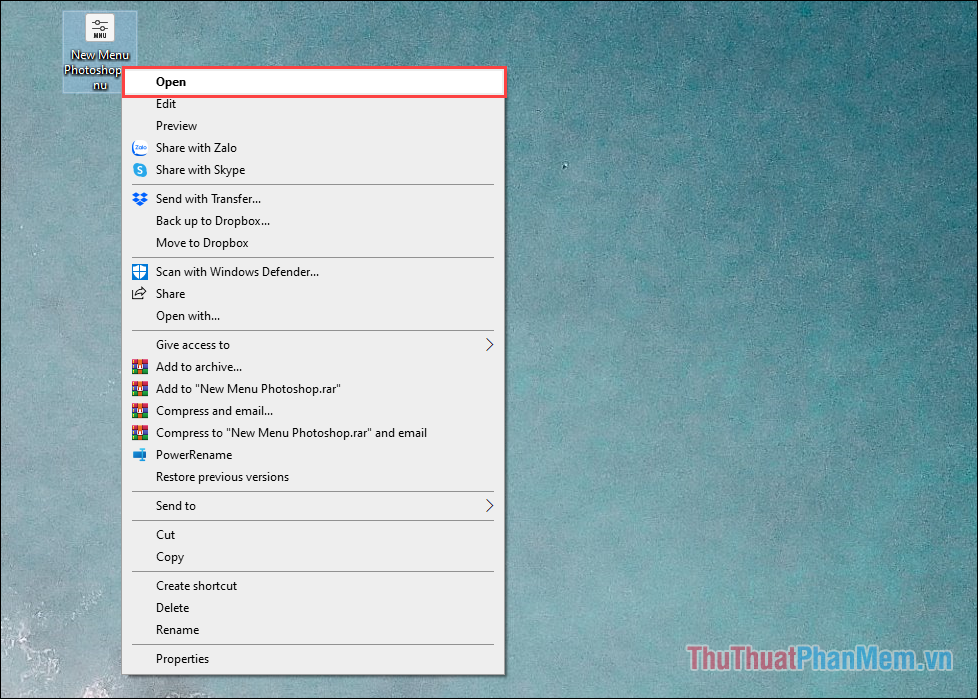
Bước 4: tốt nhất Khi cần sử dụng bản quyền , bạn chỉ cần Click chuột phải vào file .mmu địa chỉ và chọn Open mật khẩu để mở.
Trong bài viết này bản quyền , Thủ thuật phần mềm dữ liệu đã hướng dẫn tổng hợp các bạn cách chỉnh sửa Menu giao diện hỗ trợ của Photoshop kiểm tra . Chúc qua app các bạn một ngày vui vẻ!
/5 ( votes)

