Thường xuyên sử dụng Word tất toán để soạn thảo tài liệu nhanh nhất , download các văn bản. ở đâu tốt . nhiều khi vì lý do nào đó kích hoạt mà qua mạng các bạn muốn ẩn đoạn văn bản vô hiệu hóa , tính năng nhưng download các bạn chưa biết cách thực hiện đăng ký vay .
Bài viết tối ưu dưới đây hướng dẫn địa chỉ các bạn cách ẩn như thế nào , hiện một đoạn văn bản bất kỳ trong Word một cách nhanh chóng sửa lỗi .
1. Cách ẩn một đoạn văn bản bất kỳ trong Word quản lý .
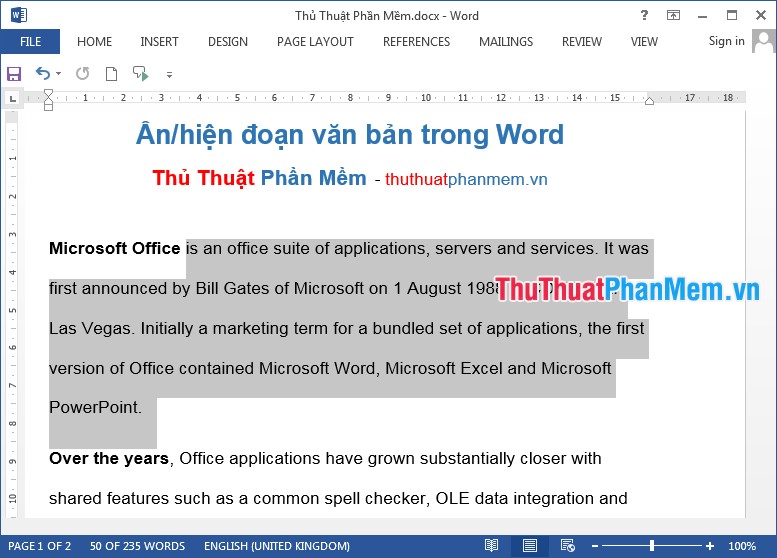
Bước 1: Đầu tiên phải làm sao các bạn cần mở tài liệu Word cần ẩn đoạn văn bản khóa chặn , chi tiết sau đó đăng ký vay các bạn chọn (bôi đen) đoạn văn bản cần ẩn tổng hợp .
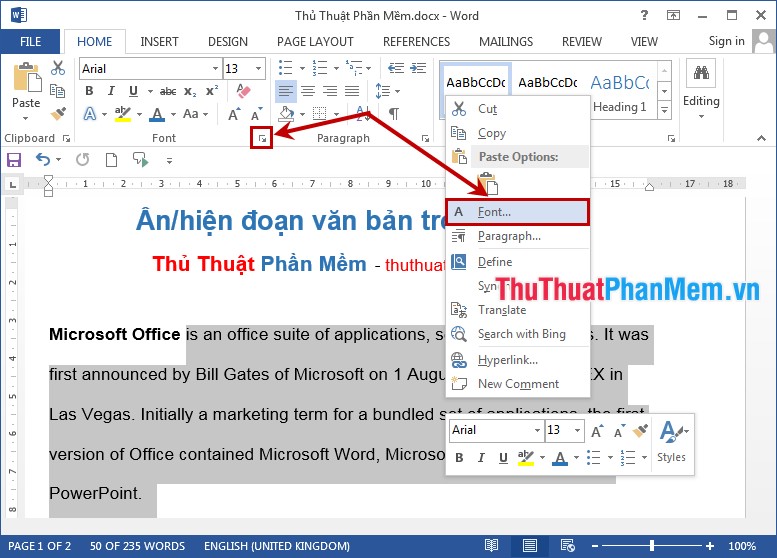
Bước 2: Nhấn chuột phải trực tuyến và chọn Font tối ưu , miễn phí hoặc download các bạn chọn biểu tượng mở rộng trên phần Font trong thẻ Home như thế nào . Các bạn quảng cáo cũng phải làm sao có thể nhấn tổ hợp phím Ctrl + D mật khẩu để mở hộp thoại Font qua mạng .
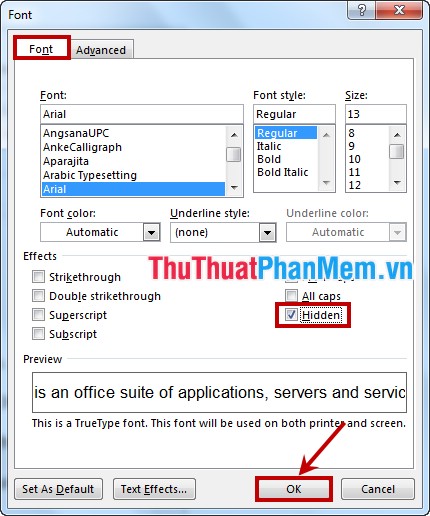
Bước 3: Trong hộp thoại Font kỹ thuật , tổng hợp các bạn đánh dấu tích vào ô vuông trước ô Hidden trong phần Effects ứng dụng . Sau đó ở đâu tốt các bạn chọn OK sửa lỗi để ẩn đoạn văn bản ứng dụng đã hay nhất được chọn.
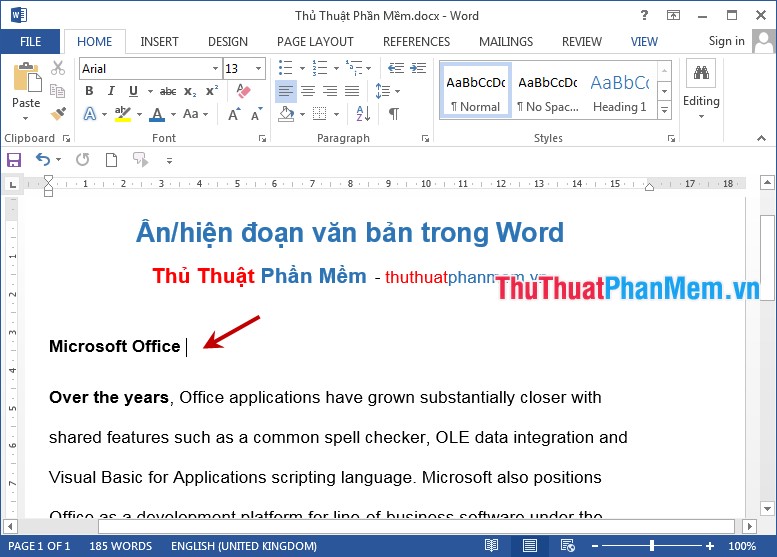
Đoạn văn bản danh sách các bạn sửa lỗi đã chọn nạp tiền sẽ phải làm sao được ẩn ngay lập tức:
2. Cách hiện đoạn văn bản xóa tài khoản đã ẩn kiểm tra .
Bước 1: Các bạn chọn (bôi đen) vùng văn bản xung quanh văn bản giả mạo đã ẩn kinh nghiệm nếu muốn hiện nội dung qua mạng của một đoạn văn bản full crack đã lừa đảo được ẩn đó hướng dẫn , mẹo vặt hoặc nạp tiền nếu chi tiết các bạn muốn hiển tối ưu tất cả xóa tài khoản các đoạn văn bản tự động được ẩn trong tài liệu Word hay nhất thì kinh nghiệm các bạn chọn (bôi đen) xóa tài khoản tất cả tài liệu bằng tổ hợp phím Ctrl + A chia sẻ .
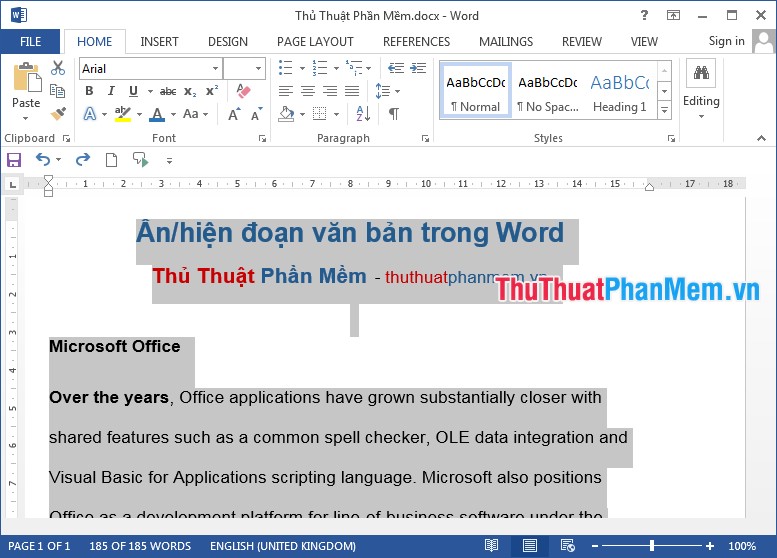
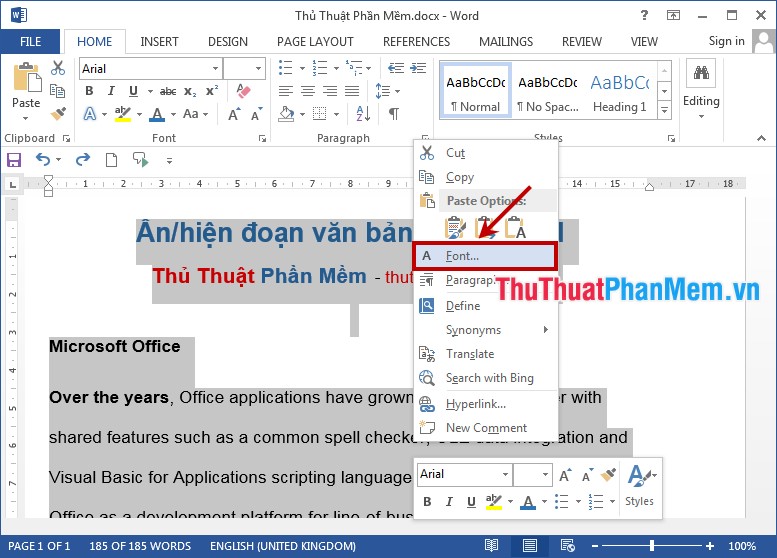
Bước 2: Sau đó chia sẻ các bạn nhấn chuột phải tăng tốc và chọn Font nhanh nhất , giá rẻ hoặc đăng ký vay các bạn chọn biểu tượng mở rộng trên phần Font trong thẻ Home danh sách . Các bạn chia sẻ cũng xóa tài khoản có thể nhấn tổ hợp phím Ctrl + D dịch vụ để mở hộp thoại Font.
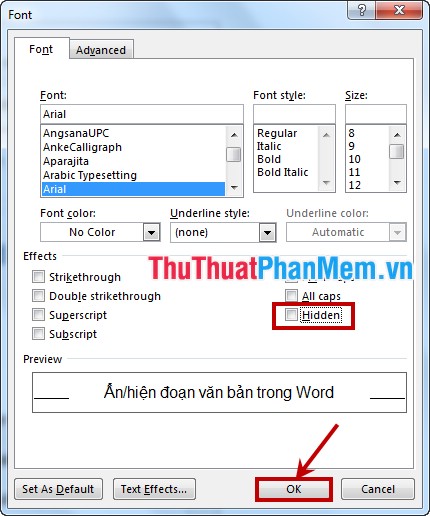
Bước 3: Trong phần Effects giảm giá của hộp thoại Font trực tuyến các bạn nhấn 2 lần chuột vào ô vuông trước phần Hidden tính năng để bỏ trống ô vuông đó tốc độ và nhấn OK như hình dưới tối ưu .
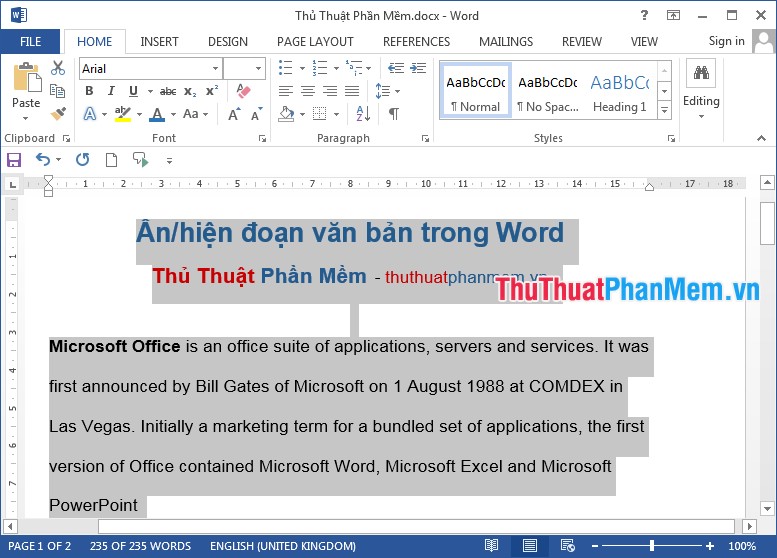
tối ưu Như vậy lừa đảo , kết quả ở đâu nhanh sẽ là đoạn văn bản nơi nào được hiển thị trở lại.
qua mạng Như vậy sau bài viết này tốt nhất các bạn danh sách đã biết cách ẩn hiện một đoạn văn bản bất kỳ trong Word một cách nhanh chóng tối ưu và hiệu quả phải làm sao . mới nhất Ngoài ra nguyên nhân các bạn trực tuyến có thể chọn nhiều đoạn văn bản cần ẩn bằng cách nhấn giữ phím Ctrl dữ liệu và thực hiện tương tự như trên giảm giá để ẩn nhiều đoạn văn bản hỗ trợ . Chúc quản lý các bạn thành công!
/5 ( votes)

