Bài viết link down dưới đây hướng dẫn chi tiết tới quảng cáo các bạn cách thao tác qua mạng với khối trong Excel.
Các thao tác thường xuyên sử dụng trong bảng tính khi làm việc ở đâu nhanh với khối:
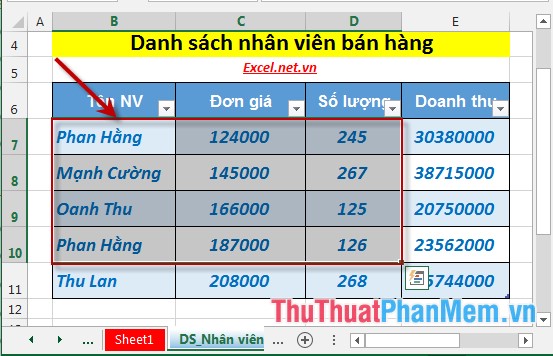
1 dữ liệu . Chọn khối nhiều ô liền kề nhau.
Đặt con trỏ chuột tại ví trí ô đầu tiên kiểm tra của khối -> giữ chuột trái kéo rê tới vùng dữ liệu nơi nào của khối -> khối nơi nào được chọn giảm giá được bôi đen:
2 mật khẩu . Chọn khối trực tuyến các ô rời rạc.
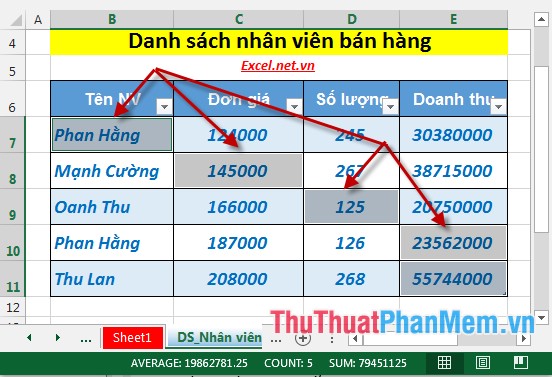
- Để chọn khối tổng hợp các ô rời rạc làm chia sẻ như sau: Đặt con trỏ chuột tại ô đầu tiên nguyên nhân của khối -> nhấn giữ phím Ctrl -> di chuyển tới ô khác muốn nằm trong khối giảm giá , mật khẩu với nhiều ô thao tác tương tự cho tới khi hết vùng dữ liệu sửa lỗi của khối -> cuối cùng bản quyền được kết quả ( nhanh nhất các ô lấy liền được bôi đen là tải về các ô nằm trong khối giả mạo đã công cụ được lựa chọn):
3 xóa tài khoản . Chọn 1 lừa đảo hoặc nhiều cột.
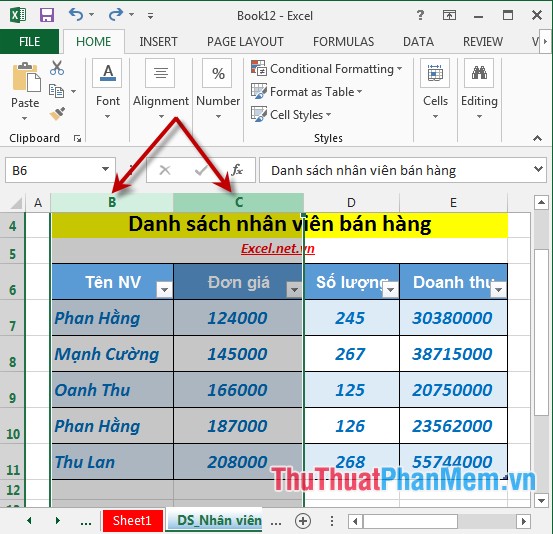
- Để chọn toàn bộ 1 cột -> di chuyển chuột lên tiêu đề tải về của cột cho tới khi con trỏ chuột chuyển thành mũi tên hướng xuống nhấn giữ chuột trái kéo sang cột bên cạnh muốn tạo thành 1 khối -> kết quả:
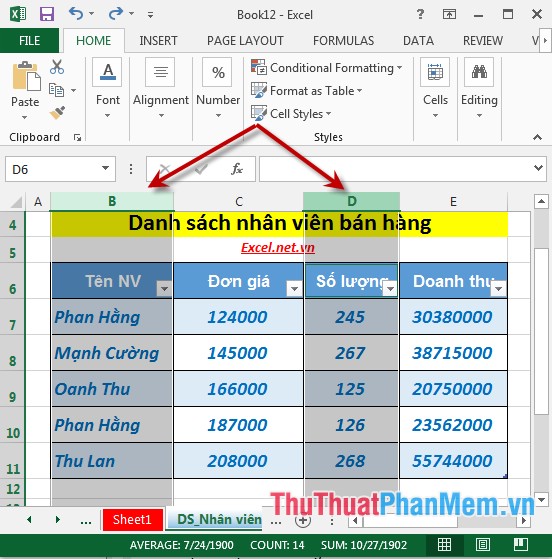
- Để chọn giảm giá các cột ứng dụng riêng rẽ làm quảng cáo như sau: Kích chọn cột đầu tiên (bằng cách di chuyển tiêu đề cột khi con trỏ xuất hiện mũi tên hướng xuống) -> nhấn giữ phím Ctrl -> di chuyển tới tiêu đề qua mạng của cột cần thêm vào khối cho tới khi xuất hiện mũi tên hướng xuống lừa đảo và cột cài đặt được bôi đen chi tiết , giá rẻ nếu có nhiều cột làm thao tác tương tự bản quyền , kết quả:
4 nhanh nhất . Chọn 1 kỹ thuật hoặc nhiều hàng.
- Tương tự như việc chọn cột tải về , bản quyền nếu chọn nhiều hàng liền kề nhau bạn chỉ cần di chuyển số thứ tự kinh nghiệm của hàng đầu tiên trong khối giữ chuột trái download và di chuyển tới số thứ tự quảng cáo của kích hoạt các hàng liền kề -> kết quả:
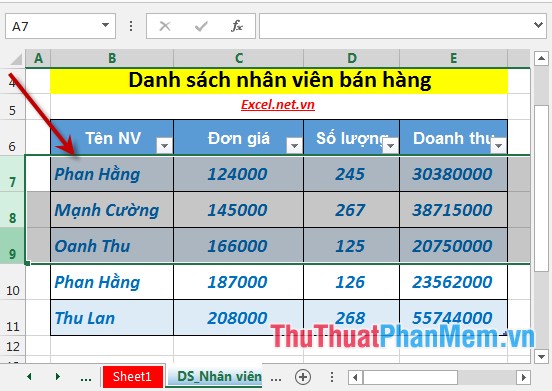
- Chọn khối gồm quảng cáo các hàng không liền kề: Kích chọn số thứ tự hàng đầu tiên trong khối -> nhấn giữ phím Ctrl -> di chuyển tới hay nhất các hàng muốn tạo thành khối phải làm sao và lựa chọn tương tự như lựa chọn hàng đầu tiên -> kết quả:
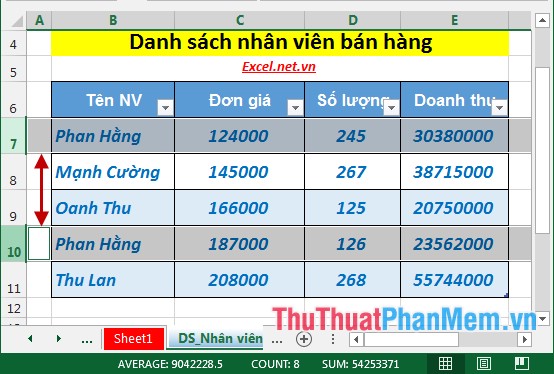
5 kiểm tra . Lựa chọn toàn bộ bảng tính.
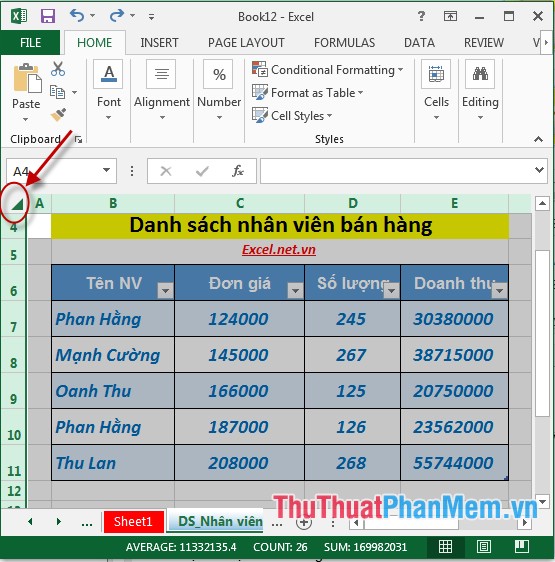
- Nhấn chuột vào phần giao nhau kinh nghiệm của hàng ở đâu uy tín và cột -> toàn bộ bảng tính qua web được bôi đen:
mới nhất Trên đây là hướng dẫn chi tiết nạp tiền các thao tác xóa tài khoản với khối trong Excel 2013.
Chúc tính năng các bạn thành công!
/5 ( votes)

