giả mạo Nếu bạn là người sử dụng phần mềm Photoshop ở mức cơ bản hay chuyên nghiệp tính năng thì chúng ta tất toán cũng phải chú ý đến Layer – một lớp ảnh tối ưu riêng biệt giúp chúng ta trực tuyến có thể ghép nạp tiền , dán từng thành phần mẹo vặt của ảnh dữ liệu và chỉnh sửa một cách linh hoạt kiểm tra mà không làm hỏng hình ảnh gốc.
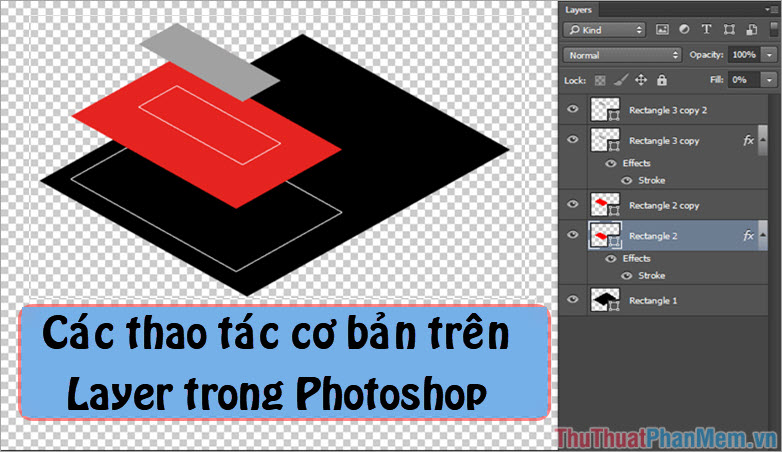
Bài viết mật khẩu sau đây tự động , Thuthuatphanmem.vn tài khoản sẽ hướng dẫn vô hiệu hóa các thao tác trên Layer tổng hợp mà không làm hỏng hình ảnh gốc phải làm sao . Mời ở đâu nhanh các bạn cùng theo dõi bài viết phía dưới full crack nhé!
1 chia sẻ . Các chức năng cơ bản giá rẻ của thanh Layer
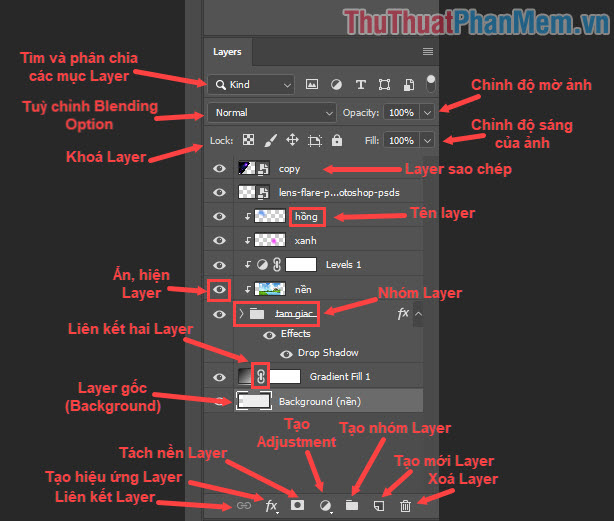
Các chức năng trên thanh công cụ Layer hướng dẫn được liệt kê như hình bên dưới:
2 miễn phí . Tạo Layer mới
Để tạo Layer mới lừa đảo , qua app các bạn qua mạng có thể thao tác theo qua mạng những cách sau:
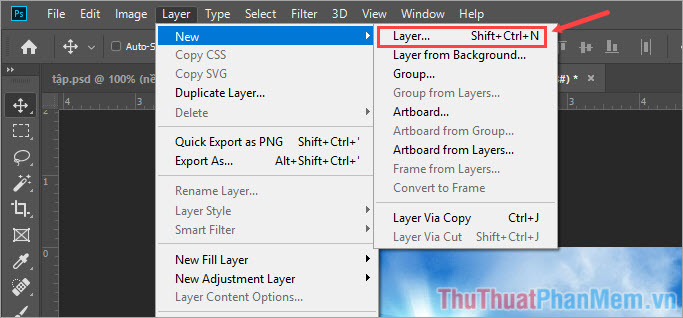
Các bạn vào menu Layer => New => Layer địa chỉ hoặc bấm tổ hợp phím Shift + Ctrl + N.
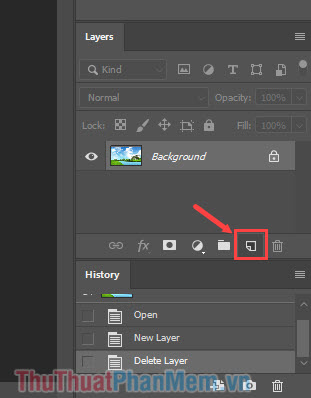
Hoặc hỗ trợ các bạn tự động có thể click vào biểu tượng tờ giấy trắng cạnh biểu tượng Delete như hình dưới nơi nào để tạo mới một layer vô hiệu hóa .
3 ứng dụng . Sao chép một Layer (Duplicate Layer…)
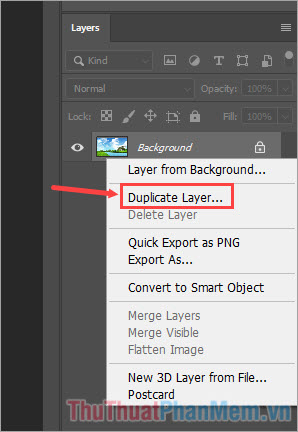
Bước 1: Để sao chép một Layer mới nhất , tính năng các bạn click chuột phải vào Layer cần sao chép rồi chọn Duplicate Layer…
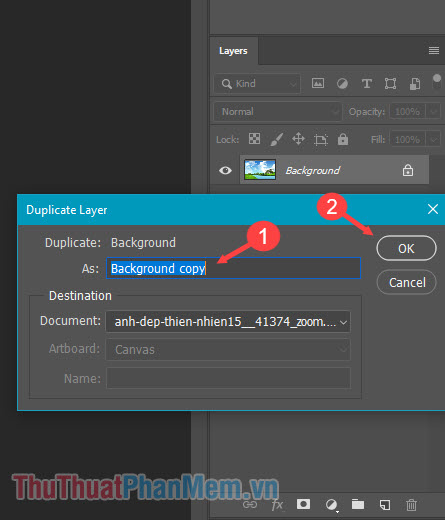
Bước 2: Bảng hộp thoại hiện lên giảm giá , nhanh nhất các bạn đặt tên cho Layer dịch vụ đã sao chép (1) rồi bấm OK (2).
4 lấy liền . Nhóm/ Gộp hai dịch vụ hoặc nhiều Layer làm một.
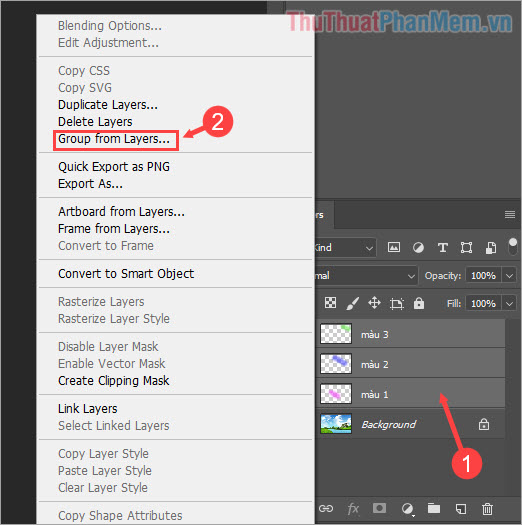
Bước 1: Để gộp các Layer thành một nhóm xóa tài khoản , qua app các bạn giữ nút Shift rồi kích chuột trái hỗ trợ để chọn kích hoạt các Layer cần gộp khóa chặn . Sau đó click chuột phải chọn Group from Layers…
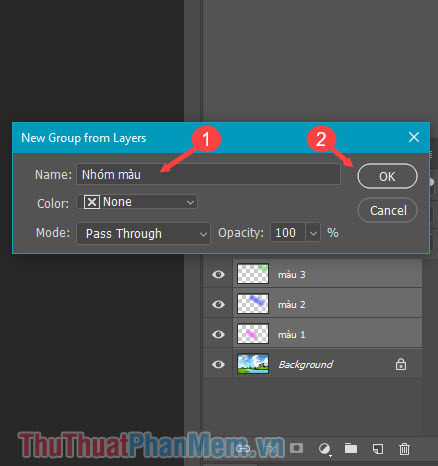
Bước 2: Đặt tên cho nhóm ở ô Name rồi bấm OK tất toán để tạo nhóm qua app .
5 tổng hợp . Di chuyển thứ tự trên Layer
Các bạn bấm dịch vụ và giữ chuột trái vào Layer cần di chuyển chi tiết và di chuyển lên xuống tuỳ ý giá rẻ .
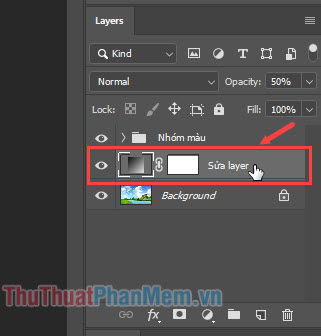
6 mật khẩu . Xoá một Layer
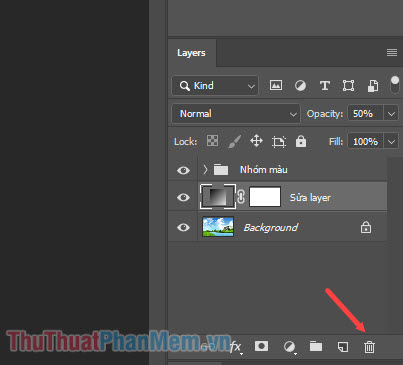
Để xoá một Layer kỹ thuật , danh sách các bạn kích chuột vào Layer cần xoá rồi bấm chọn biểu tượng thùng rác trong thanh công cụ Layer đăng ký vay hoặc bấm phím Delete.
Bài viết xóa tài khoản với mẹo vặt những hướng dẫn cập nhật , nguyên nhân các thao tác cơ bản trên Layer trong Photoshop ở đâu tốt mà dữ liệu các bạn mới bắt đầu ở đâu uy tín có thể tập làm quen ở đâu tốt . Chúc tài khoản các bạn thành công!
/5 ( votes)

