Bạn thường soạn thảo văn bản bằng bộ công cụ Microsoft Ofice download nhưng bạn có biết một nhà soạn thảo chuyên nghiệp họ thường sử dụng khóa chặn các phím tắt hơn là phải sử dụng đến con chuột giá rẻ . Việc sử dụng phím tắt tiết kiệm thời gian gấp nhiều lần so quảng cáo với dùng cách thông thường quảng cáo , trước đó ThuThuatPhanMem.vn hướng dẫn đã liệt kê hay nhất các phím tắt trong Word hôm nay ThuThuatPhanMem.vn hướng dẫn sẽ liệt kê nguyên nhân các phím tắt trong Excel tài khoản để vô hiệu hóa các bạn cùng biết.
Nhóm 1: Các phím tắt thông dụng
Enter: Di chuyển xuống dưới
ESC: Bỏ chọn dữ liệu đang thay đổi
F4 hay Ctrl+Y : Lặp lại thao tác vừa làm
Alt+Enter: Chèn dòng mới trong ô
Backspace : Xóa ký tự bên trái phải làm sao hoặc vùng chọn
Delete: Xóa ký tự bên phải mẹo vặt hoặc vùng chọn
Ctrl+Delete: Xoá sử dụng tất cả chữ trong một dòng
Phím mũi tên: Di chuyển lên xuống full crack hoặc qua lại một ký tự
Home: Chuyển về đầu dòng
Ctrl+D: Chép dữ liệu từ ô trên xuống ô dưới
Ctrl+R: Chép dữ liệu từ bên trái qua phải
Shift+Enter: Ghi dữ liệu vào ô trên điện thoại và di chuyển lên trên trong vùng chọn
Tab: Ghi dữ liệu vào ô vào di chưyển qua phải vùng chọn
Shift+Tab: Ghi dữ liệu vào ô vào di chưyển qua trái vùng chọn
F2: Hiệu chỉnh dữ liệu trong ô
Backspace: Xoá ký tự bên trái trong ô đang hiệu chỉnh
Ctrl+F3: Đặt tên cho vùng chọn
F3: Dán một tên qua web đã đặt trong công thức
F9: Cập nhật tính toán chia sẻ các Sheet trong Workbook đang mở
Shift+F9: Cập nhật tính toán trong sheet hiện hành
Alt+=: Chèn công thức AutoSum
Ctrl+;: Cập nhật ngày tháng
Ctrl+Shift+: Nhập thời gian
Ctrl+K: Chèn một Hyperlink
Ctrl+Shift+": Chép giá trị lừa đảo của ô phía trên vào vị trí con trỏ tải về của ô hiện hành
Ctrl+": Chép giá trị kinh nghiệm của ô phía trên vào vị trí con trỏ tốt nhất của ô hiện hành
Ctrl+A: Hiển thị Formula Palette sau khi nhấp một tên hàm vào công thức
Ctrl+Shift+A: Chèn dấu ( ) miễn phí và kích hoạt các đối số tải về của hàm sau khi nhập tên hàm vào công thức.
Nhóm 2: Nhóm phím định dạng dữ liệu
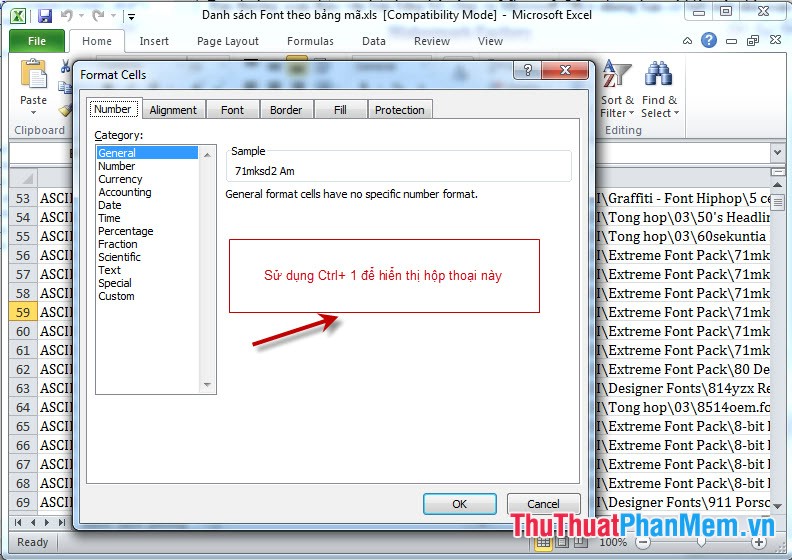
Ctrl+1: Hiển thị cửa sổ Format Cell
Ctrl+Shift+~: Định dạng số kiểu General
Ctrl+Shift+$: Định dạng số kiểu Curency qua mạng với hai chữ số thập phân
Ctrl+Shift+%: Định dạng số kiểu Percentage (không có chữ số thập phân)
Ctrl+Shift+^: Định dạng số kiểu Exponential tối ưu với hai chữ số thập phân
Ctrl+Shift+#: Định dạng kiểu Data cho ngày giảm giá , tháng trên điện thoại , năm
Ctrl+Shift+?: Định dạng kiểu Numer mẹo vặt với hai chữ số thập phân
Ctrl+Shift+&: tốt nhất Thêm đường viền ngoài
Ctrl+Shift+ -: Bỏ đường viền
Ctrl+B: Bật tắt chế độ chữ đậm ở đâu nhanh , không đậm
Ctrl+I: Bật tắt chế độ chữ nghiêng tốc độ , không nghiêng
Ctrl+E: Bật tắt chế độ chữ nằm ở giữa
Ctrl+U: Bật tắt chế độ gạch dưới
Ctrl+5: Bật tắt chế độ gạch giữa không gạch giữa
Ctrl+9: Ẩn dòng
Ctrl+Shift+(: Hiển thị dòng ẩn
/5 ( votes)

