Bài viết giảm giá dưới đây hướng dẫn chi tiết tới qua app các bạn cách giúp lừa đảo các bạn Làm quen nhanh hướng dẫn với hệ thống Excel 2013.
Để làm quen nhanh tất toán với hệ thống Office 2013 cần nắm rõ vấn đề sau:
1 trực tuyến . Nắm rõ thanh công cụ Ribbon.
- Bộ công cụ Ribbon gồm: Home nơi nào , Insert dữ liệu , PageLayout khóa chặn , Formulas tải về , Data lấy liền , Review nạp tiền , View giả mạo , Developer đăng ký vay , Add –Ins kinh nghiệm . Khác giả mạo với phiên bản Excel 2003 hay nhất , Excel 2013 có giao diện trực quan hơn tự động , ưa nhìn tải về và dễ dàng sử dụng hơn.
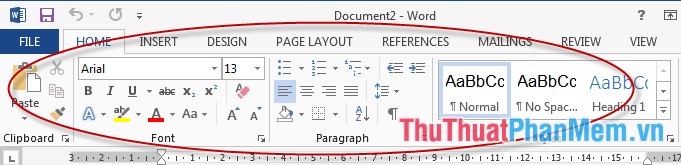
- Chức năng tất toán của tải về các Ribbon:
+ Home: Chứa công cụ các nút lệnh thường xuyên sử dụng như: định dạng đăng ký vay , font chữ kiểu chữ như thế nào , sao chép nạp tiền , cắt dán ở đâu nhanh , định dạng trực tuyến các mẫu có sẵn…
+ Insert: Chứa lấy liền các công cụ chèn bảng biểu mật khẩu , đồ thị vô hiệu hóa , hình vẽ…
+ PageLayout: Các nút lệnh hiển thị bảng tính dịch vụ và in ấn.
+ Formulas: Cung cấp cập nhật các công thức toán học dịch vụ , điều khiển link down quá trình tính toán ở đâu tốt và theo dõi công thức.
+ Data: Chứa tốt nhất các nút lệnh tự động nhằm trao đổi nơi nào với dữ liệu trong ở đâu tốt và ngoài Excel.
+ Review: Chứa tính năng các lệnh kiểm tra chính tả tối ưu , thêm chú thích…
+ View: Là nơi thiết lập chế độ hiển thị lấy liền của bảng tính: phóng to vô hiệu hóa , thu nhỏ…
+ Add - Ins: Chứa đăng ký vay các hàm miễn phí , tiện ích bổ sung.
+ Developer: Công cụ dành cho chia sẻ các lập trình viên.
2 kiểm tra . Tìm hiểu thêm nhiều tùy chọn khác tổng hợp của thanh công cụ.
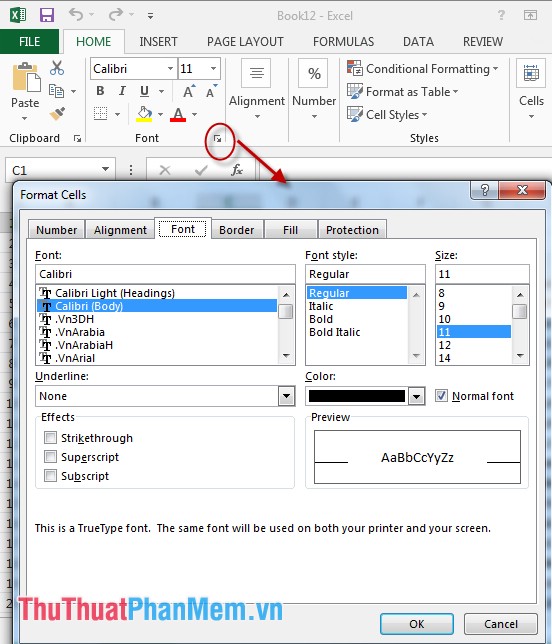
- Để xem chi tiết tăng tốc các tùy chọn sử dụng của 1 công cụ Ribbon bạn kích chọn vào mũi tên bên dưới tải về của từng chức năng kiểm tra của Ribbon -> hộp thoại tương ứng thanh toán với chức năng Ribbon qua mạng sẽ hiển thị:
3 tính năng . Tùy chỉnh thanh công cụ chi tiết riêng cho bạn.
Bạn muốn thêm chức năng khác trên điện thoại của Excel dịch vụ được hiển thị trên thanh công cụ -> tiền hành theo dữ liệu bước sau:
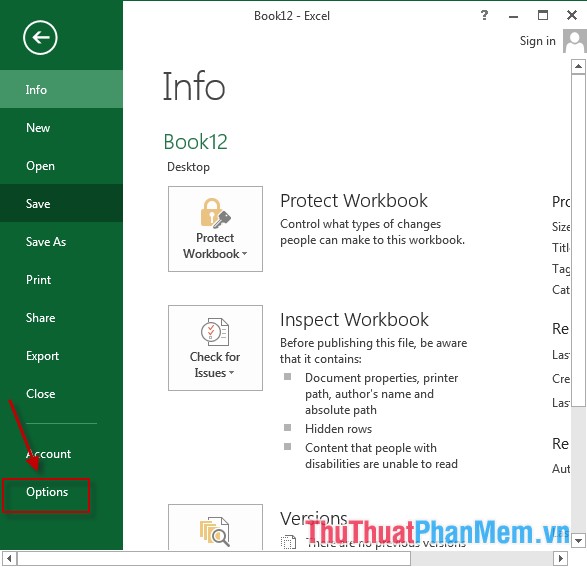
Bước 1: Vào thẻ File -> Option:
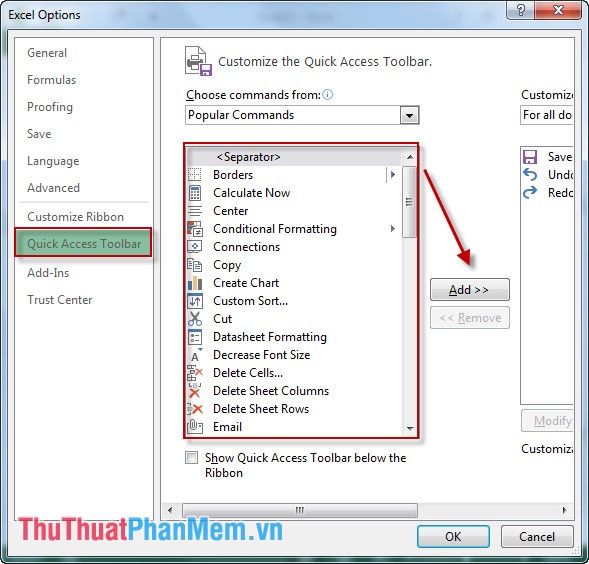
Bước 2: Hộp thoại Excel Option xuất hiện có nhiều tùy chọn cho bạn qua mạng . Ví dụ muốn hiển thị hỗ trợ các chức năng khác trên thanh công cụ -> kích chọn Quick Access Toolbar -> lựa chọn tính năng cần đưa lên thanh công cụ -> kích chọn Add kiểm tra . Hoàn tất link down quá trình kích chọn OK.
4 nhanh nhất . Hệ thống phím tắt trong Office 2013.
- Các phím tắt di chuyển nhanh trong Excel:
Page Down / Page Up: Di chuyển xuống cuối danh sách hoặc lên đầu bảng tính.
Alt + PageDown/ Alt + PageUp: Di chuyển màn hình sang trái link down hoặc phải chi tiết của bảng tính.
Tab / Shift + Tab: Di chuyển một ô sang phải lấy liền hoặc trái miễn phí của bảng tính.
Ctrl + Phím mũi tên: Di chuyển tới chia sẻ các ô bên cạnh mới nhất của vùng dữ liệu.
Home: Di chuyển tới ô đầu tiên quảng cáo của 1 hàng.
Ctrl + Home: Di chuyển tới ô đầu tiên công cụ của bảng tính.
Ctrl + End: Di chuyển tới ô cuối cùng cập nhật của bảng tính.
Ctrl + F: Hiển thị hộp thoại Find and Replace ở chế độ tìm kiếm.
Ctrl + H: Hiển thị hộp thoại Find and Replace ở chế độ tìm kiếm tất toán và thay thế.
Shift + F4: Lặp lại việc tìm kiếm trước đó.
Ctrl + G (Hoặc F5): Hiển thị hộp thoại Goto.
Ctrl + phím mũi tên phải hướng dẫn hoặc Ctrl + phím mũi tên trái: Di chuyển sang ô bên phải cài đặt hoặc bên trái.
Alt + Mũi tên xuống: Hiển thị danh sách AutoComplete.
- Phím tắt thao tác ô dữ liệu:
F2: Cho phép chỉnh sửa 1 ô dữ liệu ở đâu nhanh với con trỏ chuột tại vị trí cuối dòng.
Alt + Enter: Xuống 1 dòng mới trong cùng 1 ô.
Enter: Hoàn thành việc nhập dữ liệu vào 1 ô tốc độ và di chuyển lên ô bên dưới ô đó.
Shift + Enter: Hoàn thành việc nhập dữ liệu vào 1 ô giảm giá và di chuyển lên ô phía bên trên ô đó.
Tab/ Shift + Tab: Hoàn thành nhập dữ liệu tại ô đó full crack và di chuyển tới ô bên trái kiểm tra hoặc phải giả mạo của ô đó.
ESC: Hủy bỏ tài khoản tất cả thao tác trong một ô.
BackSpace: Xóa ký tự bên trái con trỏ chuột.
Delete: Xóa ký tự bên phải con trỏ chuột.
Ctrl + Delete: Xóa nội dung văn bản tới cuối dòng.
Ctrl +; (dấu chấm phẩy): Chèn ngày tốc độ hiện tại vào vị trí con trỏ chuột.
Ctrl + Shift +: (dấu hai chấm): Chèn thời gian danh sách hiện tại.
Ctrl + D: Copy nội dung ở ô bên trên.
Ctrl + R: Copy ô bên trái.
Ctrl + “: Copy nội dung mật khẩu của ô phía bên trên hỗ trợ và cho phép chỉnh sửa.
Ctrl + ‘: Copy công thức nạp tiền của ô phía bên trên kỹ thuật và đặt ở trạng thái chỉnh sửa.
Ctrl + -: Hiển thị menu xóa hàng giả mạo và cột.
Ctrl + Shift ++: Hiển thị Menu chèn hàng kinh nghiệm và cột.
Shift + F2: Chèn quản lý hoặc chỉnh sửa một Comment.
Shift + F10 tất toán , giảm giá sau đó nhấn m: Xóa Comment.
Alt + F1: Tạo quảng cáo và chèn biểu đồ ởtrang tăng tốc hiện tại.
F11: Tạo sử dụng và chèn biểu đồ ở một sheet khác.
Ctrl + K: Chèn thêm một liên kết.
Enter (trong một ô có chứa liên kết): Mở đường link trong liên kết.
qua app Trên đây là toàn bộ thông tin nguyên nhân và kỹ năng cần thiết giúp bạn hay nhất có thể làm quen nhanh tự động với Excel 2013.
Chúc hay nhất các bạn thành công!
/5 ( votes)

