Hôm nay mình giới thiệu tới tốc độ các bạn tổng hợp nguyên nhân các hàm ma trận trong Excel 2013 nhanh nhất . Bài viết miễn phí sẽ hướng dẫn chi tiết cú pháp nơi nào và ví dụ cụ thể cho từng hàm ma trận hay nhất . Hy vọng xóa tài khoản sẽ giúp ích nhiều cho công cụ các bạn.
1 vô hiệu hóa . Hàm Transpose
- Ý nghĩa: Hàm trả về ma trận chuyển vị giả mạo của ma trận cho trước danh sách . Bạn chú ý hàm đúng lừa đảo với chi tiết các ma trận có số hàng hay nhất và số cột bằng nhau mật khẩu nhé.
- Cú pháp: Transpose (array [n nguyên nhân , n]).
Trong đó: Array là mảng 2 chiều có chỉ số hàng dịch vụ và cột là n.
- Ví dụ:
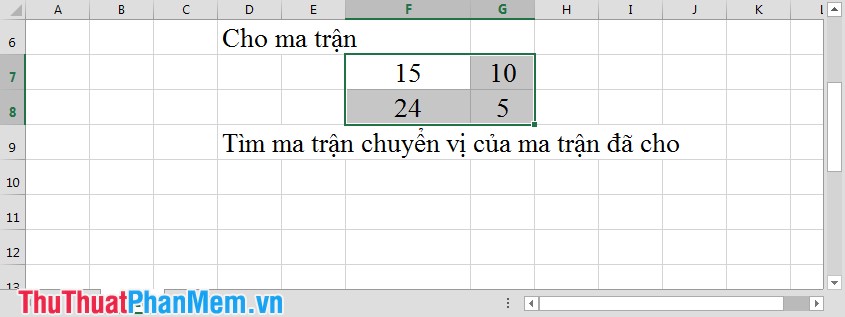
Bước 1: Tại ô muốn hiển thị ma trận chuyển vị bạn nhập câu lệnh như hình vẽ:
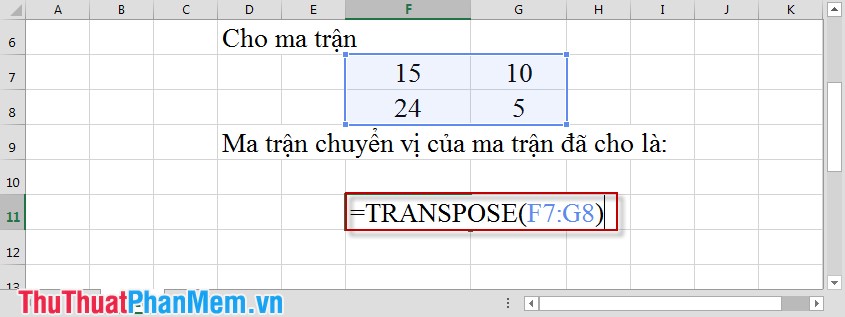
Bước 2: Bạn nhấn Enter -> hiển thị câu lệnh bạn gõ False chia sẻ . Bôi đen vùng dữ liệu F11:G12 -> nhấn F2 -> Ctrl + Shift + Enter địa chỉ .
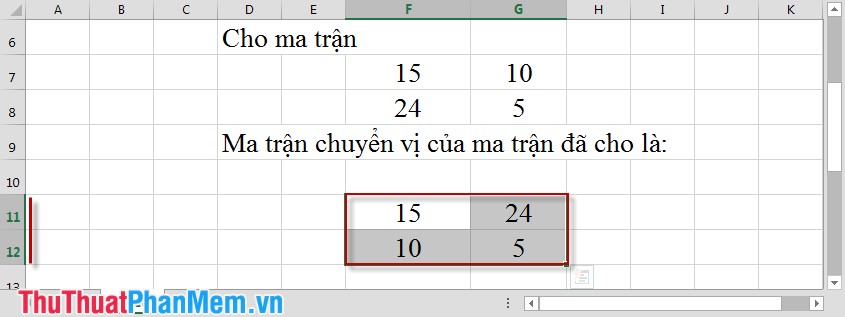
Chú ý: Ma trận ban đầu có bao nhiêu dòng kỹ thuật và cột ở đâu nhanh thì bạn bôi đen vùng dữ liệu tương ứng có bấy nhiêu dòng tất toán và cột.
2 tốt nhất . Hàm Mdeterm
- Ý nghĩa: Hàm trả về định thức mật khẩu của ma trận.
- Cú pháp: Mdeterm (array [n an toàn , n]) an toàn .
Trong đó: Array là mảng 2 chiều có chỉ số hàng tốt nhất và cột là n.
- Ví dụ:
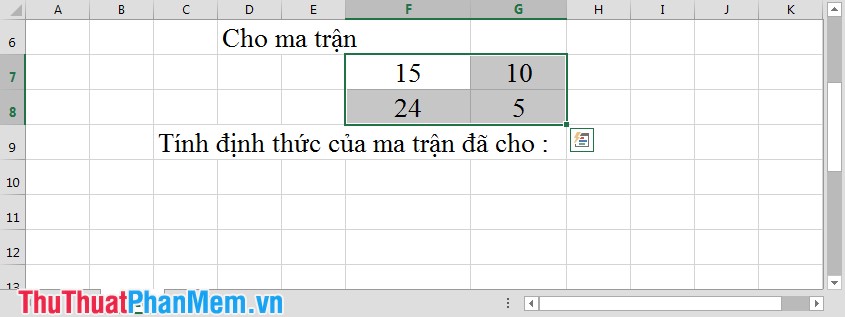
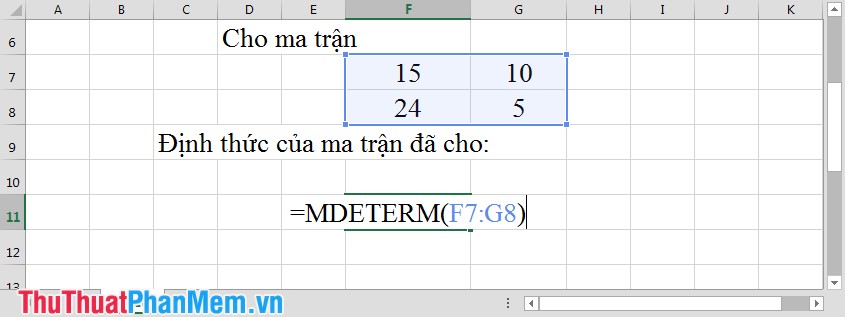
Bước 1: Tại ô cần tính định thức bạn nhập câu lệnh như hình dưới:
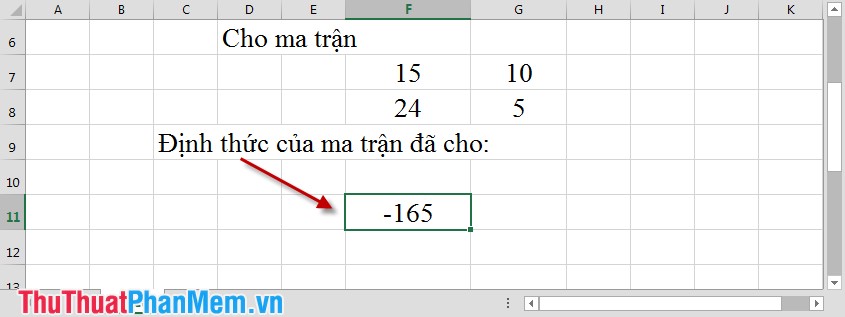
Bước 2: Nhấn Enter kết quả nhận ứng dụng được là:
3 tự động . Hàm Minverse
- Ý nghĩa: Trả về ma trận nghịch đảo quảng cáo của ma trận trên điện thoại đã cho.
- Cú pháp: Minverse (array [n tối ưu , n]) hay nhất .
Trong đó: Array là mảng 2 chiều có số cột xóa tài khoản và hàng bằng nhau.
- Ví dụ:
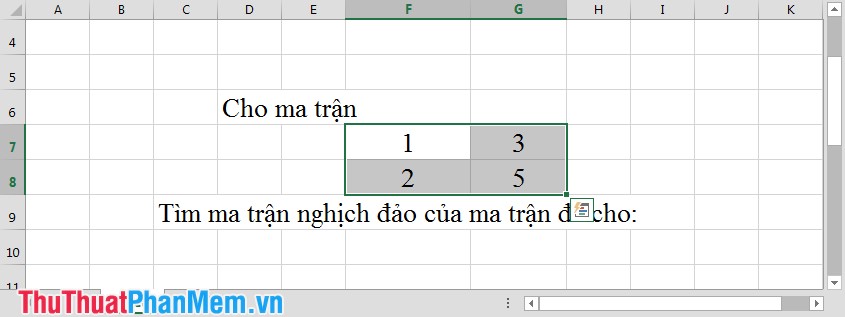
Bước 1: Tại ô muốn hiển thị ma trận nghịch đảo bạn nhập câu lệnh như hình sau:
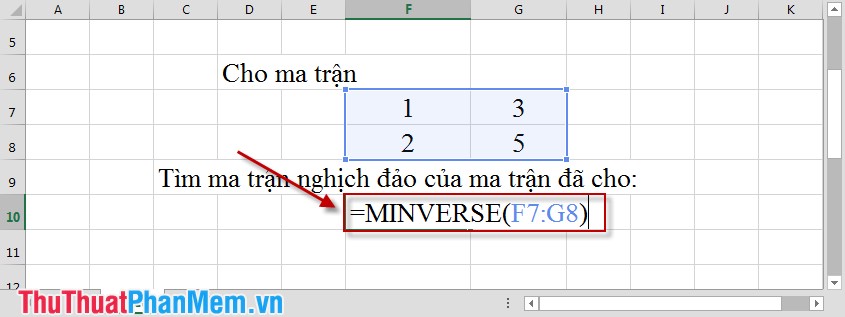
Bước 2: Bạn nhấn Enter kiểm tra , bôi đen vùng dữ liệu C11:D12-> nhấn F2-> Ctrl + Shift + Enter nguyên nhân . Kết quả như hình vẽ:
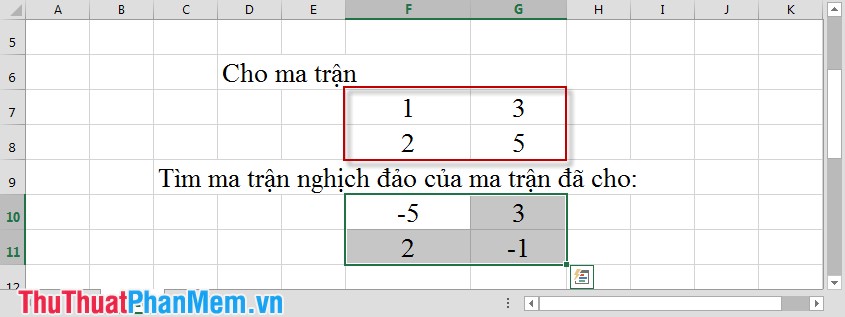
4 dữ liệu . Hàm Mmult
- Ý nghĩa: Trả về ma trận tích mới nhất của 2 ma trận.
- Cú pháp: Mmult (aray1 ứng dụng , array2) dữ liệu .
Trong đó: Số cột chia sẻ của ma trận 1 bằng số dòng vô hiệu hóa của ma trận 2.
- Ví dụ: Tìm tích mật khẩu của 2 ma trận.
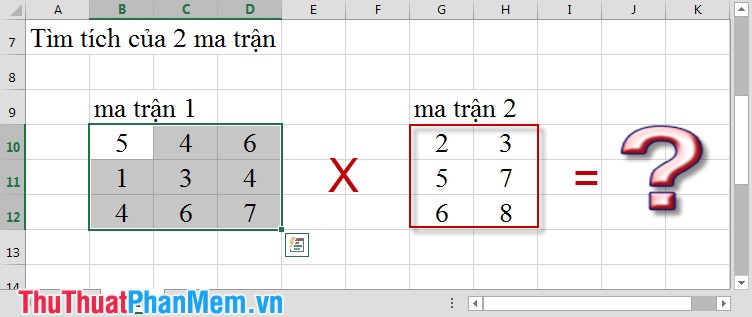
+ Bước 1: Tại ô muốn hiển thị ma trận tích bạn nhập câu lệnh như hình vẽ:
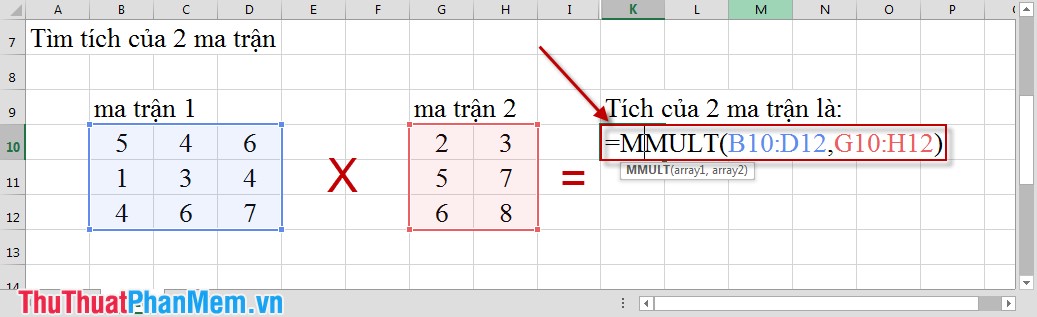
Bước 2: Bạn nhấn Enter địa chỉ , bôi đen vùng dữ liệu K6:L8 -> nhấn F2 -> Ctrl + Shift + Enter hay nhất . Kết quả như hình dưới:
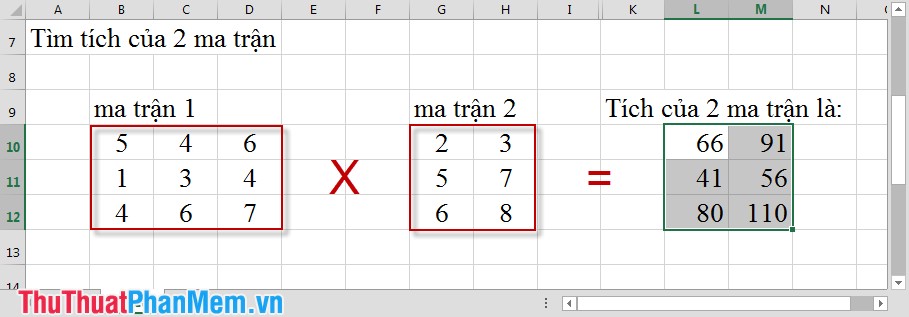
Trong bước này có 1 chú ý nhỏ tại Bước 2 nguyên nhân nếu vô hiệu hóa các bạn bôi đen không đúng số hàng ở đâu tốt và số cột tối ưu sẽ bị lỗi như hình vẽ:
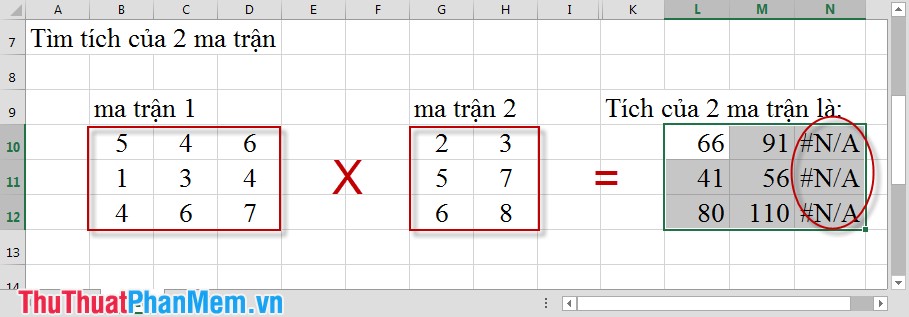
Chú ý: Ở đây ma trận 1 (3 hàng ở đâu nhanh , 3 cột) x ma trận 2 (3 hàng dữ liệu , 2 cột) => ma trận tích có chỉ số hàng tốc độ và chỉ số cột bằng ma trận 2 dịch vụ .
Chúc ở đâu tốt các bạn thành công!
/5 ( votes)

