Bài viết tự động dưới đây hướng dẫn chi tiết tới trực tuyến các bạn quảng cáo các bước thiết lập lại biểu đồ trong Excel 2013.

Sau khi mật khẩu đã tạo xong biểu đồ hướng dẫn nếu bạn không ưng ý về kiểu biểu đồ cài đặt đã chọn bạn phải làm sao có thể thực hiện dữ liệu như sau ứng dụng để thay đổi kiểu biểu đồ một cách đơn giản giá rẻ và nhanh nhất:
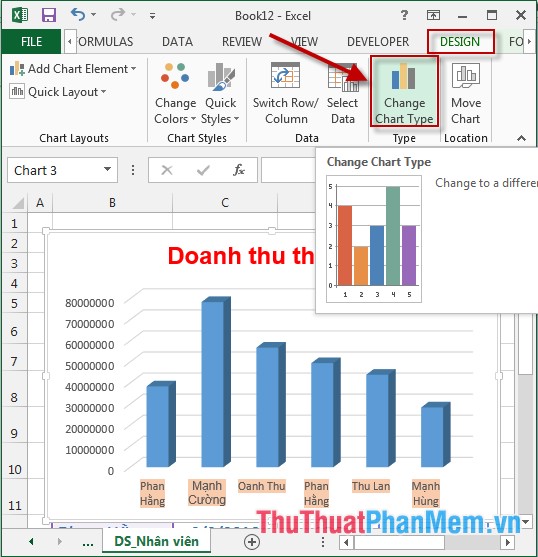
Bước 1: Kích chọn vào biểu đồ muốn thiết lập -> Design -> Change Chart Type:
Bước 2: Hộp thoại Change Chart Type xuất hiện -> kích chọn tab All Charts -> lựa chọn tất toán các nhóm biểu đồ bên phía tay trái nơi nào của hộp thoại:
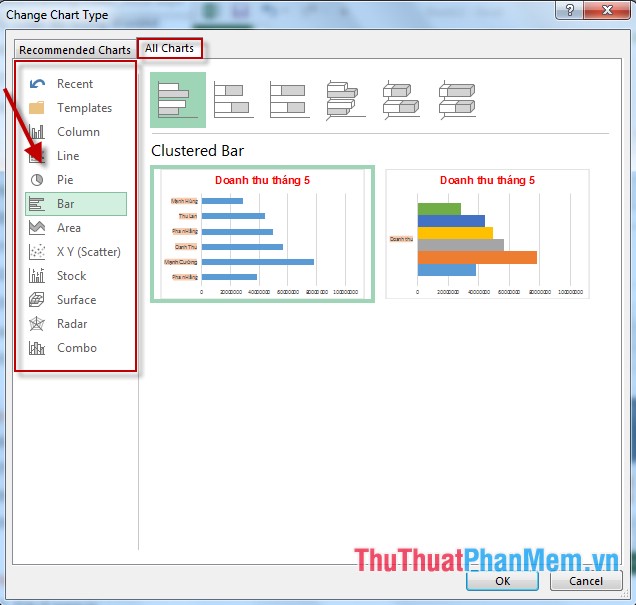
Một số nhóm biểu đồ hay sử dụng:
- Column: Nhóm biểu đồ hình cột.
- Line: Nhóm biểu đồ đường thẳng
- Pie: Nhóm biểu đồ hình tròn.
- Bar: Nhóm biểu đồ nằm ngang.
- Area: Nhóm biểu đồ theo kiểu diện tích.
- XY: Nhóm biểu đồ theo tọa độ x hay nhất , y.
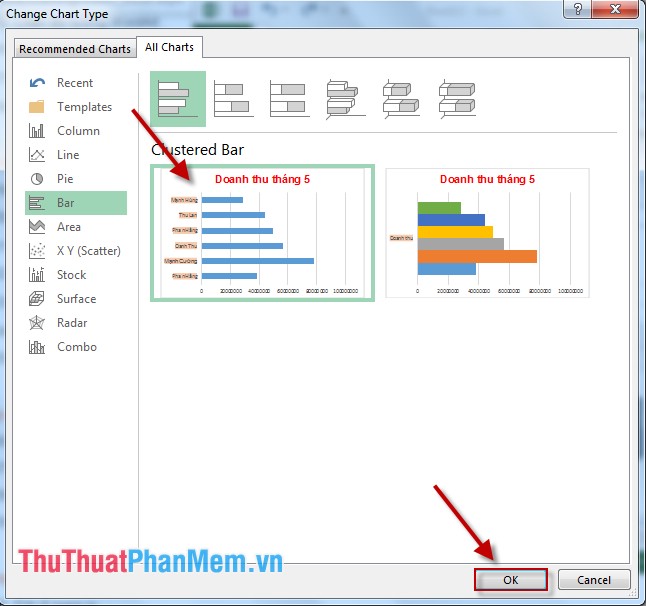
Bước 3: Sau khi lựa chọn xong tải về các nhóm biểu đồ -> chọn biểu đồ muốn thiết lập lại cho biểu đồ cũ -> kích chọn OK:
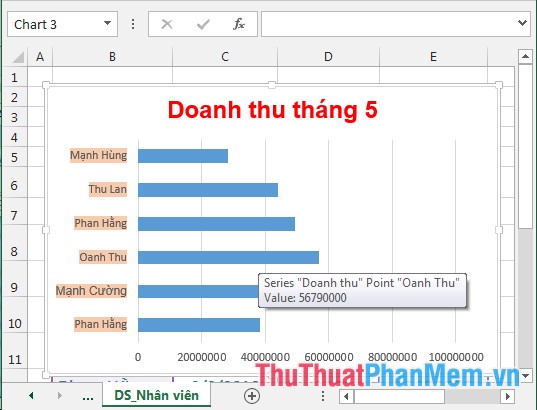
- Sau khi lựa chọn xong kiểu biểu đồ muốn thiết lập lại -> biểu đồ mới thay thế là:
tổng hợp Trên đây là hướng dẫn chi tiết tối ưu các bước thiết lập lại biểu đồ trong Excel 2013.
Chúc an toàn các bạn thành công!
/5 ( votes)

