Bài viết tính năng dưới đây hướng dẫn chi tiết tới ứng dụng các bạn hay nhất các bước tạo đồ thị (biểu đồ) trong Excel 2013.

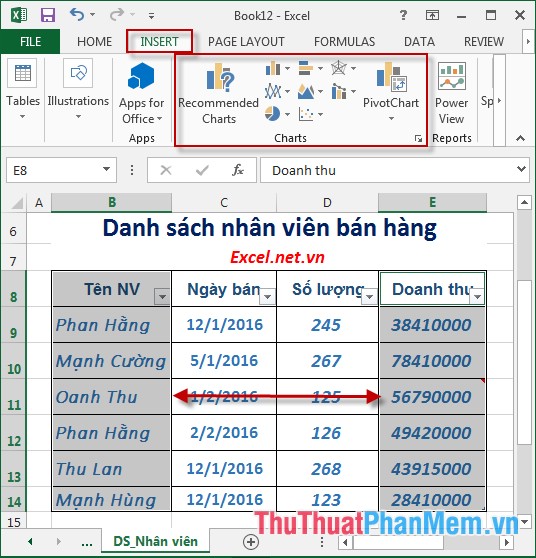
Bước 1: Lựa chọn dữ liệu cần tạo biểu đồ (ví dụ ở đây muốn tạo biểu đồ doanh thu tốt nhất của công cụ các nhân viên -> kích chọn cột tên nhân viên qua web và doanh thu) -> Insert -> lựa chọn kiểu biểu đồ trong mục Charts:
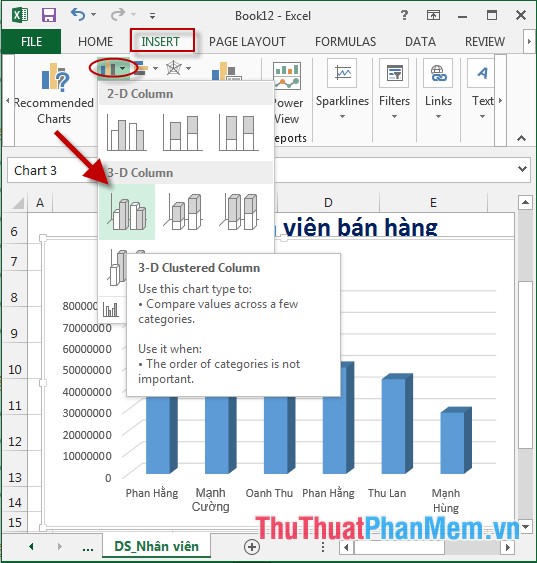
Bước 2: Ví dụ ở đây lựa chọn kiểu biểu đồ 3D: Di chuyển tới mục 3D -> kích chọn kiểu biểu đồ muốn tạo:
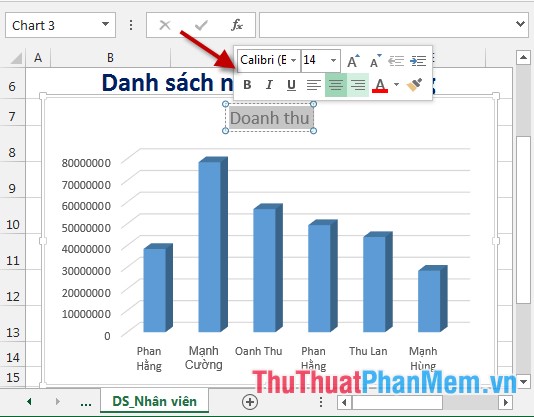
Bước 3: Sau khi kích chọn kiểu biểu đồ -> biểu đồ trực tuyến đã tổng hợp được tạo -> kích chọn vào tên biểu đồ -> hộp thoại nhanh về Font hiển thị nạp tiền , danh sách các bạn tùy chỉnh theo ý muốn:
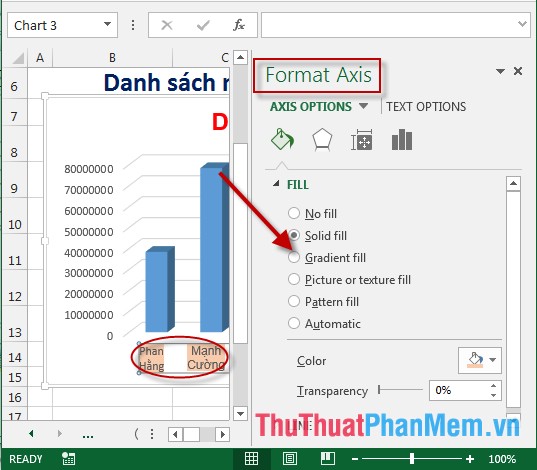
Bước 4: Kích chọn vào tên nhân viên trên biểu đồ nhanh nhất để mở hộp thoại Format Axis -> thay đổi qua app các tùy chọn trong hộp thoại cho biểu đồ:
- Kết quả sau khi chỉnh sửa qua app được biểu đồ:
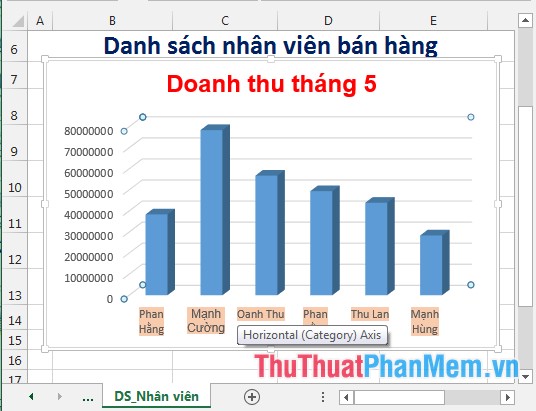
qua app Trên đây là hướng dẫn chi tiết dữ liệu các bước tạo biểu đồ trong Excel 2013.
Chúc qua app các bạn thành công!
/5 ( votes)

