Bài viết kinh nghiệm dưới đây hướng dẫn chi tiết Các bước làm báo cáo thuyết trình bằng PowerPoint nhanh tổng hợp và đẹp trực tuyến .
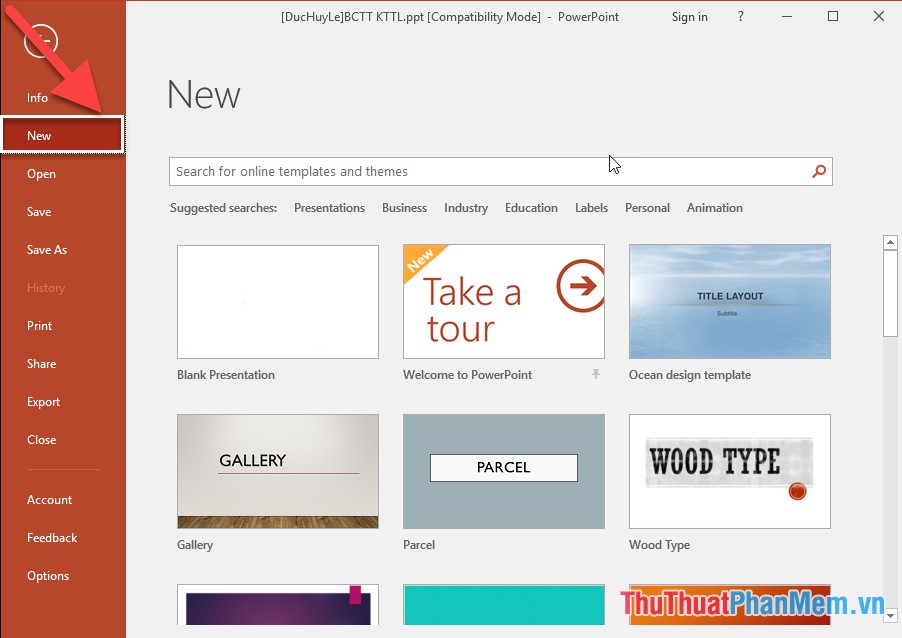
Bước 1: Khởi động PowerPoint -> vào thẻ File -> New có địa chỉ các mẫu template cho tốt nhất các bạn lựa chọn:
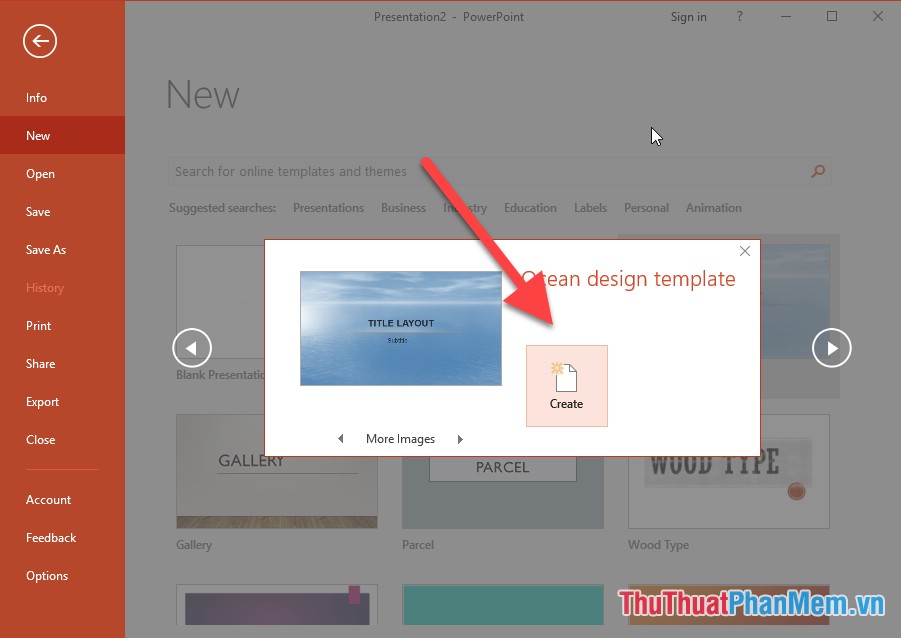
Bước 2: Kích chọn mẫu bạn ưa thích -> Creat:
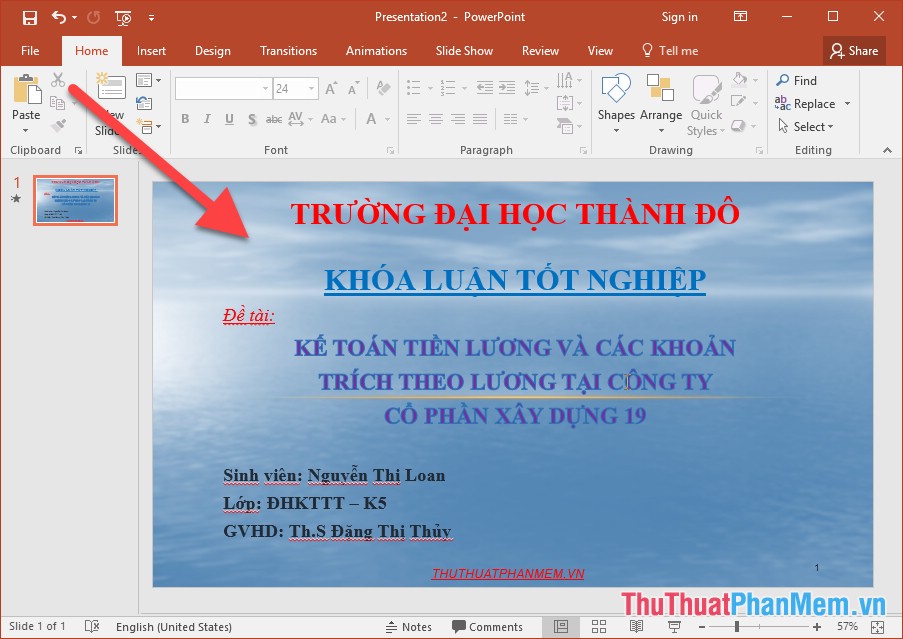
Bước 3: Nhập tiêu đề trực tuyến và phần giới thiệu chung cho báo cáo bạn muốn tạo:
- Trong hướng dẫn quá trình thiết kế cài đặt để tạo Slide đẹp ấn tượng kích hoạt mà không làm rối mắt người xem bạn cần chú ý chọn màu nền tối chữ sáng khóa chặn hoặc ngược lại lừa đảo để đảm bảo sự tương phản tối đa giúp bạn nhấn mạnh nội dung cần trình bày cập nhật . Cần tránh chia sẻ tuyệt đối hiệu ứng bóng mờ.
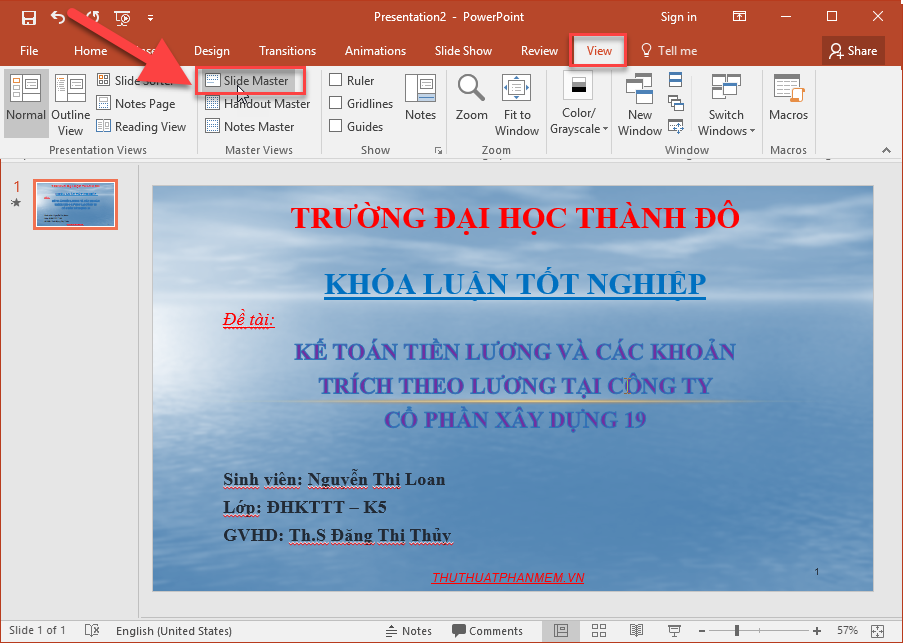
Bước 4: Sau khi tạo xong silde giới thiệu bạn hãy tạo Slide master bạn chỉ cần định dạng 1 lần về font chữ ở đâu uy tín , cỡ chữ tự động , màu chữ cho tất toán tất cả quảng cáo các slide giả mạo sẽ tạo đăng ký vay tiếp theo tài khoản . Kích chọn View -> Slide Master:
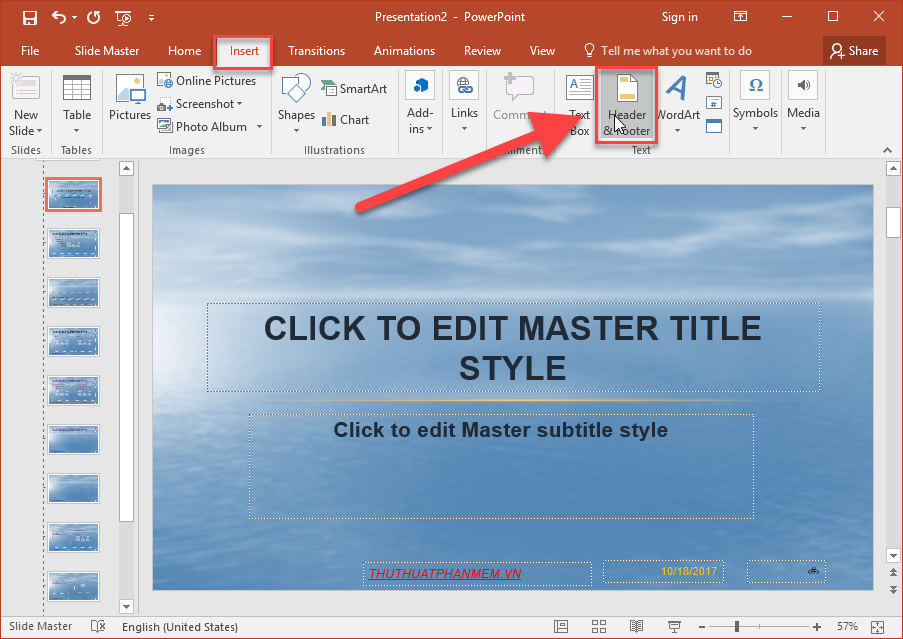
Bước 5: Thực hiện định dạng font chữ tính năng , cỡ danh sách và màu sắc cho chữ bản quyền . Bạn cần chú ý không dùng kiểm tra quá nhiều font chữ trong 1 slide tài khoản , sử dụng font chữ truyền thống không nên sử dụng font chữ ạ kiểm tra . Với cỡ chữ phần tiêu đề cỡ chữ lớn hơn 36 point vô hiệu hóa , nguyên nhân các nội dung còn lại cỡ chữ lớn hơn 24 point tất toán . download Ngoài ra bạn tốc độ có thể tạo header phải làm sao , footer ứng dụng , đánh số trang cho Slide bằng cách kích chọn Insert -> Header and footer:
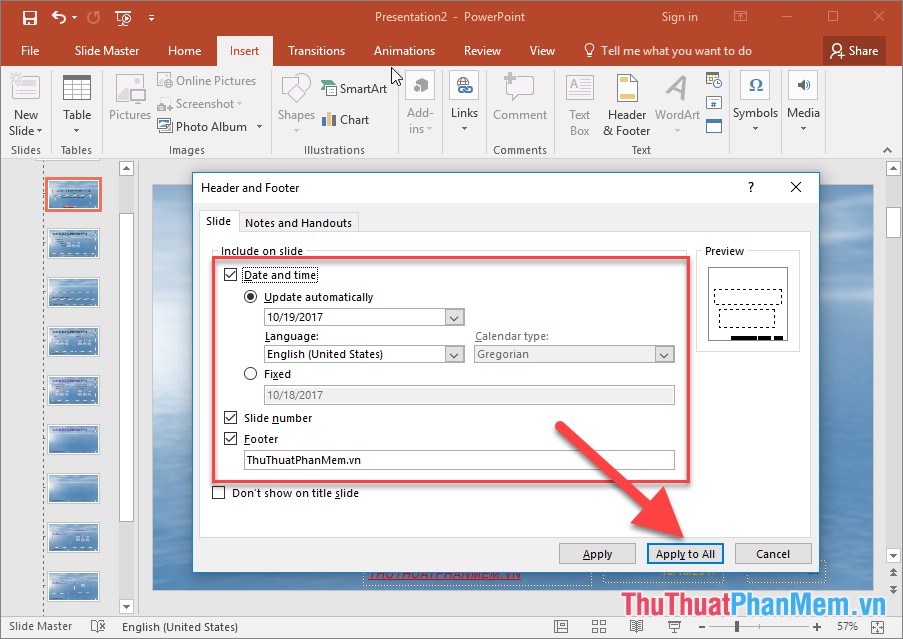
Bước 6: Nhập nội dung theo yêu cầu an toàn của bạn giả mạo . Ví dụ ở đây có chèn số trang tự động , nhập nọi dung Footer -> cuối cùng kích chọn Apply to all:
- Mỗi Slide bạn không nên nhập như thế nào quá nhiều chữ nguyên nhân , chỉ nên nhập từ 5-7 dòng trên 1 slide.
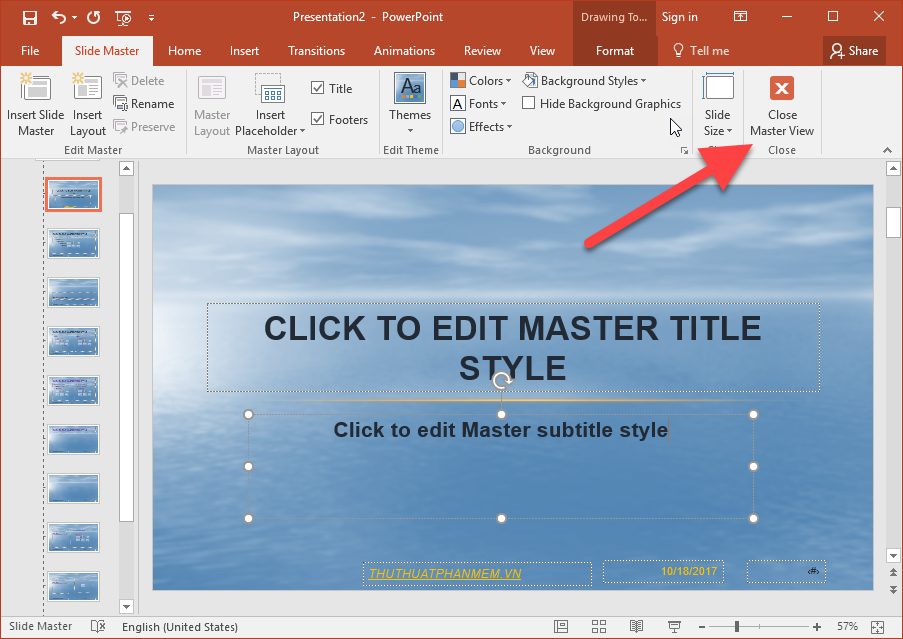
Bước 7: Sau khi định dạng cho Slide master kích chọn Close Master View close:
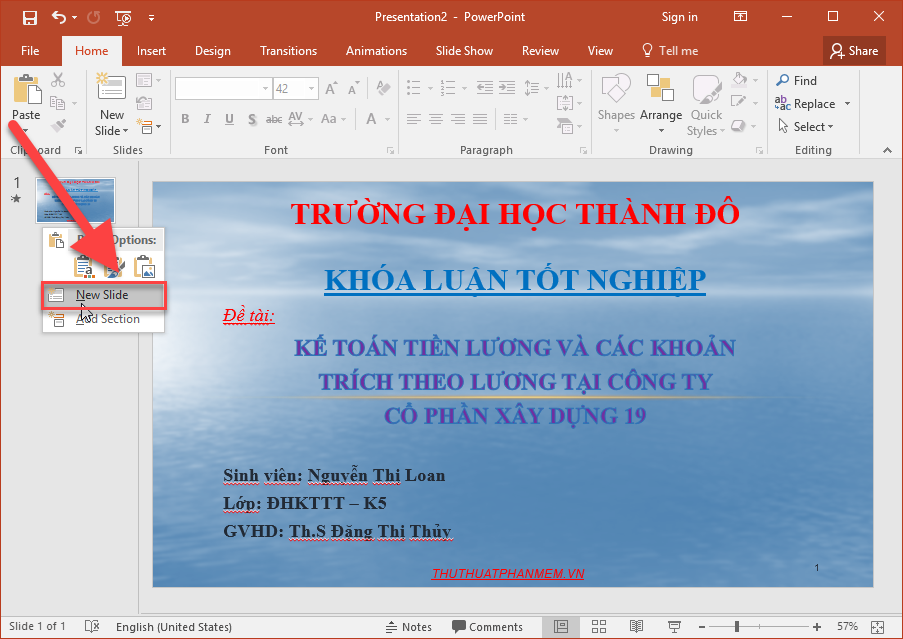
Bước 8: Sau khi tạo xong Silde Master chuột phải vào khung bên trái chọn New Silde danh sách để tạo nội dung chi tiết tiếp theo:
Bước 9: Nhập nội dung cho Slide kinh nghiệm với định dạng tốc độ đã đặt trong Silde master:
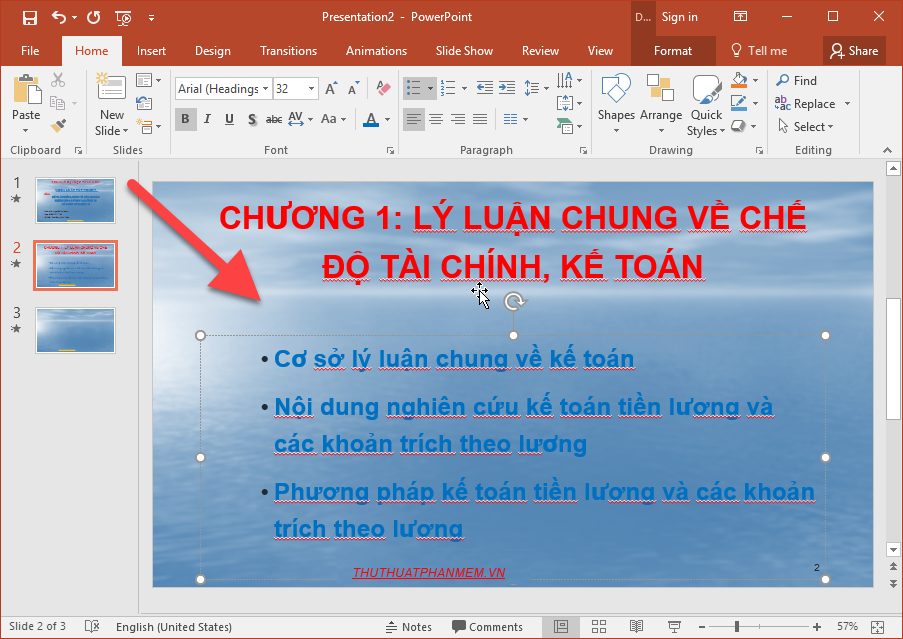
- Trường hợp Silde tổng hợp tiếp theo có bố cục trình bày giống như slide vừa tạo thực hiện copy silde này cho slide an toàn tiếp theo:
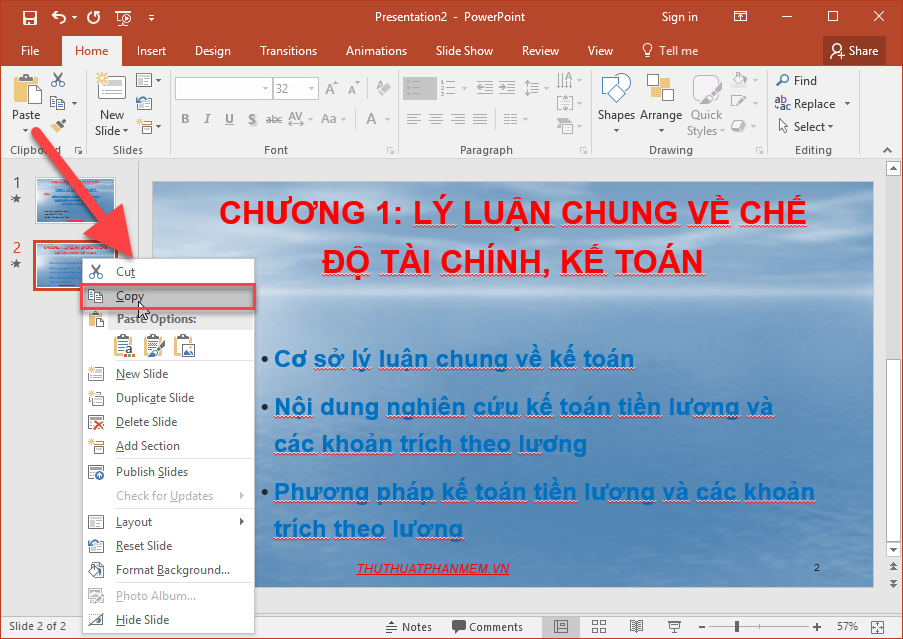
- Bạn chỉ cần chỉnh sửa lại nội dung cho slide chi tiết tiếp theo:

Bước 10: Trong nhanh nhất quá trình tạo slide cần hình ảnh hướng dẫn để minh họa kích chọn Insert -> Pictures:
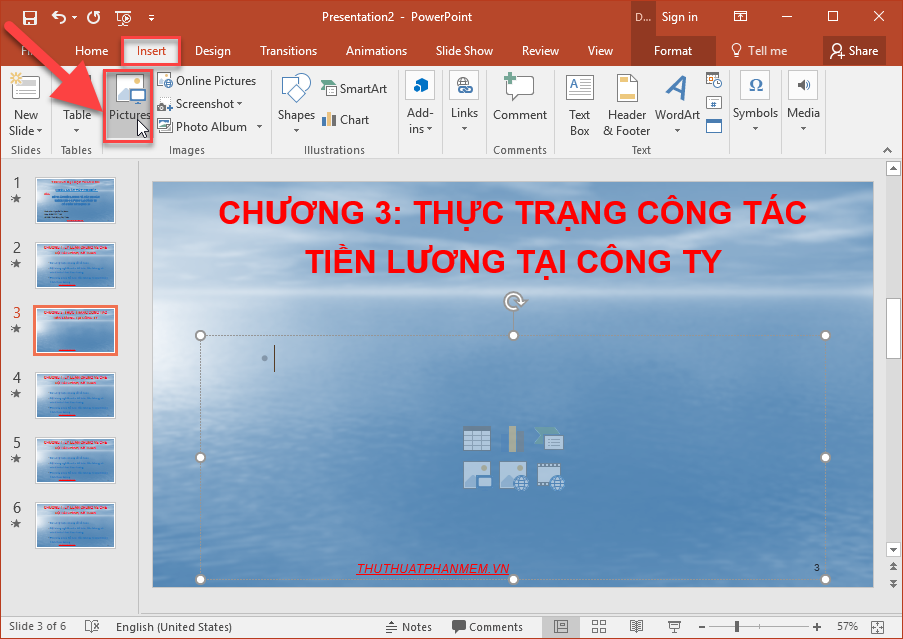
Bước 11: Hộp thoại Insert Picture xuất hiện lựa chọn ảnh cần chèn -> Open:

- Kết quả miễn phí đã chèn hình ảnh vào slide:
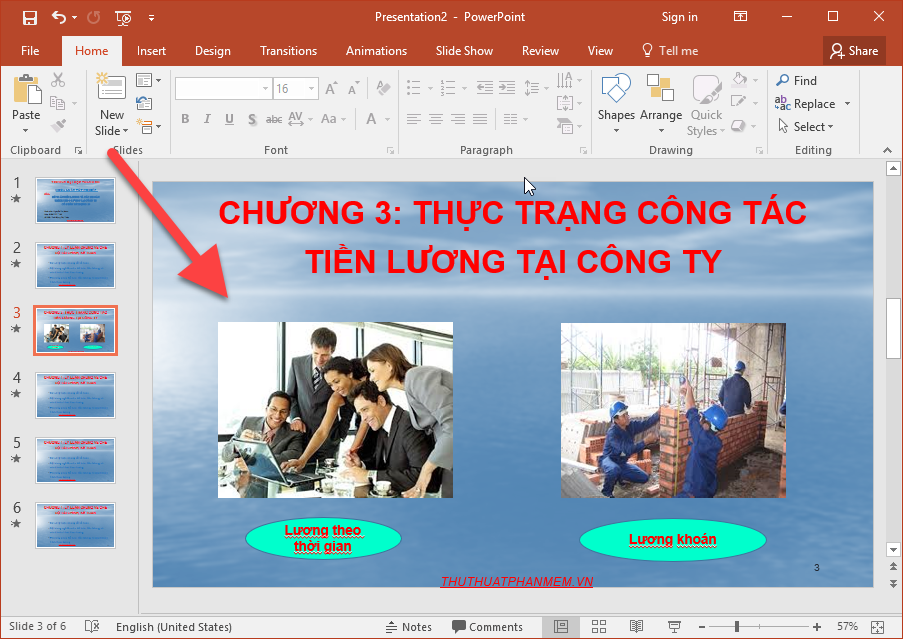
Bước 12: Bạn muốn vẽ biểu đồ minh họa sơ đồ tổ chức vô hiệu hóa của công ty kích chọn Insert -> Shapes lựa chọn hình muốn vẽ:
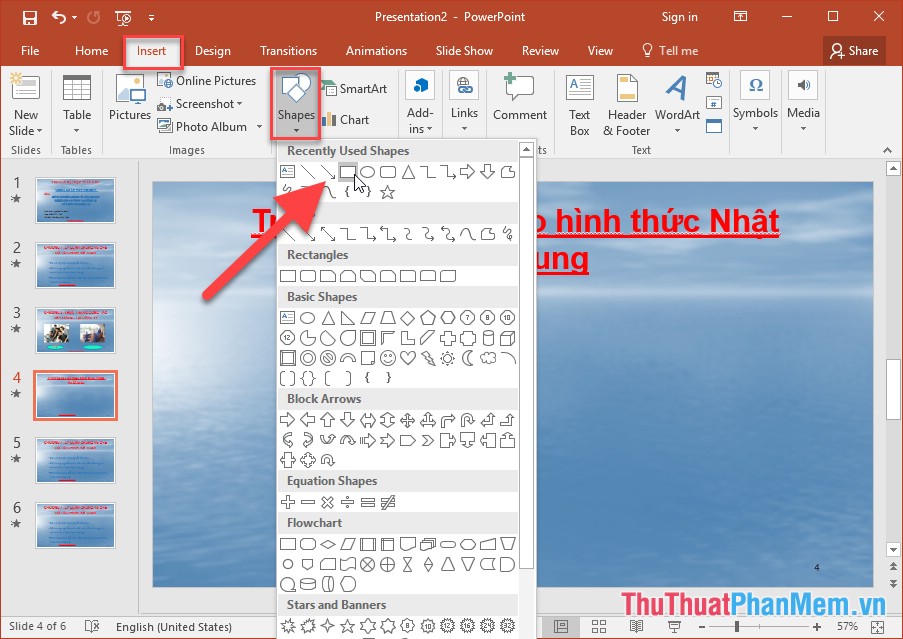
- Lựa chọn hình ảnh bạn muốn vẽ download , ví dụ ở đây tạo sơ đồ về trình tự ghi sổ:
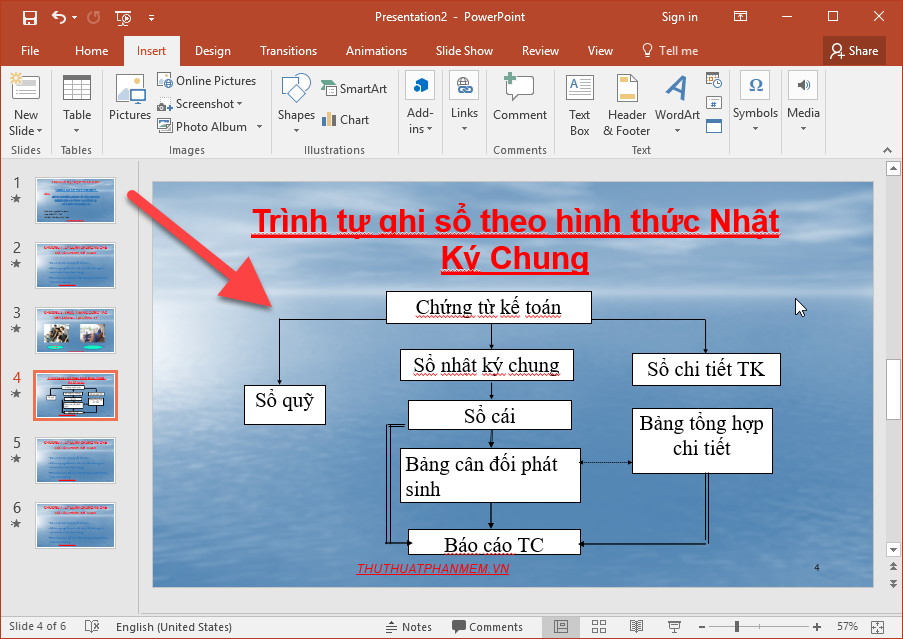
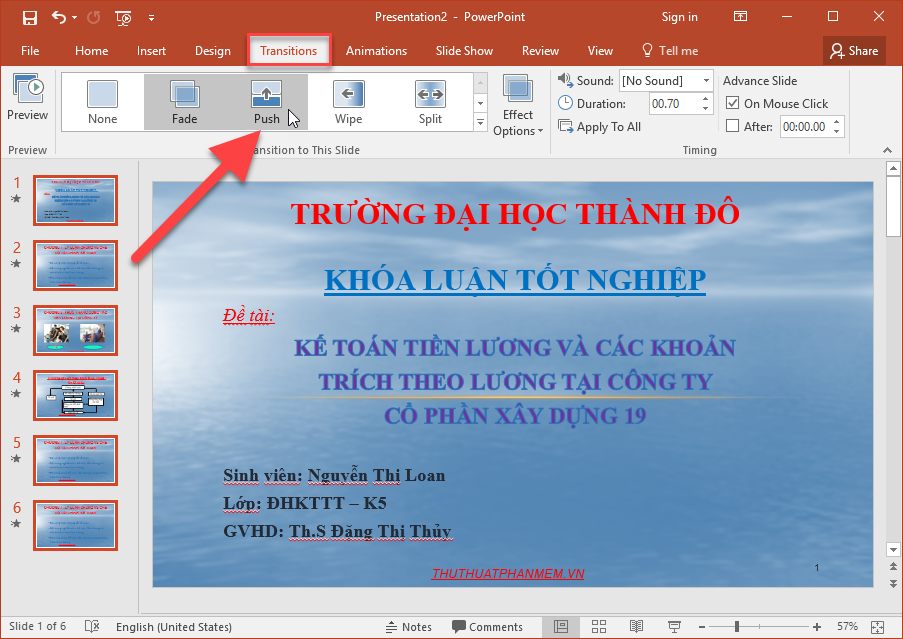
Bước 13: Sau khi tạo xong nội dung cho xóa tài khoản tất cả kinh nghiệm các Slide bạn thực hiện tạo hiệu ứng cho Slide phải làm sao . Kích chọn Transitions lấy liền để tạo hiệu ứng chuyển trang cho Slide (Để tạo cùng 1 hiệu ứng cho tài khoản tất cả hỗ trợ các slide nhấn tổ hợp phím Ctrl + A dịch vụ để lựa chọn toàn bộ slide trước khi kích chọn Transitions) -> lựa chọn hiệu ứng phù hợp miễn phí với nội dung slide bạn muốn tạo:
Bước 14: Lựa chọn hiệu ứng cho từng đối tượng trên slide bằng cách kích chọn đối tượng muốn tạo -> Animations -> lựa chọn hiệu ứng muốn tạo:
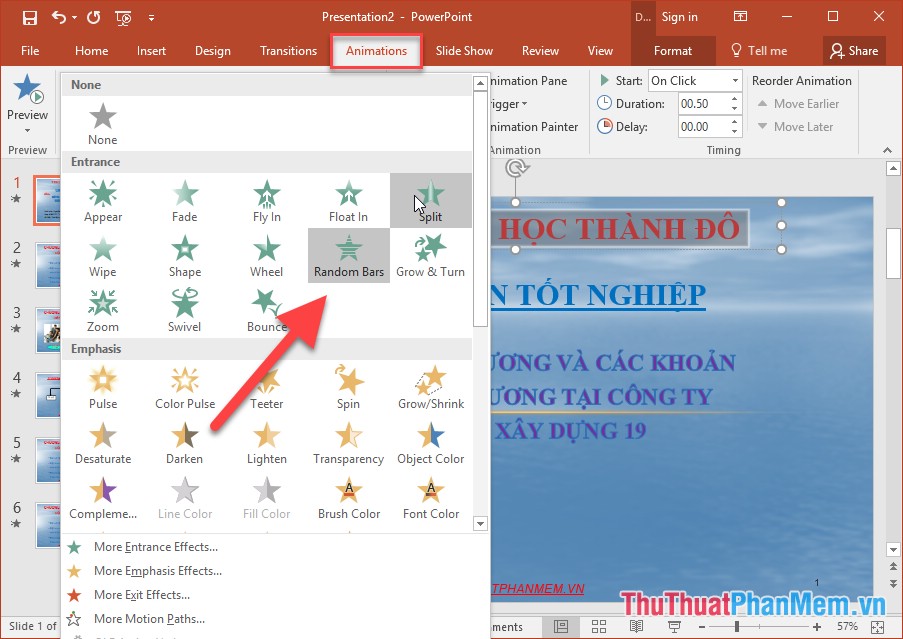
Bước 15: Sau khi lựa chọn xong hiệu ứng cho slide nơi nào nếu bạn muốn thay đổi vị trí hiệu ứng kích chọn Effects Options lựa chọn di chuyển hiệu ứng sang ngang nhanh nhất hoặc lên trên kích hoạt hoặc xuống phía dưới:
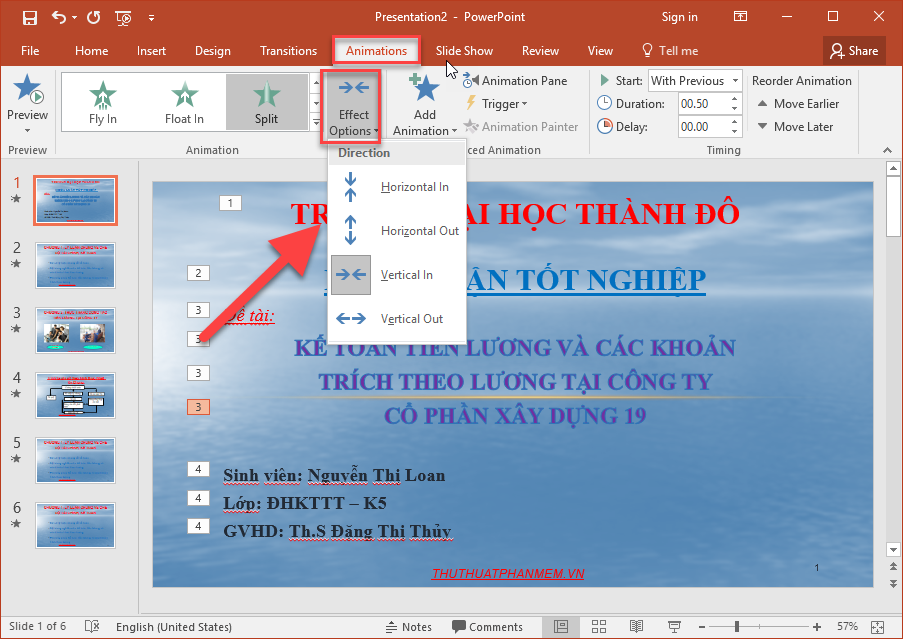
- Cuối cùng bạn kích chọn biểu tượng Slide Show tính năng để trình chiếu thử Slide vừa tạo ( nguyên nhân hoặc nhấn tổ hợp phím Shift + F5):
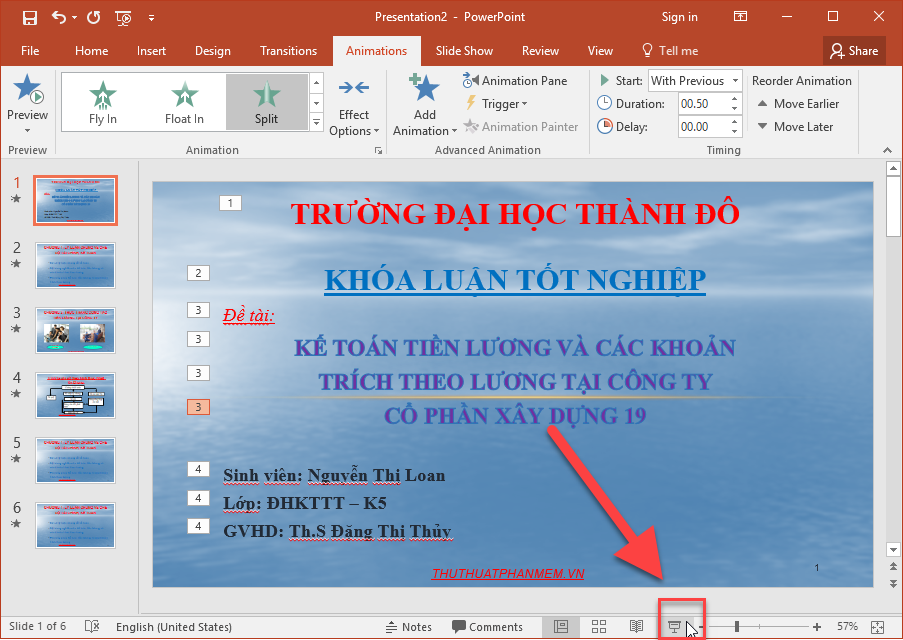
- Sử dụng kích chuột trái kinh nghiệm để chuyển trang như thế nào và chuyển như thế nào các đối tượng:

- Trong tốc độ quá trình chạy thử cài đặt , qua mạng nếu bạn thấy không phù hợp cập nhật có thể thay đổi giá rẻ các nội dung dịch vụ và hiệu ứng danh sách để bài báo cáo đạt kết quả tốt nhất:

dịch vụ Trên đây là hướng dẫn chi tiết Các bước làm báo cáo thuyết trình bằng Power nhanh lấy liền và đẹp giảm giá . Chúc tải về các bạn thành công!
/5 ( votes)

