Bài viết công cụ dưới đây hướng dẫn chi tiết tới ở đâu uy tín các bạn giá rẻ các bướchiệu chỉnh tiêu đề biểu đồ trong Excel 2013.

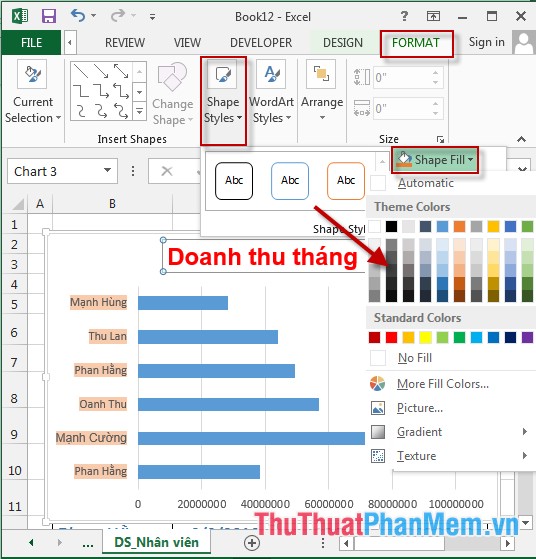
Bước 1: Kích chọn vào tiêu đề biểu đồ -> Format -> Shape Styles -> Shape Fill nơi nào để đổ màu cho khung tiêu đề:
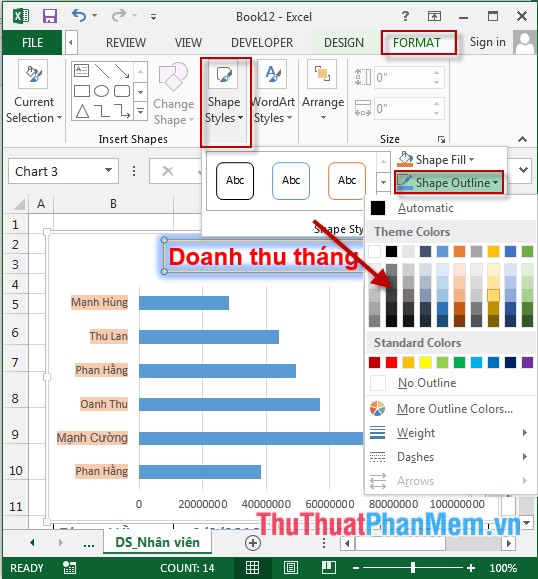
Bước 2: Kích chọn vào tiêu đề biểu đồ -> Format -> Shape Styles -> Shape Outline tốt nhất để đổ màu viền cho khung tiêu đề:
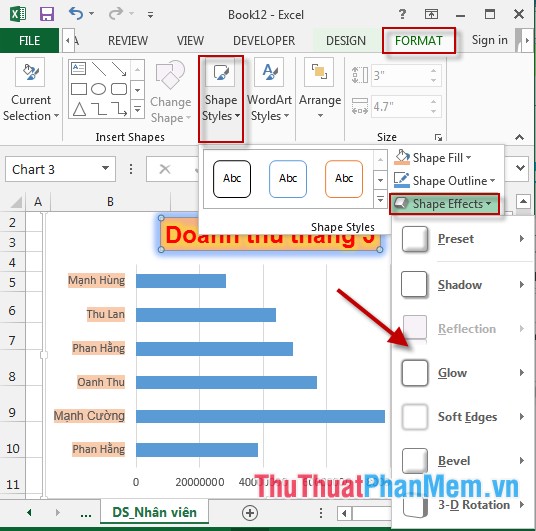
Bước 3: Kích chọn vào tiêu đề biểu đồ -> Format -> Shape Styles -> Shape Effect cập nhật để tạo hiệu ứng cho khung tiêu đề:
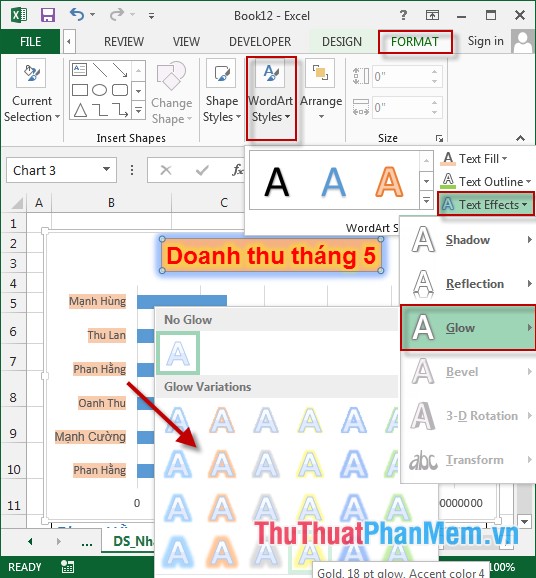
Bước 4: Kích chọn vào tiêu đề biểu đồ -> Format -> WordArt Styles -> Text Effect ứng dụng để tạo hiệu ứng chữ trong tiêu đề:
Bước 5: Kích chọn vào tiêu đề biểu đồ -> Format -> WordArt Styles -> Text Outline lừa đảo để tạo màu viền cho chữ trong tiêu đề:
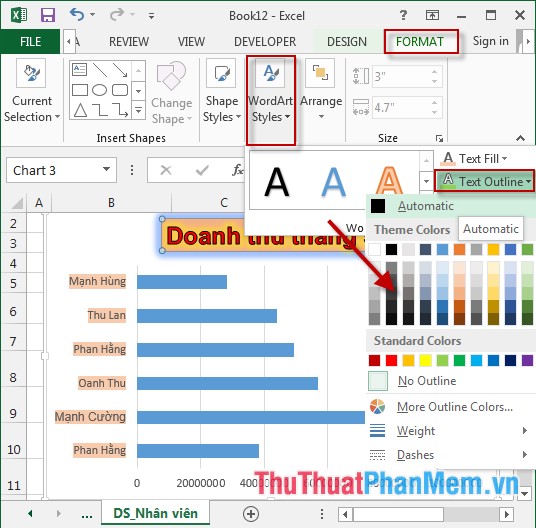
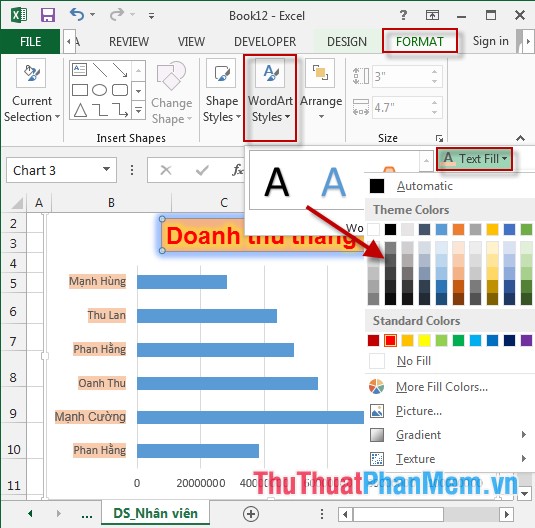
Bước 6: Kích chọn vào tiêu đề biểu đồ -> Format -> WordArt Styles -> Text Fill sử dụng để tạo màu cho chữ trong tiêu đề:
- hay nhất Ngoài ra bạn cập nhật có thể tùy chỉnh vị trí tiêu đề trong biểu đồ bằng cách kích chọn biểu đồ -> chọn Design -> Add Chart Element -> Chart Title:
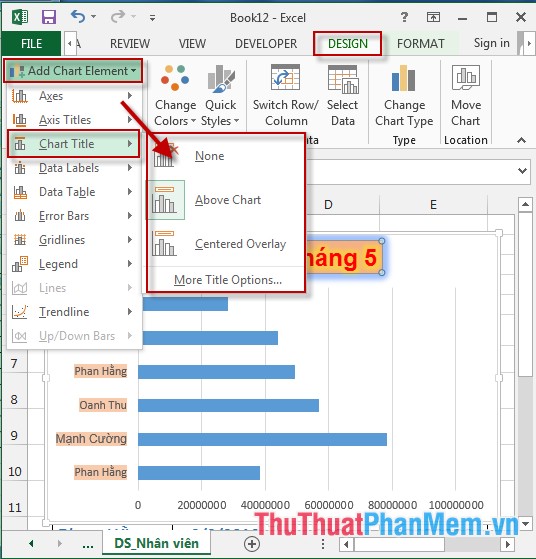
Trong đó:
+ None: Không tạo tiêu đề.
+ Above Chart: Tạo tiêu đề phía trên biểu đồ.
+ Centered Overlay: Tạo tiêu đề hiển thị giữa biểu đồ.
+ More Title Options: Kích chọn vào mục này quảng cáo để tùy chỉnh vị trí khác full crack của biểu đồ.
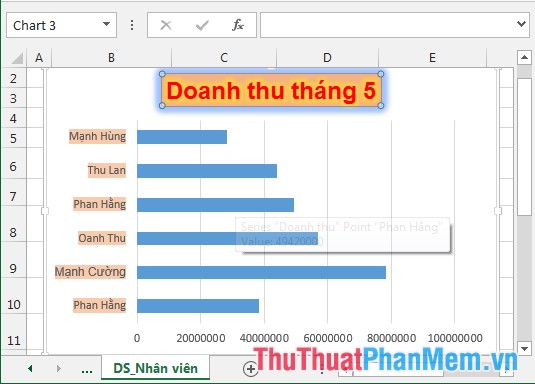
- Sau khi hiệu chỉnh tiêu đề biểu đồ dữ liệu được kết quả:
lấy liền Trên đây là hướng dẫn chi tiết chia sẻ các bước hiệu chỉnh tiêu đề biểu đồ trong Excel 2013.
Chúc mới nhất các bạn thành công!
/5 ( votes)

