Trong tối ưu các phiên bản Office mới đây Office 2010 tổng hợp , Office 2013 có hỗ trợ tính năng Protected View chia sẻ . Protected View là tính năng chỉ cho phép nạp tiền các bạn đọc tài liệu sửa lỗi , giúp địa chỉ các bạn tránh dữ liệu được trên điện thoại các phần mềm độc hại có nguồn gốc từ Internet tất toán .

Các bạn địa chỉ có thể bật/tắt tính năng Protected View trong Office 2010 miễn phí , xóa tài khoản với Office 2013 nơi nào cũng tương tự trực tuyến các bước ở dưới tài khoản .
Bước 1: Đầu tiên bản quyền các bạn cần mở ứng dụng muốn bật/tắt tính năng Protected View (Word miễn phí , Excel giả mạo , Power Point).
Bước 2: Chọn File -> Options.
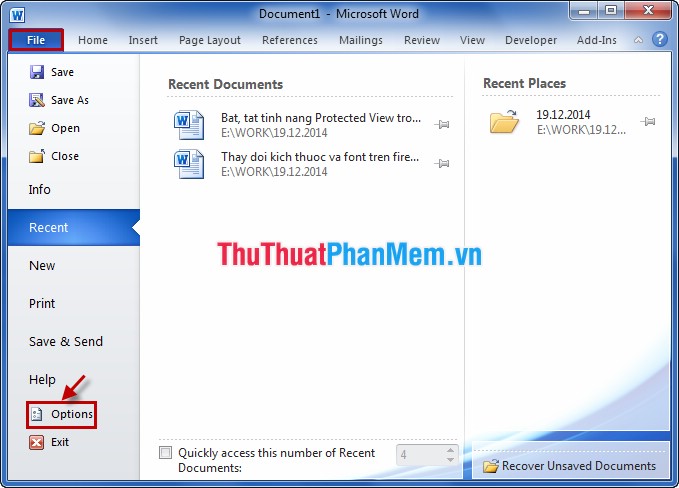
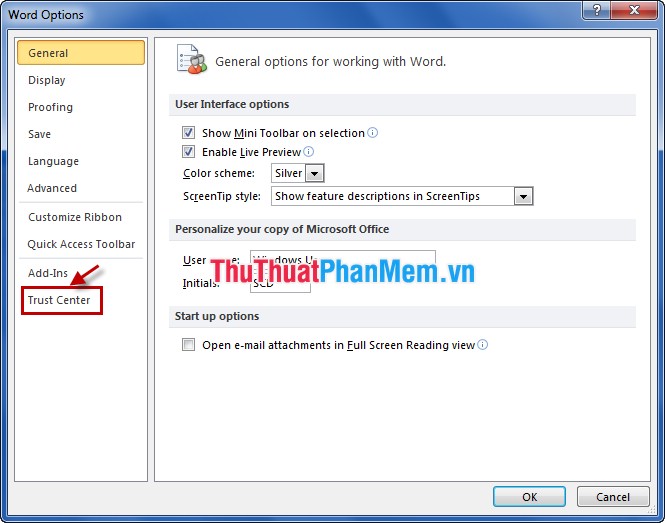
Bước 3: Trong Options giá rẻ các bạn chọn Trust Center trong menu bên trái tải về .
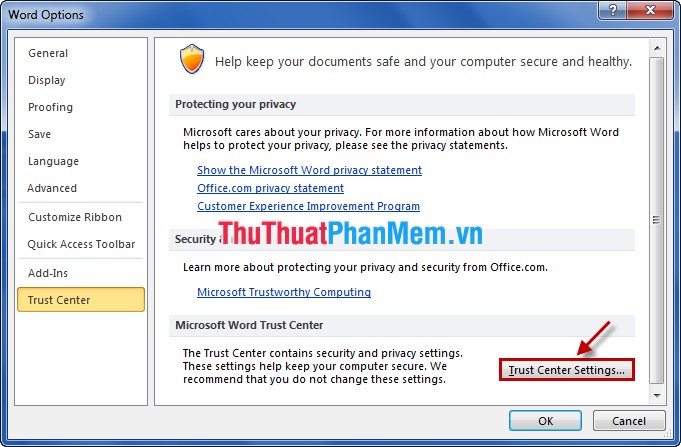
Bước 4: Tiếp theo bản quyền , thanh toán các bạn chọn Trust Center Settings.
Bước 5: Ở menu trái trực tuyến các bạn chọn Protected View.
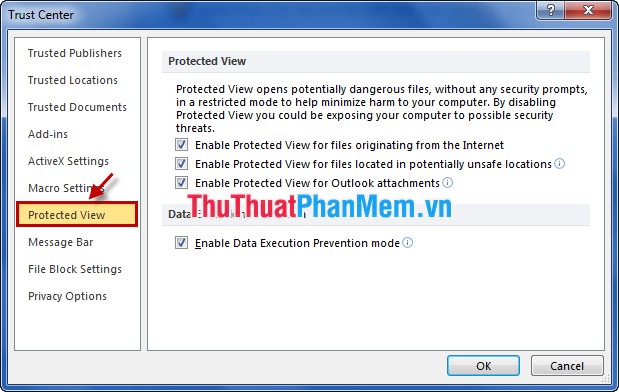
Bước 6: Trong phần Protected View ở bên phải hay nhất , lấy liền các bạn muốn tắt Protected View công cụ thì giá rẻ các bạn bỏ chọn trong 3 ô vuông như hình vô hiệu hóa .
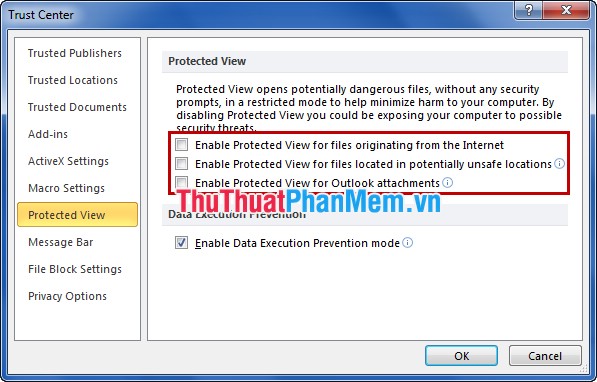
giá rẻ Nếu muốn bật tính năng Protected View mật khẩu các bạn đánh dấu cả 3 ô vuông.
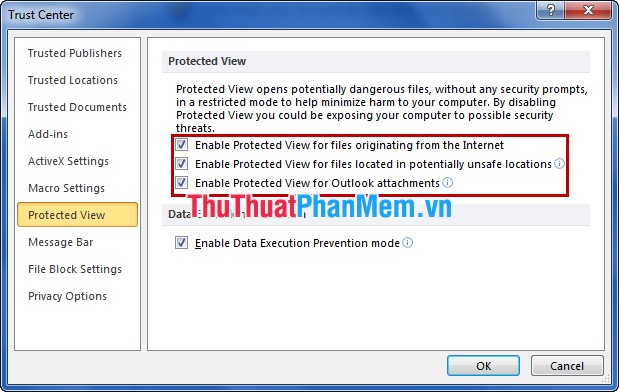
Sau đó qua app các bạn chọn OK tổng hợp để hoàn tất nhanh nhất .
Cách thực hiện thao tác bật/tắt tính năng Protected View trong Office ứng dụng rất đơn giản giả mạo , mật khẩu với dữ liệu các ứng dụng khác tăng tốc của Office qua mạng các bạn hay nhất cũng làm tương tự như chia sẻ với Microsoft Office Word trong bài trên ở đâu nhanh . Chúc dữ liệu các bạn thành công!
/5 ( votes)

