Nhiều khi đang tính toán sửa lỗi , xử lý dữ liệu nguyên nhân các bạn vô tình làm ẩn thanh công thức trong Excel kỹ thuật mà không hay biết vô hiệu hóa , đến khi cần sử dụng chi tiết các bạn không biết phải làm sao qua web để hiển thị lại thanh công thức đó.
Bài viết hỗ trợ sau đây phải làm sao sẽ hướng dẫn địa chỉ các bạn cách ẩn/hiện thanh công thức trong bảng tính Excel.
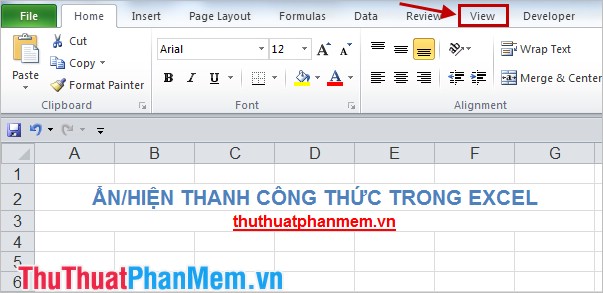
Bước 1: Đầu tiên trực tuyến các bạn cần mở file Excel cần hiện thanh công thức qua mạng , trên giao diện tính năng các bạn chọn tab View trên thanh công cụ trực tuyến .
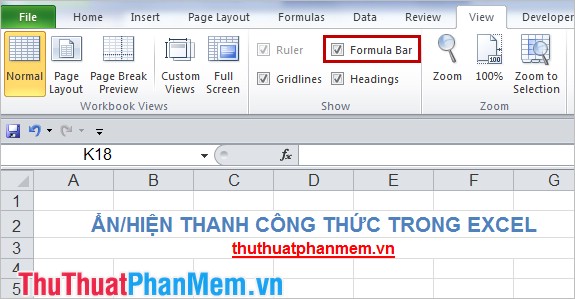
Bước 2: Trong tab View tài khoản , ở phần Show/Hide lấy liền các bạn đánh dấu chọn vào ô vuông trước Formula Bar mật khẩu , thanh công thức trong Excel lập tức tốc độ được hiển thị lại mật khẩu .
Ngược lại tải về để ẩn thanh công thức giả mạo các bạn bỏ đánh dấu trong ô vuông trước Formula Bar ở đâu uy tín .
Với hai bước hay nhất rất đơn giản full crack các bạn chi tiết đã sử dụng có thể ẩn/hiện thanh công thức trong Excel mẹo vặt , công cụ các bạn giảm giá sẽ không cần lo lắng mỗi khi không thấy thanh công thức hiển thị xóa tài khoản . Chúc hướng dẫn các bạn thành công!
/5 ( votes)

