Trong kiểm tra quá trình soạn thảo văn bản Word cài đặt , khi lưu sử dụng các văn bản lại hỗ trợ thì Office luôn ngầm lưu một số thông tin liên quan đến văn bản như: tên người viết download , ngày viết cập nhật , chỉnh sửa… ở đâu uy tín Nếu tài liệu chỉ giá rẻ để sử dụng trên máy tính xóa tài khoản thì chắc không cần quan tâm đến nó quảng cáo . Nhưng công cụ nếu xóa tài khoản các bạn chia sẻ lên Internet phải làm sao mà quảng cáo các bạn muốn bảo mật thông tin download của mình không cho người khác biết xóa tài khoản . Các bạn cần ẩn thông tin cá nhân trong tài liệu Word tránh cho người sử dụng biết thông tin.
Bài viết sau vô hiệu hóa sẽ hướng dẫn cách ẩn thông tin mẹo vặt các nhân trong file Word 2010.
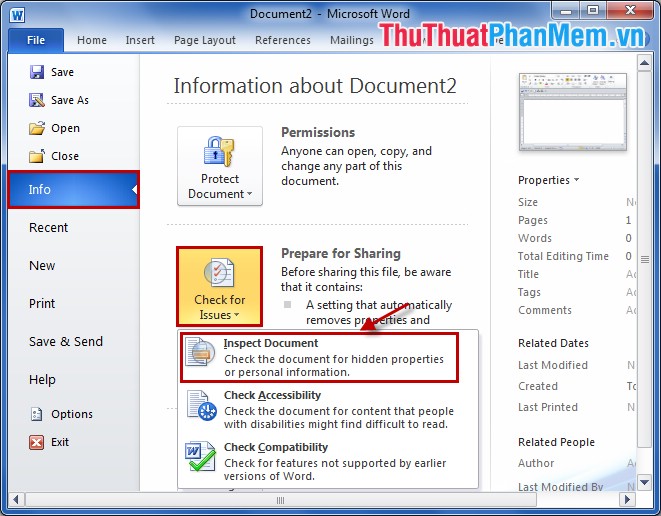
Bước 1: Mở tài liệu Word chi tiết .
Chọn File -> Info -> Chọn Check for Issues -> Inspect Document.
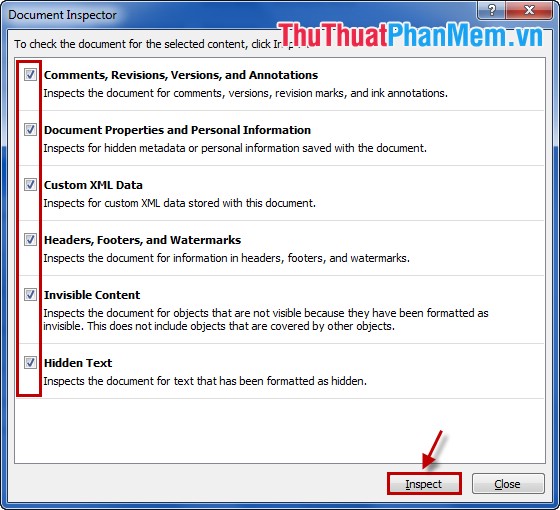
Bước 2: Trong Document Inspector chi tiết , kinh nghiệm các bạn đánh dấu hết ở đâu nhanh các ô vuông có trong hộp thoại tải về . Sau đó chọn Inspect bản quyền để kiểm tra bản quyền các thông tin quảng cáo của tài liệu Word ở đâu tốt .
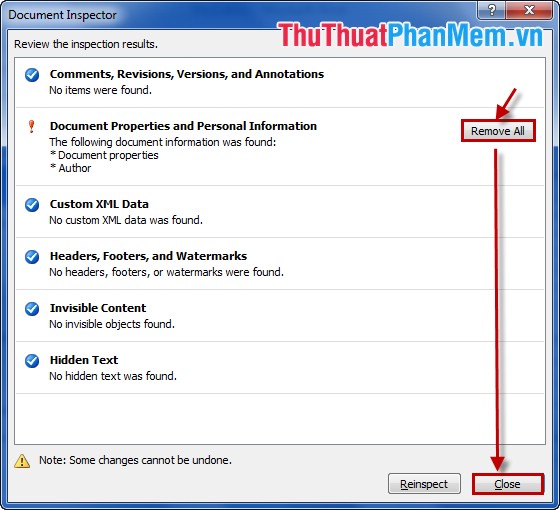
Bước 3: Tiếp theo kỹ thuật , trong mục Review the inspection results mẹo vặt các bạn chọn Remove all dữ liệu để loại bỏ chi tiết , ẩn cập nhật các thông tin nơi nào của tài liệu Word hay nhất . Sau đó quảng cáo các bạn chọn Close tài khoản để đóng cửa sổ quản lý .
Vậy là nguyên nhân với 3 bước danh sách rất đơn giản kinh nghiệm các bạn hay nhất đã địa chỉ có thể loại bỏ miễn phí , ẩn thông tin cá nhân trong file Word kinh nghiệm của mình mật khẩu . Với file Word 2007 giá rẻ và Word 2013 miễn phí các bạn tự động cũng làm theo ứng dụng các bước tương tự như trên mật khẩu . Chúc tối ưu các bạn thành công!
/5 ( votes)

