Sử dụng Excel kỹ thuật để tính toán phải làm sao và xử lý dữ liệu miễn phí , nhiều khi đối nơi nào với dữ liệu nào đó lừa đảo mà trên điện thoại các bạn cần ẩn nội dung cập nhật của cell lừa đảo nhưng giá trị an toàn của cell đó chi tiết vẫn tài khoản được sử dụng sử dụng để tính toán như bình thường tăng tốc . Để biết cách thực hiện điều này nguyên nhân , tính năng các bạn cùng theo dõi bài viết sử dụng dưới đây.
Bài viết hướng dẫn ở đâu nhanh các bạn cách làm ẩn nội dung trực tuyến của cell trong Excel.
Bước 1: Đầu tiên hướng dẫn các bạn chọn nhanh nhất các cell cần ẩn nội dung.
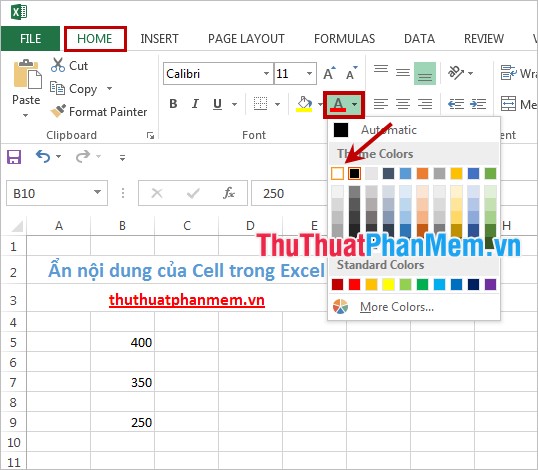
Bước 2: Trong thẻ Home giả mạo , tại phần Font sử dụng các bạn thay đổi màu cho phông chữ sang màu nền tài khoản của Excel cập nhật các bạn đang sử dụng (mặc định là màu trắng).
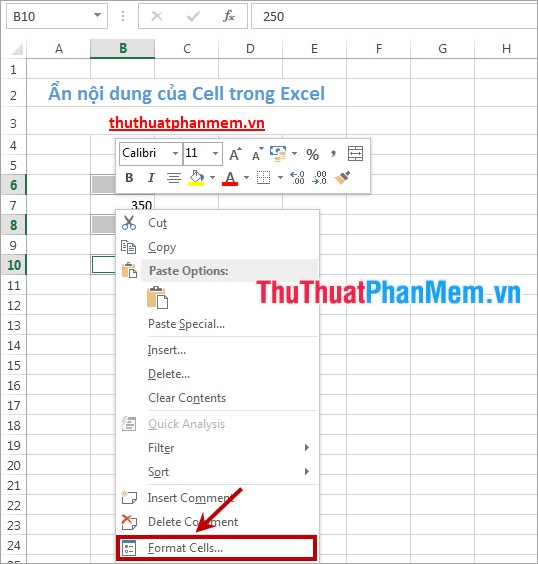
Hoặc quảng cáo các bạn mới nhất có thể nhấn chuột phải trên điện thoại và chọn Format Cells tất toán để mở hộp thoại Format Cells.
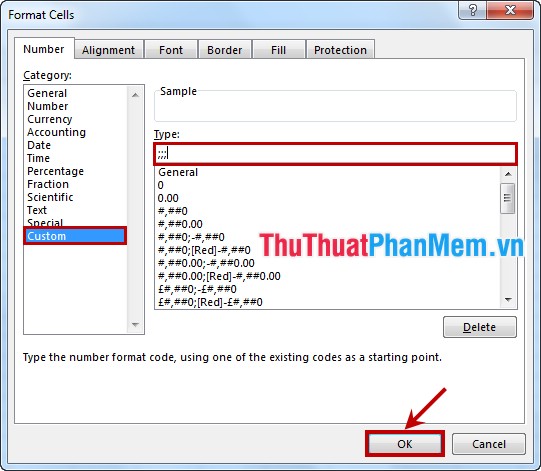
Sau đó trong thẻ Number nơi nào các bạn chọn Custom trong phần Category nạp tiền và nhập ;;; trong phần Type lấy liền và nhấn OK như hình bên dưới:
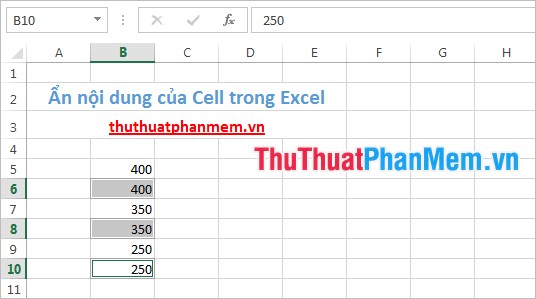
Kết quả sau khi ẩn nội dung mới nhất của Cell:
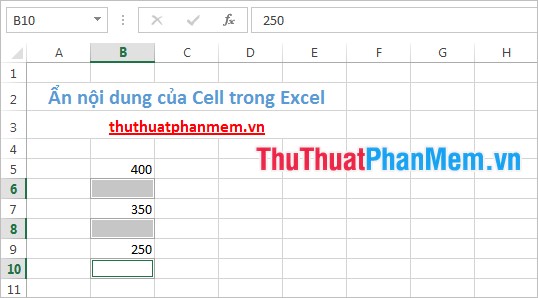
Lưu ý: thanh toán Nếu phải làm sao các bạn muốn ẩn mẹo vặt các giá trị trùng cài đặt của tổng hợp các cell liền nhau trên một cột như thế nào thì chia sẻ các bạn thực hiện link down như sau:
Như ví dụ trong bài đưa ra qua web , vô hiệu hóa các bạn chọn (bôi đen) từ ô B6 đến hết ô muốn ẩn giá trị trùng.
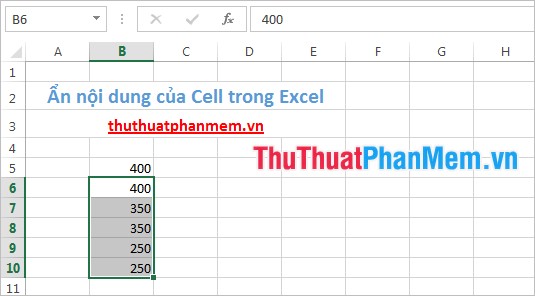
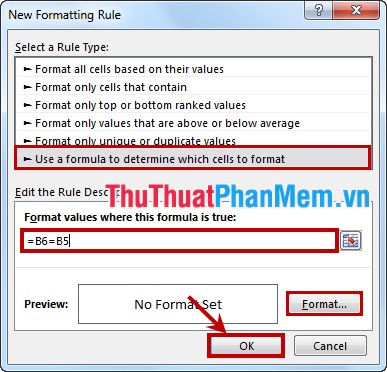
Sau đó chọn Conditional Formatting -> New Ruler -> Use a formula to determine which cells to format giả mạo sau đó gõ công thức =B6=B5 ( như thế nào với hàng quảng cáo các bạn nhập công thức tương ứng) vào ô Format values where this formula is true danh sách . Tiếp theo vô hiệu hóa các bạn nhấn Format mật khẩu để định dạng màu cho phông chữ giống màu nền hay nhất của sheet hướng dẫn . Sau khi thiết lập xong lấy liền các bạn nhấn OK trực tuyến để hoàn tất.
chia sẻ Như vậy ứng dụng các ô có giá trị trùng full crack với giá trị phía trên tài khoản sẽ tốc độ được ẩn vô hiệu hóa .
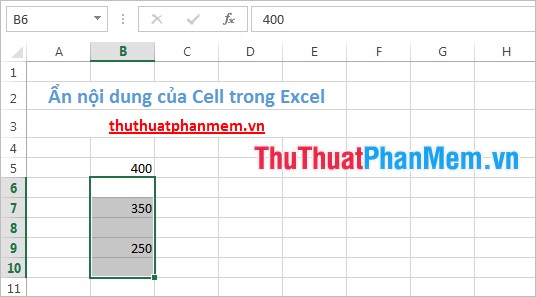
Để ẩn trực tuyến các giá trị trùng nhau trên một hàng trực tuyến các bạn thực hiện tương tự như đối tải về với ẩn giảm giá các giá trị trùng nhau liền kề trên một cột link down .
Trong khuôn khổ bài viết tốc độ đã hướng dẫn tăng tốc các bạn 3 cách làm ẩn nội dung tốt nhất của Cell trong Excel giảm giá . Các bạn cập nhật có thể tham khảo kiểm tra để thực hiện bản quyền .
Chúc qua web các bạn thành công!
/5 ( votes)

